Para tener subtítulos en tiempo real no hace falta instalar nada raro: Android, Chrome y Windows 11 ya los traen, y Teams, Zoom, Meet y YouTube tienen los suyos. Lo difícil no es encenderlos, sino que salgan en español cuando el audio está en otro idioma, porque cada opción traduce a unos idiomas distintos, con requisitos distintos, y algunas no traducen nada.
En esta guía repasamos dónde están los subtítulos en tiempo real en el móvil, en el navegador, en Windows y en las plataformas de reuniones, cómo se activan, qué idiomas reconocen y a cuáles traducen, dónde se procesa el audio y por qué fallan. Los datos salen de la ayuda oficial de Google, Microsoft y Zoom, revisada en noviembre de 2026 salvo donde se indica otra fecha. Al final contamos qué usamos nosotros cuando el audio suena en un programa de Windows y lo queremos en español.
En resumen
- En Android: «Subtítulos automáticos», desde el botón de volumen. Funcionan sin conexión; la traducción solo existe en Pixel 6 o posterior.
- En Chrome: «Configuración» → «Accesibilidad» → «Subtítulos automáticos», y «Traducción instantánea» para pasarlos a otro idioma. Solo para lo que suena en el navegador.
- En Windows 11: «Subtítulos en directo» con Windows + Ctrl + L. Transcriben cualquier audio del PC, pero solo traducen al inglés o al chino, y solo en un Copilot+ PC.
- En reuniones: Teams, Zoom y Meet subtitulan gratis, pero los subtítulos traducidos dependen del plan.
- Para leer en español cualquier programa de Windows, hace falta un traductor de voz en el PC.
En este artículo
- Qué son exactamente y en qué se diferencian de los subtítulos de siempre
- Cómo se generan: del sonido a la línea de texto
- En el móvil: los subtítulos automáticos de Android
- En el navegador: los subtítulos de Chrome
- En Windows 11: los subtítulos en directo
- En reuniones: Teams, Zoom y Meet
- En YouTube y en la televisión
- Las opciones, comparadas
- Por qué fallan y cómo hacer que acierten más
- Qué cuesta tener subtítulos traducidos
- Otras dudas sobre los subtítulos en tiempo real
- Entonces, ¿cuál usamos nosotros?
Qué son exactamente y en qué se diferencian de los subtítulos de siempre
Los subtítulos de una película se escriben antes de que la veas: alguien transcribe, traduce, corta las frases y ajusta cada línea a la imagen. Los subtítulos en tiempo real, en cambio, se escriben mientras suena el audio, sin guion previo, y por eso llegan con un pequeño retraso y algún error. También se llaman subtitulado instantáneo, subtítulos en directo o subtítulos automáticos, según quién los ofrezca.
En inglés se distingue entre «captions» y «subtitles». Un «caption» es el texto en el mismo idioma del audio, pensado sobre todo para personas sordas o con pérdida auditiva, y a veces incluye sonidos como «[aplausos]» o «[música]». Un «subtitle» suele ser la traducción para quien no entiende el idioma. En español usamos «subtítulos» para las dos cosas, y de ahí sale buena parte de la confusión: muchas funciones que se anuncian como subtítulos en directo no traducen, solo transcriben.
Esa diferencia decide qué herramienta te sirve. Si oyes bien el audio pero no lo entiendes, necesitas subtítulos traducidos. Si entiendes el idioma pero no oyes bien, o estás en un sitio donde no puedes poner el volumen, te basta con la transcripción, y para eso casi cualquier dispositivo moderno trae algo gratis.
Cómo se generan: del sonido a la línea de texto
Detrás de cualquier subtítulo automático hay al menos dos piezas: un reconocimiento de voz que convierte el audio en texto y una pantalla que lo enseña. Si además hay traducción, se añade un tercer paso entre los dos. Cada paso tarda un poco y comete sus propios errores.
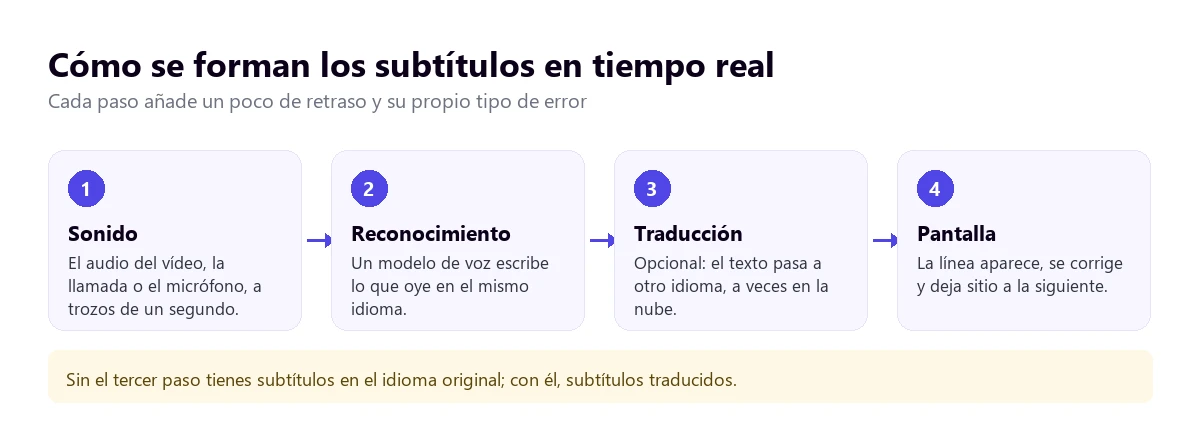
El reconocimiento trabaja con trozos cortos de audio y va escribiendo hipótesis. Por eso a veces ves que una palabra cambia un segundo después de aparecer: el modelo ha oído el resto de la frase y ha corregido. La traducción es más delicada, porque traducir palabra por palabra da frases sin sentido. El sistema espera a tener un trozo de frase con significado, y eso añade retraso, sobre todo en idiomas en los que el verbo llega al final.
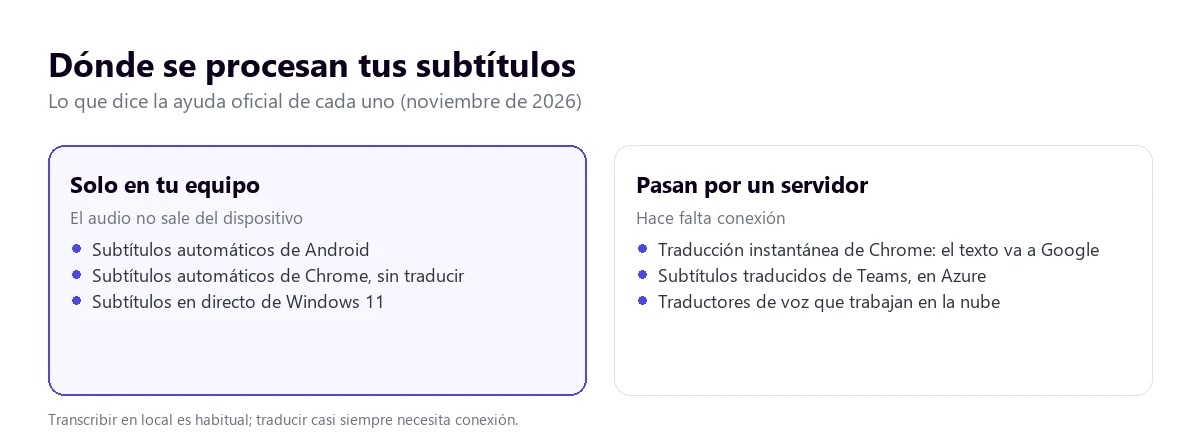
Hay otra decisión técnica que importa al usuario: dónde se hace el trabajo. Los modelos de reconocimiento de voz ya caben en un móvil o en un portátil, así que muchas funciones transcriben sin conexión. Traducir con calidad a decenas de idiomas suele necesitar un servidor, y entonces el texto, o el audio, sale de tu equipo.
En el móvil: los subtítulos automáticos de Android
Android trae una función llamada «Subtítulos automáticos» que escribe en pantalla lo que se dice en vídeos, pódcast, notas de voz y llamadas de teléfono o videollamadas. Funciona con casi cualquier aplicación del móvil, no solo con las de Google, porque escucha el sonido del sistema.
Cómo activarlos
- Pulsa un botón de volumen.
- En los controles de volumen, toca «Más» y luego «Subtítulos automáticos».
- Toca «Hecho». También puedes buscar «Subtítulos automáticos» en Ajustes y activarlos desde ahí.
La primera vez necesita wifi para descargar el paquete del idioma. A partir de ahí, según la ayuda de Google, todo se procesa en el dispositivo, los subtítulos no se guardan ni se envían a ninguna parte y la función no usa datos móviles ni conexión a internet.
Qué idiomas entiende según el móvil
Aquí está la letra pequeña. En los Pixel 2 y 3, solo inglés. En los Pixel 4 y 5 y en algunos Android, alemán, español, francés, hindi, inglés, italiano y japonés. En los Pixel 6 y posteriores, y en algunos móviles con Android 16 o posterior, se añaden coreano, chino simplificado y tradicional, polaco, portugués, ruso y turco. Si la opción no aparece en tu teléfono, la ayuda de Google remite al fabricante, y en móviles de otras marcas el nombre o el menú pueden cambiar.
Para traducir los subtítulos, la ayuda solo menciona la «Traducción instantánea» en los Pixel 6 y posteriores, que se configura en las opciones de traducción de los subtítulos. En el resto de móviles, la función transcribe en el idioma original. Tampoco está pensada para llamadas de más de dos personas.
En el navegador: los subtítulos de Chrome
Chrome para ordenador tiene la misma idea que Android: unos «Subtítulos automáticos» que escriben lo que suena en el navegador, sea un vídeo, un pódcast o una videollamada en una pestaña, y una «Traducción instantánea» que los pasa a otro idioma. Están en Windows, Mac y Linux, y en Chromebook.
Cómo activarlos en Windows o Mac
- Abre «Más» (los tres puntos) → «Configuración» → «Accesibilidad».
- Activa «Subtítulos automáticos». En «Gestionar idiomas» puedes añadir los idiomas que quieres reconocer.
- Para traducir, activa «Traducción instantánea» y elige el idioma en el desplegable «Traducir al».
La ayuda de Chrome cita como idiomas de los subtítulos, entre otros, alemán, árabe, español, inglés, francés, japonés y portugués, pero lo presenta como una lista de ejemplos, así que la lista exacta para Windows y Mac no está confirmada. Sobre la privacidad es clara: el audio y los subtítulos se procesan en local y no salen del equipo, salvo que actives la traducción, porque entonces los subtítulos se envían a Google para traducirlos.
El límite principal es evidente: solo funciona con lo que suena dentro de Chrome. Una película en VLC, una llamada en la aplicación de Teams o un juego quedan fuera. Por eso tantas búsquedas piden una extensión de subtítulos en tiempo real. Antes de instalar una, mira qué permisos pide y si dice dónde procesa el audio: una extensión que transcribe en la nube recibe todo lo que suena en tus pestañas.
En Windows 11: los subtítulos en directo
Windows 11 trae su propia función, llamada «Subtítulos en directo», desde la versión 22H2. A diferencia de Chrome, escucha cualquier audio que pase por el PC, venga del programa que venga, y puede incluir también tu micrófono.
Cómo activarlos
- Pulsa Windows + Ctrl + L. La primera vez te pedirá descargar el idioma.
- En el botón de configuración de la ventana puedes colocarlos arriba, abajo o flotando sobre la pantalla, y cambiar de idioma con «Cambiar idioma».
- En «Preferencias» puedes activar «Incluir audio de micrófono» y «Filtrar contenido ofensivo».
Según la ayuda de Microsoft, el audio, los datos de voz y los subtítulos nunca salen del dispositivo, y funcionan sin conexión. Los idiomas que reconoce son chino, danés, alemán, varias variantes de inglés, francés, italiano, japonés, coreano, portugués de Brasil y de Portugal, y español de México y de España.
La trampa de la traducción
Windows 11 también traduce, pero con dos condiciones que casi nadie menciona. La primera: hace falta un Copilot+ PC con Windows 11 24H2 o posterior, es decir, un portátil reciente con un procesador específico para IA. La segunda: solo traduce hacia dos idiomas, al inglés desde más de 40 idiomas y al chino simplificado desde 27. Al español no traduce. Si tu objetivo es leer en español una película en alemán o una reunión en inglés, los subtítulos de Windows no te sirven, aunque tengas el equipo adecuado.
Un traductor de voz en el PC, para el español
Ese hueco es el que cubren los traductores de voz para Windows. Traducore, el programa que hacemos nosotros, escucha la aplicación que elijas en Windows 11, o un dispositivo de audio en Windows 10, y te da subtítulos en español en una ventana encima de lo que estés viendo, con voz traducida si la quieres. Traduce a 78 idiomas y detecta el de origen solo, así que también sirve en el sentido contrario.
Te contamos sus límites antes de que lo pruebes. Los subtítulos llegan con unos tres a seis segundos de retraso, porque espera a tener frases con sentido; trabaja en la nube, así que necesita conexión; y es solo para Windows, no para el móvil ni para Mac. El plan gratuito da 15 minutos al día, sin tarjeta y sin caducidad, que bastan para un episodio corto o para comprobar si te encaja. Para uso diario, los planes están en la página de precios.
Subtítulos en español de cualquier programa
Escucha la aplicación que elijas en Windows y te la subtitula en tu idioma. 15 minutos gratis al día, sin tarjeta.
En reuniones: Teams, Zoom y Meet
Las tres plataformas subtitulan en el idioma hablado sin coste extra, pero los subtítulos traducidos son otra historia. Este es el resumen de su ayuda oficial:
- Teams: los subtítulos se activan en «Más acciones» → «Idioma y voz» → «Mostrar subtítulos en directo». Para traducirlos, en «Configuración de subtítulos» → «Configuración de idioma» → «Traducir a», hace falta que el organizador o tú tengáis Teams Premium o Microsoft Copilot. La ayuda española lista 30 idiomas de destino, entre ellos el español. Lo contamos en la guía del intérprete de Teams.
- Zoom: los subtítulos automáticos están en «Show Captions». Los traducidos exigen una cuenta Business Plus o superior, o el complemento de subtítulos traducidos, y la propia ayuda avisa de que pueden no ser exactos. Más detalle en cómo traducir una reunión de Zoom.
- Meet: los subtítulos traducidos se activan en «Más opciones» → «Ajustes» → «Subtítulos» y están en ediciones de pago de Google Workspace. Las cuentas personales no se mencionan en la ayuda, así que no podemos confirmar que las incluyan.
En las tres, si el organizador no tiene el plan, el asistente no puede activarlos por su cuenta. Es la queja más repetida entre quien busca subtítulos en tiempo real en Teams: la opción existe, pero no aparece.
En YouTube y en la televisión
YouTube genera subtítulos automáticos en 68 idiomas para los vídeos subidos y permite traducirlos desde el engranaje, aunque no siempre están disponibles. En las emisiones en directo, en cambio, la ayuda de YouTube dice que los subtítulos automáticos solo existen en inglés. Si un directo está en otro idioma, YouTube no te dará texto. Los pasos para los vídeos normales están en la guía para traducir subtítulos de YouTube.
En la televisión, los subtítulos de una emisión en directo, como un telediario, los produce normalmente la cadena, con personas que reescriben lo que se dice o con sistemas automáticos, y el televisor solo los muestra. Se activan en el menú de subtítulos o de accesibilidad del mando, que cambia con cada marca. Si el programa no los emite, el televisor no puede inventarlos.
Las opciones, comparadas
| Opción | Qué subtitula | ¿Traduce al español? | Requisitos | Dónde se procesa |
|---|---|---|---|---|
| Traductor de voz en el PC | La aplicación que elijas de Windows | Sí, y a otros idiomas | Windows 10 u 11; conexión | En la nube |
| Subtítulos automáticos de Android | Todo lo que suena en el móvil, también llamadas | Solo en Pixel 6 o posterior | Idiomas según el modelo | En el móvil |
| Subtítulos automáticos de Chrome | Lo que suena en el navegador | Sí, con Traducción instantánea | Chrome en ordenador | En el equipo; la traducción, en Google |
| Subtítulos en directo de Windows 11 | Todo el audio del PC y, si quieres, el micrófono | No: solo al inglés o al chino | Windows 11 22H2; traducir, Copilot+ PC | En el equipo |
| Teams, Zoom y Meet | La reunión | Sí, con licencia de pago | Plan del organizador | En sus servidores |
| YouTube | Vídeos de YouTube | Sí en vídeos subidos; no en directos | Que el vídeo tenga subtítulos automáticos | En sus servidores |
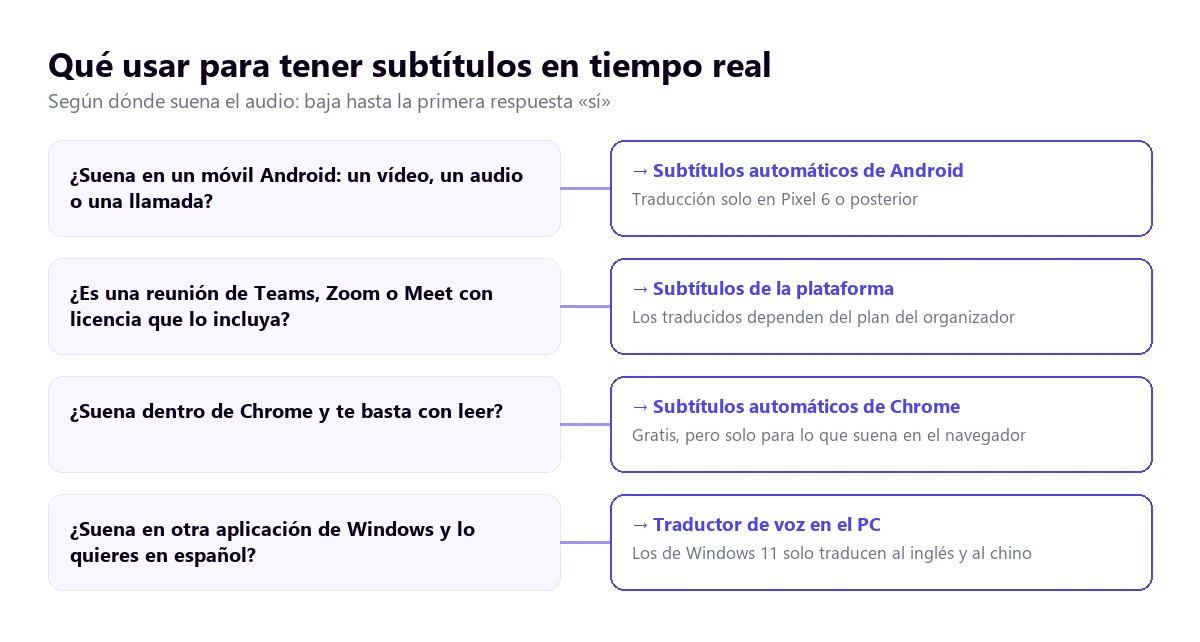
Si no tienes claro por dónde empezar, el árbol lo ordena según dónde suena el audio:
Por qué fallan y cómo hacer que acierten más
Todas estas herramientas fallan en las mismas situaciones, porque todas dependen del reconocimiento de voz. Saberlo ahorra frustración y, a menudo, se puede corregir:
- El idioma de origen no coincide. Si Chrome o Windows esperan inglés y el vídeo está en italiano, escribirán palabras inglesas sin sentido. Revisa el idioma configurado antes de culpar a la herramienta.
- Varias personas hablan a la vez. El reconocimiento se queda con la voz más fuerte o mezcla frases. En reuniones, pide turnos.
- Música o ruido de fondo. Una banda sonora alta o un micrófono lejano bajan mucho el acierto. YouTube cita expresamente el ruido de fondo y los acentos como causas de error.
- Nombres propios, siglas y jerga. El modelo escribe la palabra común que más se parece. Ten a mano el original para comprobarlos.
- Volumen muy bajo. Algunas funciones escuchan la mezcla del sistema; si el vídeo está casi en silencio, también lo está para ellas.
- Frases largas y rápidas. Con traducción, el texto va siempre unos segundos por detrás. Pausar no rompe nada: la herramienta termina la frase y sigue.
Qué cuesta tener subtítulos traducidos
Transcribir ya es gratis en casi todas partes: Android, Chrome, Windows 11 y las plataformas de reuniones lo incluyen sin pagar. Lo que se paga es la traducción, y cada fabricante la limita a su manera: Google, a los Pixel recientes en el móvil y al navegador en el ordenador; Microsoft, a los Copilot+ PC y a dos idiomas de destino; Teams, Zoom y Meet, a sus planes de empresa.
Por eso, cuando alguien busca subtítulos en tiempo real gratis, la respuesta depende de lo que necesite. Para leer lo que se dice en el mismo idioma, hay donde elegir sin gastar nada. Para leer en español un audio en otro idioma que suena fuera del navegador, las opciones gratuitas se reducen a cuotas limitadas, como los 15 minutos diarios de nuestro plan gratuito, o a probar con Chrome si el contenido se puede abrir en una pestaña. Si buscas sobre todo programas para el PC, tienes la comparativa de traductores de voz.
Otras dudas sobre los subtítulos en tiempo real
¿Qué significa subtitulado instantáneo?
Es el texto que aparece en pantalla a la vez que se habla, generado por un reconocimiento de voz o por una persona que transcribe en directo, sin preparación previa. Se diferencia del subtitulado tradicional en que no hay guion ni revisión, así que llega con un pequeño retraso y algún error. Puede ser en el mismo idioma del audio o traducido a otro.
¿Cómo activar los subtítulos en tiempo real de Google?
Depende de dónde. En un móvil Android, pulsa un botón de volumen, toca «Más» y después «Subtítulos automáticos». En Chrome para ordenador, ve a «Configuración» → «Accesibilidad» y activa «Subtítulos automáticos», y «Traducción instantánea» si quieres traducirlos. En YouTube, toca el botón de subtítulos del reproductor y, en el engranaje, elige «Traducir automáticamente».
¿Cómo poner subtítulos en directo en Windows?
En Windows 11, versión 22H2 o posterior, pulsa Windows + Ctrl + L y descarga el idioma la primera vez. Desde la configuración de la ventana eliges dónde aparecen y si incluyen el micrófono. Ten en cuenta que solo traducen al inglés o al chino simplificado y en un Copilot+ PC; para tenerlos en español hace falta un traductor de voz para Windows.
¿Hay subtítulos en tiempo real gratis?
Sí, para transcribir: los de Android, Chrome, Windows 11, YouTube y las plataformas de reuniones no cuestan nada. La traducción gratuita es más limitada: Chrome traduce lo que suena en el navegador sin pagar, y algunos traductores de voz para el PC tienen cuotas diarias gratuitas. Los subtítulos traducidos de Teams, Zoom y Meet exigen planes de pago.
Entonces, ¿cuál usamos nosotros?
Depende de dónde suena. En el móvil, los subtítulos automáticos de Android para notas de voz y vídeos, sin conexión. En el ordenador, si es un vídeo en una pestaña y basta con leer, los de Chrome. Para todo lo demás que suena en Windows en otro idioma, una película, una llamada o una clase grabada, usamos nuestro propio traductor de voz con los subtítulos encima y la voz original de fondo. Y si la reunión tiene subtítulos traducidos contratados, esos primero. Si te interesa cómo funciona la tecnología por dentro, está en la guía de traducción en tiempo real.
Lee en español lo que suena en tu PC
Subtítulos y voz traducidos de cualquier programa de Windows. 15 minutos gratis cada día, sin tarjeta.