PC向けのリアルタイム音声翻訳ソフトで何がベストかは、何を翻訳したいかで決まります。会議、動画、通話をどのソフトでも聞き取って話せるようにしたい、しかも会議にボットを入れたくないならTraducore。同じことをMacやLinuxでしたいならVoxisLive。会社でTeams、Zoom、Meetを使っていて全員に字幕を出したいならDeepL Voice。数百人規模のイベントならWordly。ブラウザの音声を文字で読めれば十分なら、Chromeが無料でやってくれます。
パソコンで使える10の選択肢を、価格だけでなく比較しました。音声をどう拾うのか、対応言語数の数字に何が隠れているのか、1時間あたりの実際のコストはいくらか、データはどう扱われるのか。各ツールのデータは2026年9月19日に確認した公式サイトのものです。2026年11月17日に追加したVoxisLiveとWhisperrは同日に確認しました。価格は変わる可能性があります。
最初に:Traducoreは私たちの製品です
だから最初に紹介していますし、ほかのツールよりよく知っています。比較として役に立つよう、ほかのツールのデータは各社の公式サイトから取り、私たちが負けている点も書いています。
この記事の内容
比較の方法
自分で比較し直せるように、ルールは4つです。
- すべてのツールに同じ4つの質問をする。会議にボットを入れずにPCの音声を聞けるか、翻訳を音声で出すか、相手に翻訳されたあなたの声が聞こえるか、1時間あたりいくらか。表は10のツールすべてについてこの4つに答えています。リストの順番は私たちが決めたもので、Traducoreが最初です。順位ではなく表で判断してください。
- 各社が公開しているデータだけを使う。第三者の数字やレビューは使いません。公式サイトに書かれていないことは、推測ではなく表に「—」と記載しています。
- 価格は同じ単位にそろえる。分単位、時間単位、ユーザーごとの月額など課金方法はばらばらなので、各ツールの最安プランをもとに利用1時間あたりのユーロに換算しました。
- 確認日を明記する。VoxisLiveとWhisperr(2026年11月17日)を除き、すべて2026年9月19日に確認したものです。この分野のプランは数か月ごとに変わるので、支払う前に価格を確認してください。
ひと目でわかる比較表
| ツール | 音声の拾い方 | 翻訳音声 | 相手に翻訳で聞こえる | 言語数 | 無料枠 | 料金 |
|---|---|---|---|---|---|---|
| Traducore | 選んだアプリの音声、ボットなし | あり | あり(無料プランと会話プラン) | 78 | 1日15分 | 7.95ユーロ/2時間 |
| DeepL Voice | Teams、Zoom、Meetに参加するボット | あり(アプリと聞き手ごとのライセンスが必要) | なし | 字幕40以上、音声30 | 14日間の試用 | 12ユーロ/ユーザー/月(年払い) |
| JotMe | PCの音声、ボットなし | あり | — | 200以上(高速モードの翻訳先は13) | 月20分 | 月10ドル(年払い) |
| TransyncAI | マイクとPCの音声 | あり | あり(仮想マイク使用) | 60 | 登録時に40分 | 月8.99ドル(10時間) |
| Maestra Live | ブラウザ。PCの音声はChrome拡張機能で | あり(有料) | — | 125以上 | 字幕のみ | 月49ドル |
| Palabra | 会議に入るボット | あり | あり(会話モード) | 60以上 | 無料試用 | 月60ドル(3時間) |
| Wordly | 話し手のアプリと連携機能。聞き手はブラウザで | あり | — | 話し手の言語60 | デモ | 約1,500ドル/10時間 |
| VoxisLive | PC全体の音声、ボットなし | あり | あり(仮想マイクと有料プラン) | 79 | 1日10分(会議モードなし) | 月9.99ドル(3時間) |
| Whisperr | PCの音声(WindowsとMac)、マイク、または会議に入るボット | あり(翻訳を読み上げ) | — | 公式サイトでは100以上(App Storeでは40以上) | お試し | 年79.99ドル(App Store) |
| Chrome(字幕+翻訳) | ブラウザの音声のみ | なし | なし | 元の言語は約20 | あり | 無料 |
「—」は公式サイトに記載がないという意味です。ドル建ての価格は各社の公表価格で、税抜きです。
最初に見るべき点:音声をどうやって拾うか
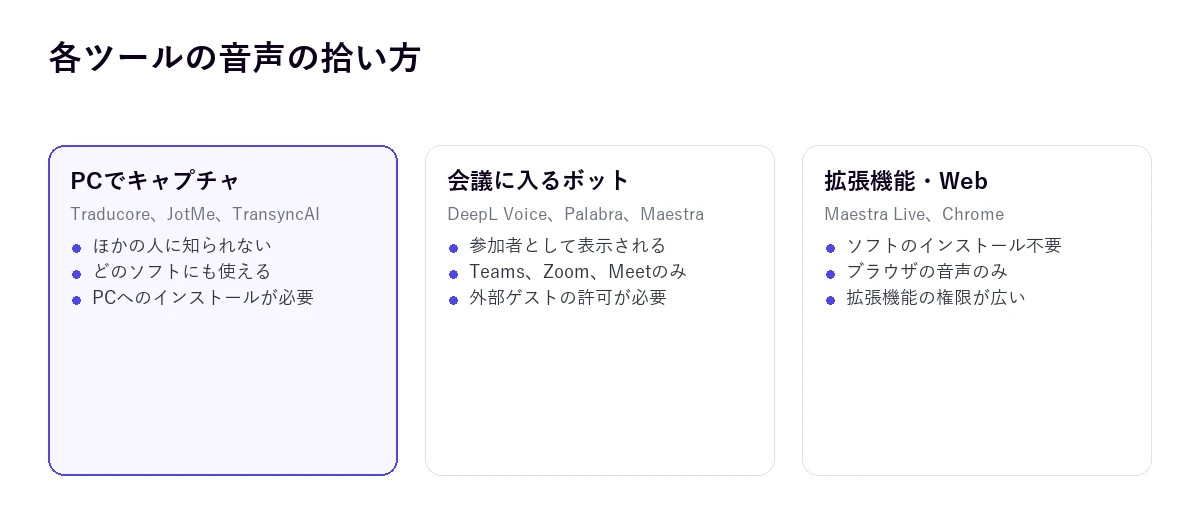
影響がいちばん大きい技術的な違いなのに、比較記事ではほとんど取り上げられません。ソフトが会話を聞く方法は3つあり、それぞれに条件があります。
自分のPCでキャプチャする
ソフトがPCから出る音、または特定のアプリの音を聞きます。ほかの人には知られません。余計な参加者は現れず、相手の組織に許可を求める必要もありません。会議でもYouTubeの動画でも録画された講座でも同じように使えます。その代わり、ソフトのインストールが必要で、ほとんどの場合Windowsに限られます。
会議に入るボット
ツールが参加者のひとりとして接続し、中から文字起こしをします。全員が字幕を見られるのが利点で、誰も何もインストールしません。ただ、企業環境では欠点が重くのしかかります。組織が外部ゲストを許可している必要があり、ボットは参加者リストに記録され、多くの会社ではそれが承認手続きを意味します。しかも使えるのはTeams、Zoom、Meetだけで、動画やWhatsAppの通話に入れるボットはありません。
拡張機能またはWeb
ソフトのインストールは不要ですが、届くのはブラウザの音声だけです。拡張機能が求める権限は確認しておきましょう。訪問したサイトのデータの読み取りと変更は、音を聞くだけのはずのツールにしてはかなり広い権限です。
対応言語数の数字に隠れていること
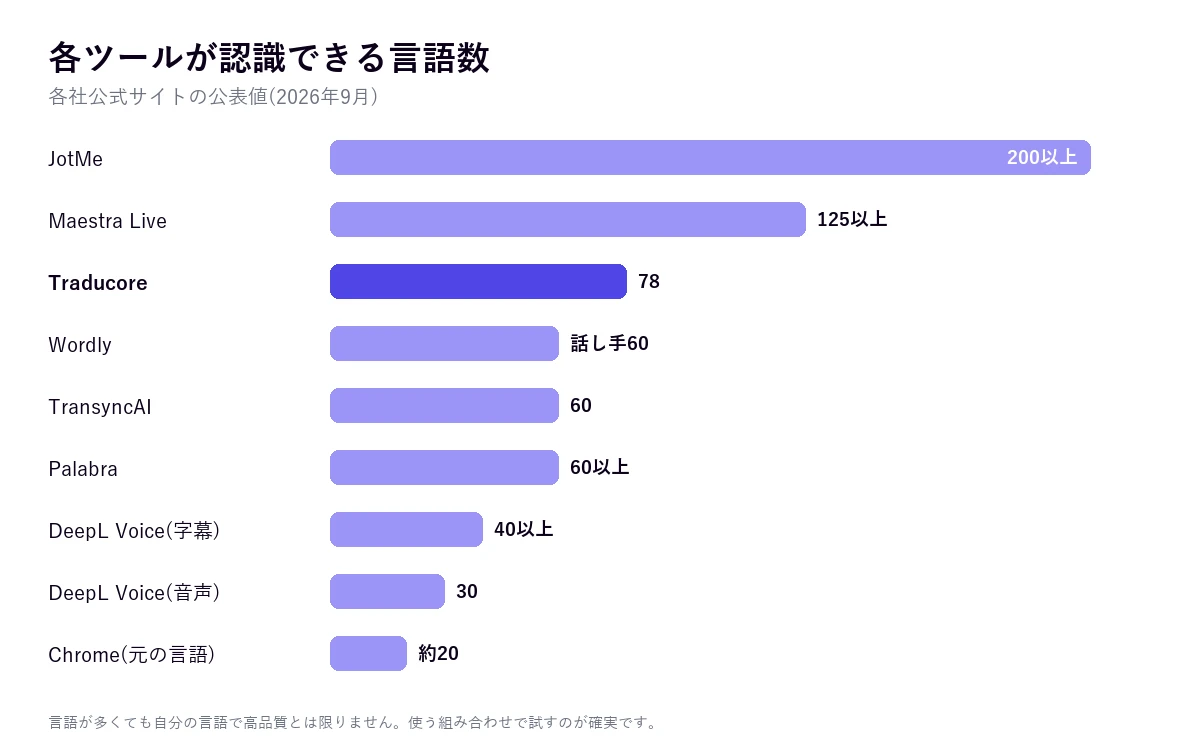
トップページの「200以上の言語」は目を引きますが、見た目どおりの意味であることはまれです。その数字で決める前に、3つのことを確認してください。
- 元の言語か翻訳先か。話された言語を認識できることと、その言語へ翻訳できることは別物です。大きい数字はたいてい翻訳先のほうで、こちらは簡単です。テキストをある言語へ訳すのは、話し言葉を理解するよりずっと安くできます。
- テキストか音声か。多くのツールは字幕用の長いリストと、翻訳音声用のずっと短いリストを持っています。たとえばDeepL Voiceは字幕で40以上、音声から音声で30と公表しています。
- 高速モードか通常モードか。肝心のリアルタイムモードでリストが短くなるツールもあります。JotMeは200以上の言語をうたっていますが、高速モードの翻訳先は13言語です。
そして根本的な注意点です。言語が多いからといって、あなたの言語での品質が高いとは限りません。どれも英語とスペイン語のような主要な組み合わせでは健闘し、珍しい組み合わせでは精度が落ちます。確かめる方法はひとつだけ、自分の言語の組み合わせと自分の音声で試すことです。
1時間あたりの本当の価格
「月12ユーロ」と「月60ドル」を比べても、各プランに何時間含まれるかがわからなければ意味がありません。最安プランをすべて1時間あたりのユーロに換算すると、順位はかなり入れ替わります。
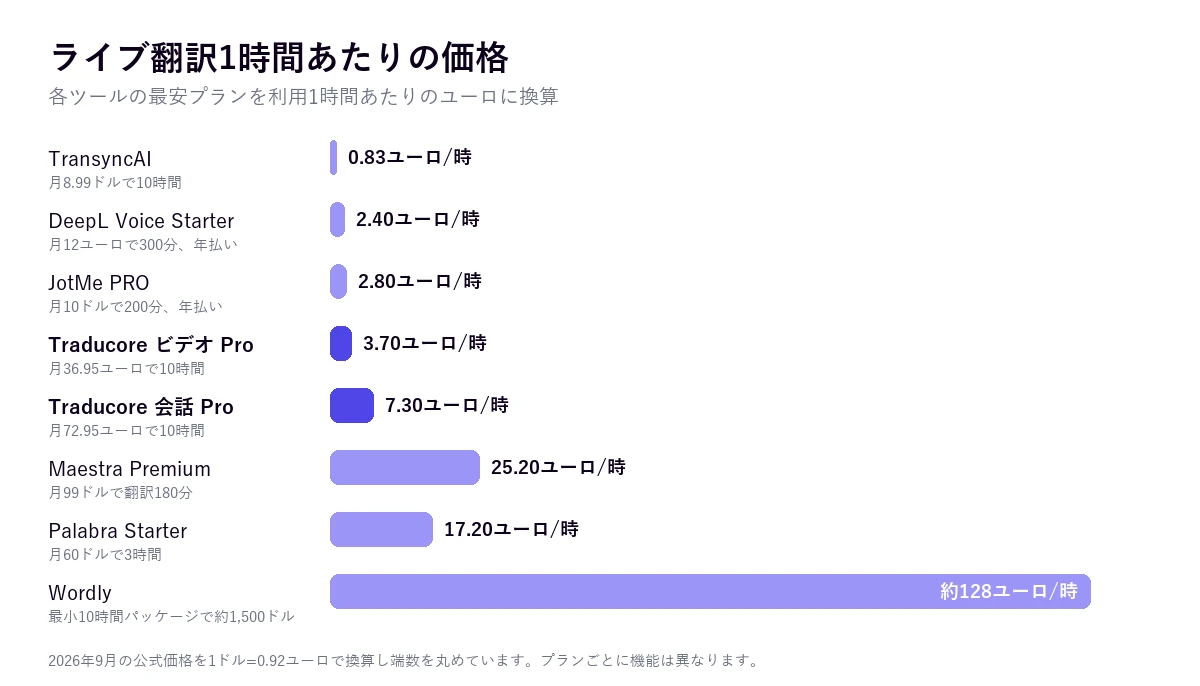
11月に追加した2つはグラフに入っていません。VoxisLiveはPlusプラン(180分で9.99ドル、税込み)で1時間約3.30ドルとなり、分数を使い切れば私たちのいちばん安い動画プラン(1時間3.98ユーロ)より安くなります。Whisperrはサブスクリプションの時間数を公表していないため計算できません。
この種のツールの課金でよくある落とし穴が3つあります。
- 分数は言語ごとに数えられる。会議を同時に2言語へ翻訳すると、分数を2倍請求するツールがあります。多言語の聴衆がいると、話した量は同じでも請求額が跳ね上がります。
- ライセンスが聞き手ごとの場合がある。会議用ツールでは、ボットを接続する人が払いますが、翻訳音声を聞くには聞く人それぞれにライセンスが必要なことがあります。
- 表示価格はたいてい年払い。月払いにすると20〜40%高くなるのが普通です。必ず同じ支払い方法どうしで比べてください。
PC向け音声翻訳ソフト10選を1つずつ
1. Traducore
選んだアプリの音声を聞くWindows 10・11用のソフトです(Windows 11の場合。Windows 10ではオーディオデバイス単位)。Teams、Zoom、Meet、デスクトップ版WhatsApp、ブラウザ、動画プレーヤーなどに対応し、翻訳を音声とフローティング字幕で出します。Windows 11ではそのアプリだけをキャプチャするので、PCのほかの音は混ざりません。会議にボットは入らず、相手は何もインストールする必要がありません。
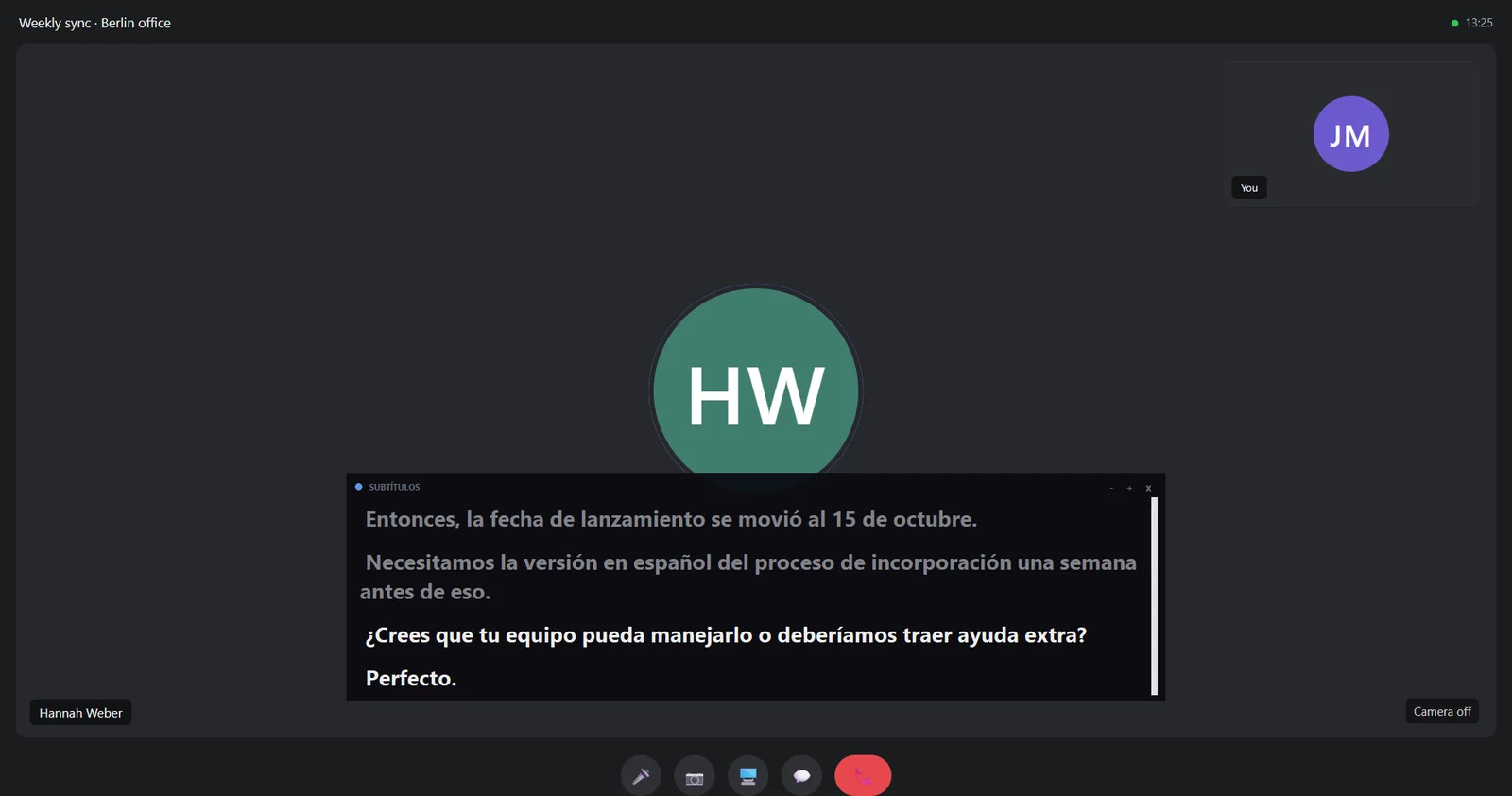
- 良い点:会議に限らず、どのソフトにも使えます。双方向の会話機能があり(相手にはあなたの声が翻訳されて聞こえます)、音声もテキストも保存しません。
- 弱い点:Windowsのみ。78言語で品質にばらつきがあり、1文ごとに3〜6秒の遅れがあります。
- 料金:1日15分まで無料、カード登録不要。月2時間でビデオプランが7.95ユーロから、会話プランが10.45ユーロからです。
2. DeepL Voice
DeepL翻訳の音声版です。会議ではボットがTeams、Zoom、Meetの通話に参加し、参加者はブラウザで翻訳字幕を読みます。インストールは不要です。翻訳を音声で聞くためのWindows・Mac用デスクトップアプリもあります。
- 私たちより優れている点:参加者はライセンスなしで字幕を見られ(会議を接続する人のライセンスだけで済みます)、企業用の用語集があります。音声ではどちらも話し手の声のトーンを保ちます。DeepLは14言語で、Traducoreは有料プランで対応しています。
- 制限:Teams、Zoom、Meetのみ。組織が外部参加者を許可している必要があり、音声を聞くには聞き手ごとのライセンスが必要。上限は月300分または600分です。
- 料金:Voice Starterは年払いで1ユーザー月12ユーロ(月払いは14ユーロ)、300分。詳しくはTraducore vs DeepL Voiceで比較しています。
3. JotMe
Windows・Mac用のデスクトップアプリで、ボットなしでPCの音声をキャプチャし、翻訳字幕を表示します。AIによる文字起こしや議事録作成もできます。
- 私たちより優れている点:200以上の言語、Mac版、自動議事録。
- 制限:リアルタイム用の高速モードは翻訳先が13言語。文字起こしと録音をクラウドに保存します。下位プランは分数が少なめです。
- 料金:無料は月20分。PROは年払いで月10ドル(月払いは20ドル)、200分。
4. TransyncAI
Windows、Mac、スマホ、Webで使えるアプリで、ボットなしでマイクとPCの音声を聞きます。フローティング字幕、読み上げに加え、相手に翻訳を聞かせるための仮想マイクも備えています。
- 私たちより優れている点:マルチプラットフォームで、このリストでいちばん安い入門価格。
- 制限:60言語。複数言語への翻訳は消費が倍増します。ISO 27001認証について自社サイト内で記述が食い違っています。
- 料金:登録時に40分無料。Personal Premiumは月8.99ドルで10時間。
5. Maestra Live
ブラウザで動くライブ音声翻訳です。PCの音声を拾うためのChrome拡張機能と、Zoom、Teams、Meetとの連携があります。Maestraはファイルの字幕付けや吹き替えもできます。
- 私たちより優れている点:125以上の言語、リンクやQRコードで共有できるセッション、配信用の出力。
- 制限:無料モードは字幕のみ。翻訳の分数は言語ごとにカウントされます。デスクトップアプリの存在は確認できません。
- 料金:リアルタイムのプランは月49ドルから(年払いなら39ドル)。詳しくはTraducore vs Maestraで。
6. Palabra
Zoom、Meet、Teamsにボットが入る音声から音声への翻訳で、声のクローンと双方向の会話モードがあります。イベントや配信にも使えます。
- 私たちより優れている点:公式サイトによれば遅延は1秒未満、データ保持ゼロ。
- 制限:個人利用には高価。ボット頼み。デスクトップアプリは確認できません。
- 料金:Starterは月60ドルで3時間(年払いなら45ドル)。
7. Wordly
会議やイベントの主催者向けのプラットフォームです。話し手が専用アプリを使い、参加者はスマホやブラウザから音声またはテキストで翻訳を追います。ダウンロードは不要です。
- 私たちより優れている点:1セッションで数千人の参加者に対応でき、SOC 2とISO 27001の認証があります。
- 制限:自分の通話を理解したい個人向けではありません。最小パッケージは10時間です。
- 料金:10時間パッケージで約1,500ドル、有効期限は12か月。
8. VoxisLive
Traducoreにいちばん近いライバルです。Windows、Mac、Linux向けのデスクトップソフトで、ChromeとEdgeの拡張機能もあり、会議にボットを入れずにPCの音声をすべて聞き取り、翻訳を音声と字幕で出します。相手に翻訳で聞いてもらうには、私たちと同じく無料の仮想マイクVB-CABLEを使います。
- 私たちより優れている点:MacとLinuxでも使えること、1時間あたりが安いこと(Plusプランは180分で9.99ドル、税込みで1時間約3.30ドル)、使わなかった分が翌月に繰り越されること、期限のないパックを販売していること。
- 制限:無料プランは1日10分で、動画・ゲームモードのみ。双方向で話す会議モードは有料です。聞くのはPC全体のミックスで、特定のアプリだけではありません。
- 料金:Plus 月9.99ドル(180分)、Premium 24.99ドル(480分)、Ultra 49.99ドル(1,000分)。80分から2,600分のパックが6.99ドルから。79言語。voxislive.comのデータ、2026年11月17日確認。
9. Whisperr
iPhoneアプリとして始まり、今はPCの音声を拾うWindows 10とMac版のほか、Android、Web、Zoom・Teams・Meetに入るボットがあります。フローティング字幕を出し、翻訳を読み上げることもできます。配信モードでは、参加者がそれぞれ自分の端末で翻訳を読みます。
- 私たちより優れている点:1つのアカウントで全プラットフォームに対応し、対面で話すためのスマホでも使えること。公式サイトでは100以上の言語をうたっています。
- 制限:通話の中で相手が翻訳されたあなたの声を聞けるとは公式サイトに書かれていません。提供しているのは、ほかの参加者が自分の画面で読む方法です。言語数は見る場所で変わり、公式サイトでは100以上、App Storeでは40以上です。
- 料金:無料で始められます。App Storeでは週額7.99ドルから、年額79.99ドルのサブスクリプションで、時間数の記載がないため1時間あたりの価格には換算できません。whisperr.coとApp Storeのページのデータ、2026年11月17日確認。
10. Chrome:自動字幕と即時翻訳
パソコン版Chromeに組み込まれた無料機能です。ブラウザで流れる音声から字幕を作り、100以上の言語に翻訳します。ブラウザで動画やポッドキャストを読むだけならこれで十分なので、何かにお金を払う前に多くの人が試すべき選択肢です。
制限ははっきりしていて、テキストのみで音声は出ず、Chromeの中だけです。さらにヘルプに書かれているプライバシー上の注意点として、字幕は自分のPCで作られますが、翻訳するときにはテキストがGoogleに送られます。
PCでは(この用途には)使えないもの
- Google翻訳(Web版):ヘルプによると、Web版では話しながら同時に翻訳することはできません。連続モードはスマホアプリにしかありません。
- Microsoft Translator:Windowsアプリはもうなく、AndroidとiOSだけです。
- Windows 11のライブキャプション:PCのどの音声でも翻訳できますが、Copilot+ PCのみで、翻訳先は英語か中国語だけです。日本語で読みたい人には使えません。
- Teams、Zoom、Meetの機能:よくできていますが、それぞれのプラットフォームの中だけで、ライセンスを決めるのはあなたではなく会社です。
プライバシー:仕事の会議に入れる前に確認すること
顧客との会議や社内データに使うなら、価格よりも次の4つの問いのほうが重要です。
- 誰かに知られるか。ボットは参加者リストに表示され、会議の記録に残ります。ローカルでのキャプチャなら残りません。多くの会社では、これで必要な手続きが変わります。
- 音声や文字起こしを保存するか。自動議事録のあるツールは、話された内容を必ず保存しています。翻訳だけのツールなら何も保存しないこともあります。
- どこで処理されるか。音声はたいていサーバーに送られます。リージョンと、再委託先について契約に何が書かれているかを確認してください。
- 文字起こしは録音にあたるか。実際には、保存された会議の文字起こしは、特定できる人物が話した内容の記録です。ほかの参加者に伝えておきましょう。それが正しいやり方で、トラブルも避けられます。
自分に合うものの選び方
誰にとっても最高の音声翻訳ソフトというものはありません。どこで、誰と話すのか、自分の言葉も相手に伝える必要があるのかで変わります。次の問いが判断の助けになります。
- TeamsやZoom、Meetの会議だけで、チームで使う?DeepL Voiceか、使っているプラットフォームの機能。
- 動画や講座、ほかのソフトにも使う?PCの音声を聞くもの:Traducore、VoxisLive、JotMe、Whisperr、TransyncAI。
- 自分の話も相手に理解してもらう必要がある?双方向の翻訳があるもの:Traducore、VoxisLive、TransyncAI、Palabra。
- Macを使っている?選択肢は絞られます。VoxisLive、Whisperr、JotMe、TransyncAI、ブラウザ型のもの。
- 聴衆のいるイベント?Wordlyか通訳者。
- たまにしか使わない?月額ではなく1時間あたりの価格を見てください。月2時間なら、12ユーロのプランは割高です。
どのタイプのツールが必要かまだはっきりしないなら、全体像は同時通訳ソフトとは何か、どれを選ぶべきかにまとめています。
PC向けのおすすめ音声翻訳ソフトについてのその他の疑問
PCでいちばんいい翻訳ソフトは?
リアルタイムの音声なら、ボットなしでどのソフトの音声も聞けるもの。テキストや文書なら、DeepLやGoogleのWeb翻訳です。同じツールではないので、何を翻訳するのかを決めてから選びましょう。
PCで音声をリアルタイムに翻訳するには?
システムやアプリの音声をキャプチャする翻訳ソフトをインストールし、言語を選んで開始を押します。英語の音声を使った具体的な手順は英語の音声を翻訳する方法で紹介しています。
無料でいちばんいいリアルタイム音声翻訳は?
完全に無料で時間制限もないのは、部分的な選択肢だけです。Chrome(テキストのみ、ブラウザ内だけ)か、スマホのGoogle翻訳(交互に話す形式)。PC用ソフトには無料枠があり、Traducoreは毎日15分、JotMeは月20分、TransyncAIは登録時に40分です。
聞きながらリアルタイムで翻訳してくれるのはどれ?
このリストのツールはどれも聞きながら同時に翻訳します。違うのは何を聞くかで、PCの特定のアプリ(Traducore)、PCの音声全体(JotMe、TransyncAI)、会議の中のボット(DeepL Voice、Palabra)、ブラウザだけ(Chrome)に分かれます。
結局、私たちはどれを使っているのか
私たちにとってのベストな音声翻訳ソフトは、もちろんTraducoreです。Teamsの会議でも、YouTubeの講座でも、WhatsAppの通話でも同じように使えて、ボットを入れたり誰かにライセンスを頼んだりしなくて済むツールが欲しくて作りました。ただ、会社ですでにDeepLにお金を払っている、Macを使っている、聴衆のいるイベントを主催している、という場合は、このリストのほかの選択肢のほうが合うかもしれません。誰にもおすすめしないのは、トップページの言語数で決めることです。