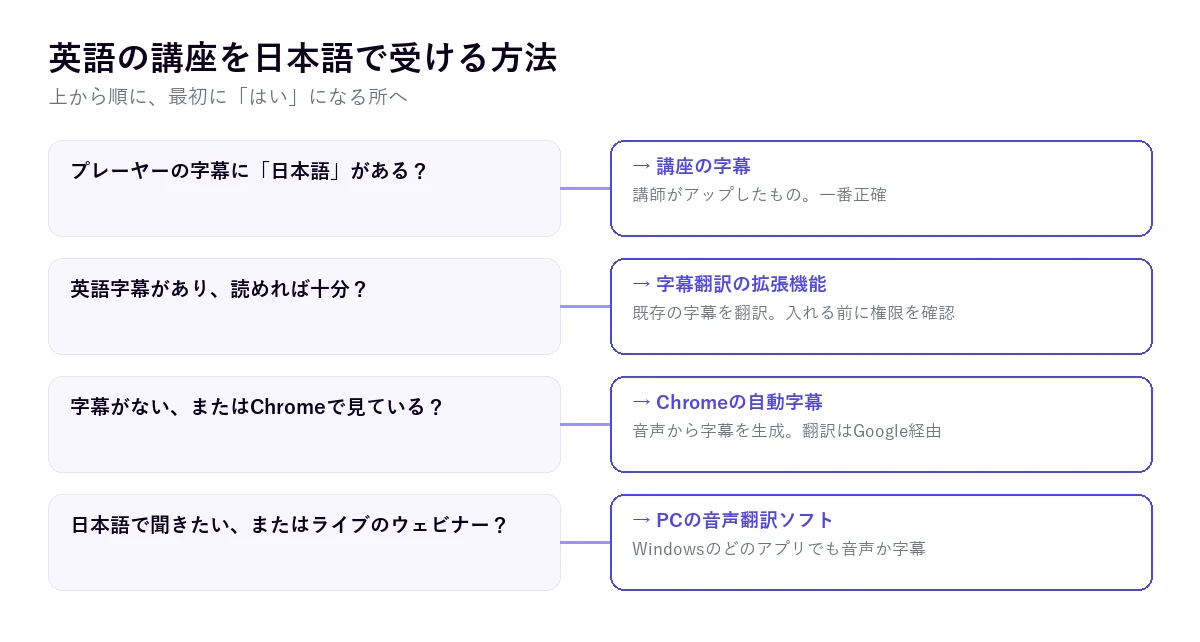
Udemyの動画を日本語に翻訳するボタンは、プラットフォーム内にはありません。Udemyの自動字幕は講座の言語で作られるため、英語の講座には英語の字幕が付きます。そこから先の選択肢は4つです。講師が日本語字幕を上げている講座を探す、その字幕を翻訳する拡張機能を入れる、Chromeの字幕機能をオンにする、そして授業を日本語で聞けるPCの音声翻訳ソフトを使う、です。
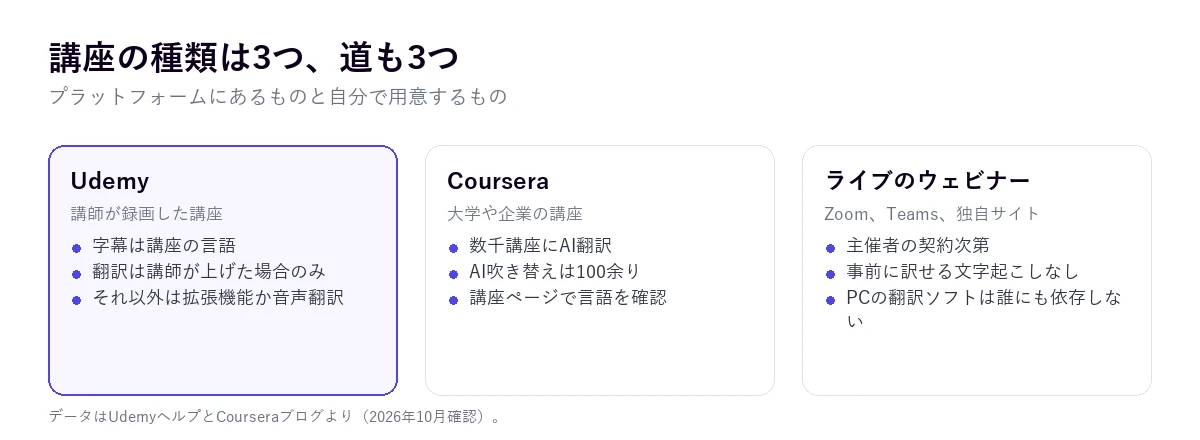
このガイドではUdemyを詳しく扱い、仕組みの異なるCourseraとライブのウェビナーも取り上げます。各プラットフォームの字幕がどこから来るのか、機械翻訳で学ぶと何が失われるのか、外国語の講座をどう活かすかを説明します。Udemyのデータはヘルプセンター、Courseraのデータは公式ブログによるもので、いずれも2026年10月に確認しました。拡張機能はインストールせず、Chromeウェブストアの説明に基づいて紹介しています。
要点
- 授業を日本語で聞きたい、または講座に字幕がない:PCの音声翻訳ソフトがブラウザの音を聞き取り、音声か字幕で返します(方法1)。
- 英語字幕があって読めれば十分:Chromeの拡張機能が字幕を翻訳し、多くは2か国語で表示します(方法2)。
- 何もインストールしない:Chromeの自動字幕起こしが、ブラウザで流れるどの動画でも字幕を作って翻訳します(方法3)。
- 復習には、Udemyが動画の横に表示する授業のトランスクリプトを落ち着いて読み、翻訳できます(方法4)。
この記事の内容
Udemyの講座に最初から付いている字幕
Udemyは講座のマーケットプレイスです。講師がそれぞれ講座を録画し、どの字幕を上げるかを決めます。そのため同じテーマの講座でも、この点は大きく違います。Udemyのヘルプは字幕を2種類に分けていて、外部の手段を探す前に理解しておく価値があります。
1つ目は講師自身がアップロードする字幕です。言語は自由で、あれば自動字幕より優先されます。海外の受講者が多い講師の中には翻訳字幕を上げる人もいて、誰かが確認しているぶん、ふつうは最も丁寧な字幕です。
2つ目は音声認識で自動生成される字幕です。講師向けヘルプによると、英語、フランス語、ドイツ語、イタリア語、日本語、スペイン語、ポルトガル語で作られ、対象は語学以外の講座で、かつ「これらの言語で教えられている」ものだけです。つまり、英語で録画された講座には英語の字幕が付き、日本語の字幕は付きません。しかもすぐには表示されず、講座がストアで受講登録20件に達してから生成されます。
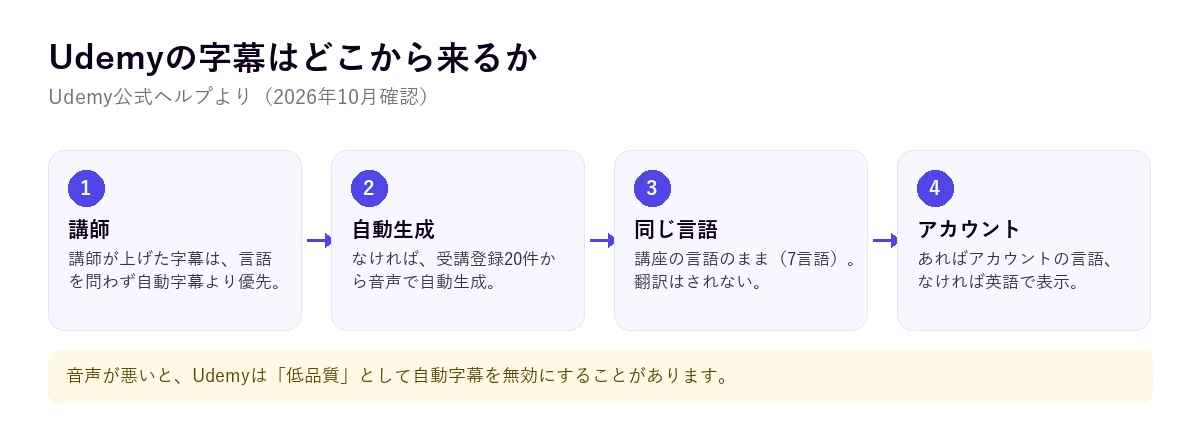
役立つ細かい条件もあります。講座ページの字幕アイコンの横には、自動字幕の場合「自動生成」と表示されるので、購入前に確認できます。授業の音声が悪いと、Udemyは背景の雑音、小さな音量、認識できない単語などを理由に「低品質」として自動字幕を無効にすることがあります。また、Udemy Businessでは、コレクション内の英語、スペイン語、ポルトガル語、フランス語、イタリア語の講座に字幕が必須です。
表示される言語はアカウントで決まります。ヘルプによると、アカウントが英語以外の言語に設定されていれば、講座にその言語の字幕がある場合はその言語で字幕が表示され、なければ英語で表示されます。まずはアカウントが日本語になっているか確認しましょう。探しているものが、講座にすでにあるかもしれません。
日本語字幕がある講座を探すには
Udemyのストアで検索するかカテゴリーに入り、左の列にある字幕のフィルターを使います。各講座のページでは、字幕アイコンの横に並ぶ言語を見ます。日本語があり、「自動生成」と書かれていなければ、講師がアップロードした翻訳です。これが何よりの選択肢で、講座を選ぶ手間以外に何もかかりません。
英語だけの講座を受ける4つの方法
| 方法 | 必要なもの | 得られるもの | 使える場所 | 費用 |
|---|---|---|---|---|
| PCの音声翻訳ソフト | Windows 10または11 | 日本語の音声と字幕 | どのプラットフォームでも、ライブのウェビナーでも | 1日15分無料、有料プランあり |
| 字幕の拡張機能 | Chromeと講座の字幕 | 翻訳字幕(多くは2か国語) | 対応しているプラットフォーム | 拡張機能による |
| Chromeの自動字幕起こし | Chrome | 翻訳字幕 | ブラウザで流れるどの動画でも | 無料 |
| Udemyのトランスクリプト | 講座に字幕があること | 読んで翻訳できるテキスト | Udemy | 無料 |
1. PCの音声翻訳ソフトで授業を日本語で聞く
コードやスプレッドシート、デザイン画面を見ながら字幕を読むのは疲れます。視線が行ったり来たりするからです。そのため、説明は日本語で耳から聞き、目は講師が見せている画面に置いておきたい人が多くいます。それを実現するのが、ブラウザの音を聞き取り、授業の進行に合わせて翻訳を読み上げるソフトです。
TraducoreはWindows 10と11でこのように動きます。選んだアプリ、ここではUdemyを開いたブラウザの音を聞き、日本語の音声、字幕、またはその両方を返します。元の声は背景に残るので、講師の声も聞こえ続けます。講座の字幕に頼らないため、字幕のない授業、Coursera、スクールのサイトの講座、ライブのウェビナーでも使えます。
手順
- ブラウザで授業を開き、一時停止しておきます。
- ソフトでVideo / talk(動画・講演)モードを選び、LISTEN FROM (ORIGINAL VOICE)でブラウザを選択します。
- 元の言語を英語、翻訳先を日本語にし、音声、字幕、または両方をオンにします。
- START TRANSLATIONを押し、授業を再開します。
知っておきたいこと
Windows 11では、ソフトはタブ単位ではなくアプリ全体の音をキャプチャします。音の出ている別のタブがあれば、それも入ります。ほかは閉じるかミュートしてください。翻訳は1文ごとに3〜6秒遅れて届くので、「ではここにこう書きます」が多いプログラミングの授業では、ときどき一時停止して画面と説明を合わせるとよいでしょう。
音声もテキストも保存しません。無料プランは1日15分で、カード登録も有効期限もなく、短い授業1〜2本ぶんです。講座を通しで受けるなら、料金ページに有料プランがあります。Windows専用です。
2. Udemyの字幕を翻訳する拡張機能
「Udemy 翻訳」で検索すると最初に出てくるのがこれです。Udemy専用に作られたChrome拡張機能があり、Yakuuの「Udemy Subtitle Translator」はストアの説明で、字幕を翻訳して2か国語モードで表示する手段だとしています。「Udemyの二重字幕」をうたう拡張機能も、字幕を翻訳して2つの言語を同時に表示するとしています。Immersive Translateのような汎用サービスもあり、Udemy講座向けの専用ページを用意しています。
どれも出発点は同じで、既存の字幕トラックを読み取り、機械翻訳にかけます。これには2つの帰結があります。良い面は、元のテキストが音声ではなく字幕なので、音声認識の誤りが加わらないこと。講師が自分で字幕を上げていれば、きれいなテキストから翻訳できます。悪い面は、授業に字幕がなければ、あるいはUdemyが低品質として無効にしていれば、拡張機能には翻訳するものがないことです。
2か国語モードは学習に役立ちます。英語の専門用語とその訳を上下に表示するので、ドキュメントで出会う語彙を覚えやすくなります。どれを入れるにしても、事前に要求される権限を確認しましょう。閲覧するサイトの「データの読み取りと変更」ができる拡張機能は、講座以外のものも見られます。公開元、最終更新日、無料プランの利用制限も確認してください。
3. Chromeの自動字幕起こしとリアルタイム翻訳
何もインストールしたくないなら、Chromeにはブラウザで鳴るどの動画にも使える機能が2つあり、Udemyも対象です。自動字幕起こしが音声からテキストを作り、リアルタイム翻訳が選んだ言語に訳します。「設定」›「ユーザー補助機能」でオンにし、英語は「言語を管理」で追加しておく必要があります。
2026年9月に確認したGoogleのヘルプによると、音声認識はデバイス上で行われますが、翻訳のためにChromeは字幕のテキストをGoogleに送信します。拡張機能に比べた大きな利点は、既存の字幕が要らないことです。字幕のない授業、スクールのサイトに埋め込まれたVimeo動画、ブラウザで見るウェビナーでも動きます。制約は、テキストのみであること、動画の一部を隠す小さな枠、講師の声の聞き取りやすさに左右される品質です。
4. 読んで復習するための授業のトランスクリプト
Udemyには、多くの人が使っていない機能があります。トランスクリプトです。プレーヤーの下にある同名のボタンで開き、講師が話す内容がすべて右側に表示されます。今の文がハイライトされ、自動でスクロールします。字幕で選んだ言語と同じ言語で表示され、授業に字幕がある場合にだけ存在します。
学習にはトランスクリプトが宝物です。自分のペースで読み、動画を巻き戻さずに前に戻り、単語を検索して何分目にその説明があったかを探せます。英語は聞くより読むほうが得意なら、読むだけで足りることもあります。日本語の段落が必要なら、個人の学習用に、ブラウザでページを翻訳するか、一部をいつもの翻訳ツールにコピーできます。
実用上の注意として、講師が講座の字幕を無効にすると、トランスクリプトも消えます(Udemyの講師向けヘルプより)。同じものを別の形で見ているだけだからです。
Courseraとウェビナーはルールが違う
Coursera
カタログの翻訳では、CourseraはUdemyより先を行っています。2025年4月の公式ブログによると、2023年からAIによるテキスト翻訳を提供しており、5,000以上の講座と25言語で、300万人近い受講者が利用しました。同じ月には、スペイン語、フランス語、ドイツ語、ブラジルポルトガル語へのAI吹き替え講座も発表しています。IBM、Microsoft、DeepLearning.AIなどの人気講座100以上で、講師の声を模した音声が使われます。
ブログには需要の大きさがわかるデータもあり、スペイン語に翻訳された講座の受講登録は100万件を超え、プラットフォームのどの言語よりも多いそうです。実際には、登録前に講座ページで言語を確認しましょう。日本語があれば、ほかには何も要らないかもしれません。なければ、Udemyと同じ方法が使えます。拡張機能、Chrome、音声翻訳ソフトです。
ライブのウェビナー
ウェビナーは事情が違います。事前に翻訳できる録画がないからです。すべては主催者次第です。Zoomで翻訳字幕を使うには、ホストがBusiness Plus以上か、Zoomが価格を公開していないアドオンを契約している必要があります。ヘルプは会議向けの説明で、ウェビナーでも同じように動くかは確認できませんでした。Teamsでは、ヘルプによると通訳エージェントはタウンホールやウェビナーでは使えません。詳しくはZoomとTeamsの通訳のガイドで説明しています。
主催者が何もオンにしていなければ、残るのは自分で用意する手段です。ウェビナーをブラウザで見ているならChromeの字幕、ZoomやTeamsのアプリで見ているならPCの翻訳ソフトです。ウェビナーが録画されてYouTubeで公開されるなら、YouTube動画を翻訳するガイドがあります。
機械翻訳で学ぶと失われるもの
専門用語を訳しすぎる。機械翻訳は、プログラミングの講座では「string」「array」「pull request」をそのまま使うことを知りません。「deploy」を「デプロイ」と訳す箇所もあれば「展開」と訳す箇所もある、というように訳語が揺れます。技術的な講座では、一部の拡張機能の2か国語モードや、原文も表示するオプションが大いに役立ちます。
画面上のものは翻訳されない。スライド、コード、説明しているソフトのメニュー、テロップは英語のままです。このガイドのどの方法も、音声か字幕を扱うので、それらには手を付けません。
小テストと読み物は別扱い。Udemyの演習、補助テキスト、ダウンロード資料は字幕を通りません。それにはブラウザのページ翻訳を使い、コードまで翻訳しないよう注意します。
なまりと速さ。講座は世界中の講師が録画していて、英語が母語でない人や家庭用マイクの人も多くいます。音声認識が間違えれば、翻訳も間違えます。講師が上げた字幕ならこの問題はなく、自動字幕なら講師の話し方の明瞭さ次第です。
ユーモアと文化的な例。ドラマ、アメリカのスポーツ、フィートやポンドの単位への言及は、そのまま訳されます。授業の理解を妨げはしませんが、その「touchdown」が比喩だったと気づけるようにしておきましょう。
外国語の講座を活かすコツ
- 買う前によく選ぶ。講座ページで字幕の言語を確認し、サンプル授業を聞きましょう。はっきり話す講師ほど、翻訳もずっと良くなります。
- 速度を調整する。プレーヤーで可能なら、0.75倍に落とすと翻訳の遅れにも、ノートを取るにも余裕ができます。
- 自分の用語集を作る。繰り返し出てくる用語を日本語の訳と一緒にメモしておけば、3回目の授業からはその部分に翻訳が要らなくなります。
- 方法を組み合わせる。説明を追うのは日本語の音声、復習は英語のトランスクリプト、という組み合わせはよく機能します。
- 大事な場面で一時停止する。講師がコードを書いたりデモをしたりしているときは画面が主役です。翻訳が追いつくのを待ちましょう。
Udemyの動画の翻訳についてのその他の疑問
Udemyを日本語に翻訳するには?
まずアカウントを日本語にします。講座に日本語字幕があれば、自動で表示されます。なければ、既存の字幕を翻訳する拡張機能、Chromeの自動字幕起こし、または授業を日本語で聞けるPCの音声翻訳ソフトを使います。Udemyの画面自体はすでに翻訳されていて、自動で訳されないのは各講座の中身です。
Udemy用の翻訳ツールはある?
Udemyには講座用の独自の翻訳機能はありません。自動字幕は講座の言語で書き起こすだけです。Googleに出てくる「Udemy翻訳ツール」は、その字幕を翻訳するサードパーティーの拡張機能です。授業に字幕があれば動作しますが、Udemyとの公式な関係はありません。
動画をリアルタイムで翻訳するには?
動画が鳴っている間に動くツールを使います。ブラウザ内ならChromeの字幕、どのアプリでもよければWindows向けの音声翻訳ソフトです。どちらも数秒の遅れがあります。動画がディスク上のファイルなら、英語の動画をアップロードせずに翻訳するガイドで選択肢を詳しく見ています。
英語のチュートリアルを日本語に翻訳するには?
どこにあるかによります。YouTubeの動画ならプラットフォーム自体が字幕を翻訳します。講座なら、まず字幕とトランスクリプトを見ます。文章のチュートリアルなら、ブラウザのページ翻訳で解決します。プログラミングのチュートリアルではコードは翻訳しないでください。コマンドは原文からコピーしましょう。
結局、私たちはどれを使っているのか
英語の講座を受けるとき、最初に見るのは講師が翻訳字幕を上げているかどうかです。あれば、ほかには何も要りません。なければ、自分たちのソフトで日本語の音声に元の声を背景で重ねて授業を追います。そうすれば視線は、授業の中身がある画面にとどまります。復習では英語のトランスクリプトを開いて、必要な箇所を検索します。そして、事前のトランスクリプトもなく主催者が何を契約しているかもわからないライブのウェビナーでは、PCの翻訳ソフトだけが誰にも依存しない手段です。