リアルタイム字幕を使うのに、特別なものをインストールする必要はありません。Android、Chrome、Windows 11 には最初から機能があり、Teams、Zoom、Meet、YouTube にもそれぞれ字幕機能があります。難しいのはオンにすることではなく、音声が別の言語のときに日本語で表示させることです。翻訳先の言語も条件も機能ごとに違い、そもそも翻訳しないものもあります。
このガイドでは、スマートフォン、ブラウザ、Windows、会議ツールのそれぞれでリアルタイム字幕がどこにあるか、オンにする方法、認識できる言語と翻訳先の言語、音声がどこで処理されるか、そしてうまくいかない理由を順に見ていきます。データは Google、Microsoft、Zoom の公式ヘルプに基づき、特に断りがない限り 2026年11月に確認したものです。最後に、Windows のアプリで流れる音声を自分の言語で理解したいときに私たちが使っている方法を紹介します。
まとめ
- Android:音量ボタンから「自動字幕起こし」(Live Caption)。オフラインで動作し、翻訳は Pixel 6 以降のみです。
- Chrome:「設定」→「ユーザー補助機能」→ 自動字幕起こし(Live Caption)、別の言語にするにはリアルタイム翻訳(Live Translate)。ブラウザで再生される音声だけが対象です。
- Windows 11:Windows + Ctrl + L で「ライブキャプション」。PC のあらゆる音声を文字にしますが、翻訳先は英語と中国語だけで、Copilot+ PC に限られます。
- 会議:Teams、Zoom、Meet は無料で字幕を出せますが、翻訳字幕はプラン次第です。
- Windows のどのアプリでも日本語で読みたいなら、PC 用の音声翻訳ツールが必要です。
この記事の内容
リアルタイム字幕とは何か、普通の字幕と何が違うのか
映画の字幕は、観る前に作られています。誰かが書き起こし、翻訳し、文を区切り、一行ずつ映像に合わせています。一方、リアルタイム字幕は音声が流れている最中に書かれるため、台本がなく、少し遅れて表示され、ときどき間違いも含まれます。提供元によって、ライブ字幕、自動字幕、ライブキャプションなどとも呼ばれます。
英語では「caption」と「subtitle」を区別します。caption は音声と同じ言語のテキストで、主に耳の聞こえない人や聞こえにくい人のためのもので、「[拍手]」「[音楽]」のような音の説明が入ることもあります。subtitle は、その言語がわからない人のための翻訳を指すのが一般的です。日本語ではどちらも「字幕」と呼ぶことが多く、これが混乱のもとになっています。ライブ字幕として紹介されている機能の多くは翻訳せず、書き起こすだけなのです。
この違いで、どのツールが役に立つかが決まります。音は聞こえるのに意味がわからないなら、翻訳字幕が必要です。言葉はわかるけれど聞き取りにくい、あるいは音量を上げられない場所にいるなら、書き起こしで十分で、そのための無料機能はたいていの最新機器に入っています。
字幕ができるまで:音声から一行のテキストへ
自動字幕の裏側には、少なくとも二つの部品があります。音声をテキストに変える音声認識と、それを表示する画面です。翻訳も行う場合は、その間に三つ目のステップが入ります。どのステップにも少し時間がかかり、それぞれ特有の間違いが起きます。
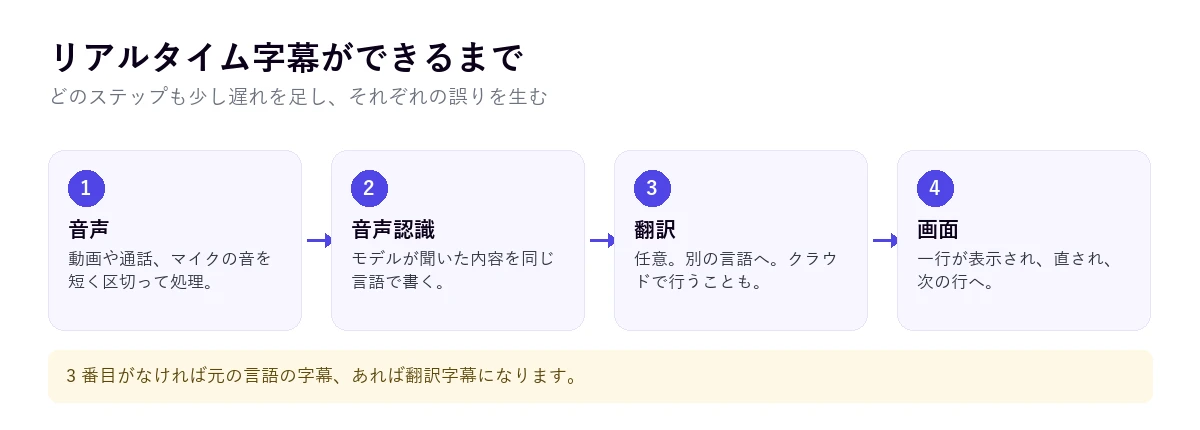
音声認識は短い音声のかたまりを処理しながら、仮の文字を次々に書いていきます。そのため、表示された単語が一秒後に変わることがあります。文の続きを聞いたモデルが修正したのです。翻訳はさらに繊細です。単語ごとに訳すと意味の通らない文になるため、システムは意味のまとまりができるまで待ち、その分だけ遅れが生じます。日本語のように動詞が文末に来る言語では、特にその傾向があります。
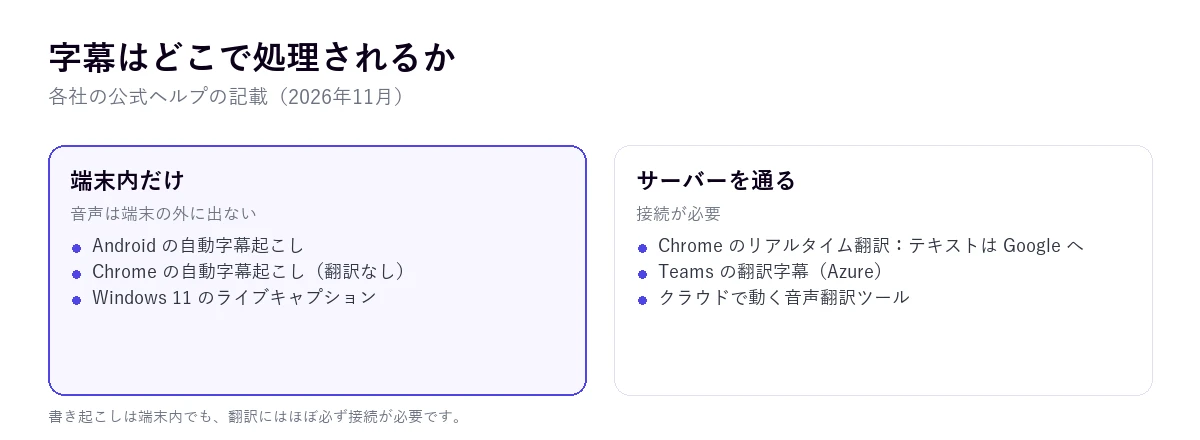
利用者にとって重要な技術的な違いがもう一つあります。処理がどこで行われるかです。音声認識のモデルは今ではスマートフォンやノートパソコンに収まるため、多くの機能はオフラインで書き起こせます。一方、数十の言語へ高品質に翻訳するには通常サーバーが必要で、その場合はテキストか音声が端末の外に出ます。
スマートフォンで:Android の自動字幕起こし
Android には「自動字幕起こし」(Live Caption)という機能があり、動画、ポッドキャスト、音声メッセージ、電話やビデオ通話で話されている内容を画面に文字で表示します。システムの音を聞き取るので、Google のアプリに限らず、スマートフォンのほとんどのアプリで使えます。
オンにする方法
- 音量ボタンを押します。
- 音量コントロールで「その他」をタップし、「自動字幕起こし」をタップします。
- 「完了」をタップします。設定アプリで「自動字幕起こし」を検索してオンにすることもできます。
初回は言語パックのダウンロードに Wi-Fi が必要です。それ以降は、Google のヘルプによると、すべて端末内で処理され、字幕が保存されたりどこかへ送られたりすることはなく、モバイルデータもインターネット接続も使いません。
機種ごとの対応言語
ここに細かい条件があります。Pixel 2 と 3 は英語のみです。Pixel 4 と 5、および一部の Android 端末では、ドイツ語、スペイン語、フランス語、ヒンディー語、英語、イタリア語、日本語。Pixel 6 以降と、Android 16 以降を搭載した一部の端末では、韓国語、中国語(簡体字・繁体字)、ポーランド語、ポルトガル語、ロシア語、トルコ語が加わります。お使いの端末に項目がない場合、Google のヘルプはメーカーへの問い合わせを案内しており、他社の端末では名前やメニューが異なることがあります。
字幕の翻訳については、ヘルプが触れているのはPixel 6 以降のリアルタイム翻訳だけで、字幕の翻訳オプションで設定します。それ以外の端末では、元の言語での書き起こしになります。また、三人以上の通話は想定されていません。
ブラウザで:Chrome の字幕
パソコン版の Chrome も Android と同じ考え方で、ブラウザで流れる動画、ポッドキャスト、タブで開いたビデオ通話などを文字にする自動字幕起こし(Live Caption)と、それを別の言語にするリアルタイム翻訳(Live Translate)があります。Windows、Mac、Linux、Chromebook で使えます。
Windows や Mac でオンにする方法
- 「その他」(縦の三点)→「設定」→「ユーザー補助機能」を開きます。
- 自動字幕起こし(Live Caption)をオンにします。言語の管理で、認識させたい言語を追加できます。
- 翻訳するには、リアルタイム翻訳(Live Translate)をオンにして、翻訳先の言語を選びます。
Chrome のヘルプは字幕の言語として、ドイツ語、アラビア語、スペイン語、英語、フランス語、日本語、ポルトガル語などを挙げていますが、例として示しているだけなので、Windows と Mac での正確な一覧は確認できていません。プライバシーについては明確で、音声と字幕はローカルで処理され端末の外に出ませんが、翻訳をオンにすると字幕が翻訳のために Google へ送られます。
最大の制約ははっきりしています。Chrome の中で流れる音声にしか使えないことです。VLC で観る映画、Teams アプリでの通話、ゲームは対象外です。リアルタイム字幕の拡張機能を探す人が多いのはこのためです。インストールする前に、要求される権限と、音声をどこで処理するかの記載を確認してください。クラウドで書き起こす拡張機能は、タブで流れるすべての音声を受け取ります。
Windows 11 で:ライブキャプション
Windows 11 には、バージョン 22H2 から「ライブキャプション」(Live captions)という独自の機能があります。Chrome と違い、どのプログラムからの音声でも PC を通るあらゆる音を聞き取り、マイクの音声も含められます。
オンにする方法
- Windows + Ctrl + L を押します。初回は言語のダウンロードを求められます。
- ウィンドウの設定ボタンから、画面の上、下、またはフローティング表示を選べ、言語も切り替えられます。
- 設定の項目で、マイクの音声を含めることや、不適切な言葉をフィルターすることができます。
Microsoft のヘルプによると、音声、音声データ、字幕は端末の外に出ることはなく、オフラインでも動作します。認識できる言語は、中国語、デンマーク語、ドイツ語、複数の地域の英語、フランス語、イタリア語、日本語、韓国語、ブラジルとポルトガルのポルトガル語、メキシコとスペインのスペイン語です。
翻訳の落とし穴
Windows 11 は翻訳もできますが、ほとんど語られない条件が二つあります。一つ目は、Windows 11 24H2 以降の Copilot+ PC が必要なことで、AI 専用プロセッサーを積んだ最近のノートパソコンを指します。二つ目は、翻訳先が二つの言語だけということです。40 以上の言語から英語へ、27 の言語から中国語(簡体字)へ。日本語へは翻訳されません。ドイツ語の映画や英語の会議を日本語で読みたいなら、条件を満たす PC を持っていても Windows の字幕は役に立ちません。
日本語で読むなら、PC の音声翻訳ツール
その穴を埋めるのが Windows 用の音声翻訳ツールです。私たちが開発している Traducore は、Windows 11 では選んだアプリを、Windows 10 ではオーディオデバイスを聞き取り、観ているものの上に重ねたウィンドウに日本語の字幕を表示します。翻訳音声はスペイン語、英語、フランス語、ドイツ語、イタリア語、ポルトガル語の 6 言語のみで、日本語は字幕での表示になります。78 言語に翻訳でき、元の言語を自動で検出するので、逆方向にも使えます。
試す前に制約もお伝えします。意味の通る文になるのを待つため、字幕は 3〜6 秒ほど遅れて表示されます。クラウドで処理するので接続が必要です。そして Windows 専用で、スマートフォンや Mac では使えません。無料プランは 1 日 15 分、カード不要、期限なしで、短いエピソード一本や、自分に合うかの確認には十分です。毎日使うなら、プランは料金ページにあります。
会議で:Teams、Zoom、Meet
三つのツールはいずれも、話されている言語の字幕なら追加料金なしで出せますが、翻訳字幕は話が別です。公式ヘルプの内容をまとめます。
- Teams:字幕は「その他の操作」→「言語と音声」→「ライブキャプションを表示する」でオンにします。翻訳するには、字幕の言語設定にある「翻訳先」の項目を使い、主催者かあなたが Teams Premium または Microsoft Copilot を持っている必要があります。スペイン語版ヘルプには翻訳先として 30 言語が載っており、日本語も含まれます。詳しくは Teams の通訳機能のガイドで説明しています。
- Zoom:自動字幕は「Show Captions」にあります。翻訳字幕には Business Plus 以上のアカウントか翻訳字幕のアドオンが必要で、ヘルプ自体が正確でない場合があると注意しています。詳しくは Zoom 会議を翻訳する方法をご覧ください。
- Meet:翻訳字幕は「その他のオプション」→「設定」→「字幕」でオンにし、Google Workspace の有料エディションで使えます。個人アカウントについてはヘルプに記載がないため、対応しているかは確認できません。
三つとも、主催者がそのプランを持っていなければ、参加者が自分でオンにすることはできません。Teams でリアルタイム字幕を探す人から最も多く聞かれる不満がこれで、機能はあるのに表示されないのです。
YouTube とテレビ
YouTube はアップロードされた動画に 68 言語で自動字幕を生成し、歯車アイコンから翻訳できますが、いつも使えるとは限りません。一方、ライブ配信については、YouTube のヘルプによると自動字幕は英語にしかありません。別の言語のライブ配信では、YouTube は文字を出してくれません。通常の動画の手順は YouTube の字幕を翻訳するガイドにまとめています。
テレビでは、ニュースなどの生放送の字幕は通常、放送局が作っています。話された内容を人が打ち直すか自動システムを使い、テレビはそれを表示するだけです。リモコンの字幕メニューやユーザー補助メニューからオンにしますが、メーカーごとに異なります。番組が字幕を送っていなければ、テレビが作り出すことはできません。
選択肢の比較
| 選択肢 | 字幕の対象 | 日本語に翻訳できるか | 条件 | 処理の場所 |
|---|---|---|---|---|
| PC の音声翻訳ツール | Windows で選んだアプリ | できる(他の言語にも) | Windows 10 または 11、ネット接続 | クラウド |
| Android の自動字幕起こし | スマートフォンで流れるすべての音声(通話も) | Pixel 6 以降のみ | 対応言語は機種による | スマートフォン内 |
| Chrome の自動字幕起こし | ブラウザで流れる音声 | できる(リアルタイム翻訳で) | パソコン版 Chrome | 端末内(翻訳は Google) |
| Windows 11 のライブキャプション | PC のすべての音声と、必要ならマイク | できない(英語か中国語のみ) | Windows 11 22H2、翻訳は Copilot+ PC | 端末内 |
| Teams、Zoom、Meet | 会議 | できる(有料ライセンス) | 主催者のプラン | 各社のサーバー |
| YouTube | YouTube の動画 | アップロード動画はできる、ライブは不可 | 動画に自動字幕があること | 各社のサーバー |
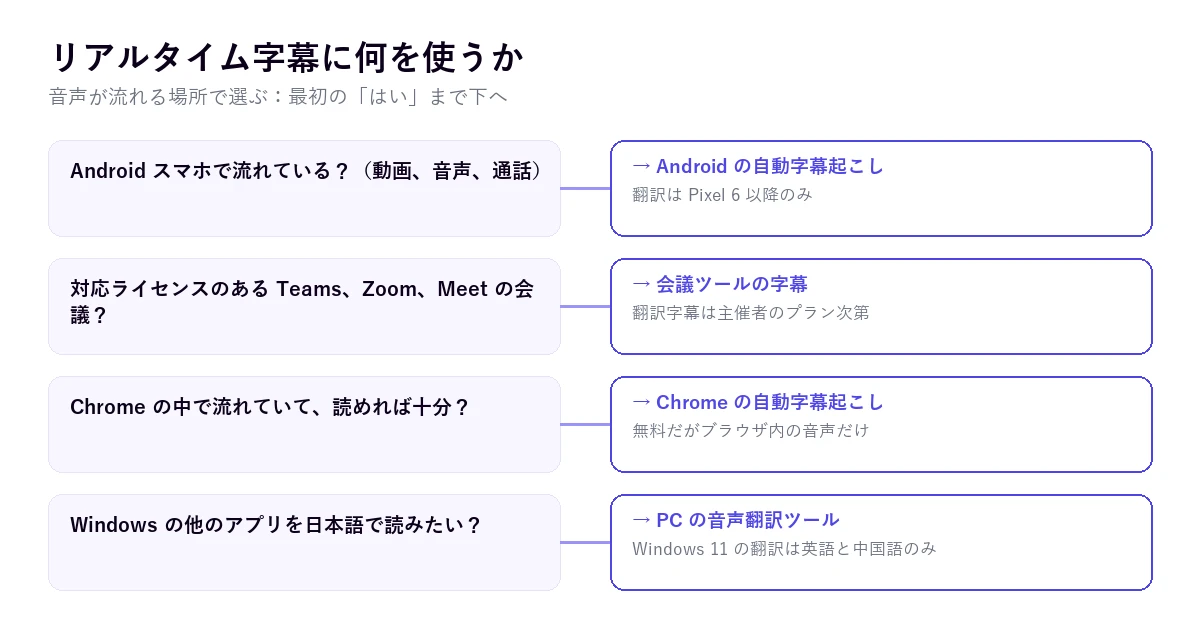
どこから始めればいいか迷ったら、音声がどこで流れているかで分けた次の図を参考にしてください。
うまくいかない理由と、精度を上げるコツ
どのツールも音声認識に頼っているため、失敗する場面は共通しています。それを知っておけば無駄にいらいらせずに済み、多くの場合は直せます。
- 元の言語の設定が合っていない。Chrome や Windows が英語を想定しているのに動画がイタリア語なら、意味のない英単語が並びます。ツールのせいにする前に、設定した言語を確認しましょう。
- 複数の人が同時に話している。音声認識はいちばん大きな声を拾うか、文が混ざります。会議では順番に話してもらいましょう。
- 音楽や背景の雑音。大きな BGM や遠いマイクは精度を大きく下げます。YouTube も背景の雑音やなまりを誤りの原因として明記しています。
- 固有名詞、略語、専門用語。モデルは発音の近い一般的な言葉を書いてしまいます。確認できるよう、元の資料を手元に置いておきましょう。
- 音量が小さすぎる。システム全体の音を聞く機能もあり、動画がほとんど無音なら、機能にとっても無音です。
- 長くて速い文。翻訳すると、テキストは常に数秒遅れます。一時停止しても問題はなく、ツールは文を終えてから続けます。
翻訳字幕にかかる費用
書き起こしは、ほぼどこでも無料です。Android、Chrome、Windows 11、会議ツールは追加料金なしで使えます。お金がかかるのは翻訳で、各社がそれぞれの形で制限しています。Google はスマートフォンでは最近の Pixel、パソコンではブラウザに限定し、Microsoft は Copilot+ PC と二つの翻訳先言語に、Teams、Zoom、Meet は法人向けプランに限っています。
ですから、無料のリアルタイム字幕を探している人への答えは、何が必要かによって変わります。同じ言語で話の内容を読むだけなら、無料の選択肢はたくさんあります。ブラウザの外で流れる別の言語の音声を日本語で読みたいなら、無料で使えるのは私たちの無料プランの 1 日 15 分のような限られた枠か、内容をタブで開けるなら Chrome を試すことくらいになります。主に PC 用のソフトを探しているなら、音声翻訳ツールの比較も参考にしてください。
リアルタイム字幕についてのその他の疑問
リアルタイム字幕(即時字幕)とはどういう意味ですか?
話すのと同時に画面に表示されるテキストのことで、音声認識か、事前の準備なしにその場で書き起こす人によって作られます。台本も見直しもない点が従来の字幕と異なり、そのため少し遅れて表示され、間違いも含まれます。音声と同じ言語の場合も、別の言語に翻訳されている場合もあります。
Google のリアルタイム字幕はどうやってオンにしますか?
場所によって違います。Android スマートフォンでは、音量ボタンを押し、「その他」、「自動字幕起こし」の順にタップします。パソコン版 Chrome では「設定」→「ユーザー補助機能」で自動字幕起こしをオンにし、翻訳したい場合はリアルタイム翻訳もオンにします。YouTube では、プレーヤーの字幕ボタンを押し、歯車アイコンから自動翻訳を選びます。
Windows でライブキャプションを表示するには?
Windows 11 のバージョン 22H2 以降で、Windows + Ctrl + L を押し、初回は言語をダウンロードします。ウィンドウの設定で表示位置やマイクを含めるかを選べます。ただし、翻訳先は英語か中国語(簡体字)だけで、Copilot+ PC が必要です。日本語で表示したいなら、Windows 用の音声翻訳ツールが必要です。
無料のリアルタイム字幕はありますか?
書き起こしなら、あります。Android、Chrome、Windows 11、YouTube、会議ツールの字幕は無料です。無料の翻訳はもっと限られます。Chrome はブラウザで流れる音声を無料で翻訳でき、PC 用の音声翻訳ツールの中には 1 日ごとの無料枠があるものもあります。Teams、Zoom、Meet の翻訳字幕は有料プランが必要です。
結局、私たちはどれを使っているのか
音がどこで流れているかによります。スマートフォンでは、音声メッセージや動画に Android の自動字幕起こしをオフラインで使います。パソコンでは、タブで観る動画で読むだけなら Chrome の字幕です。それ以外の、Windows で流れる別の言語の音声、たとえば映画、通話、録画された授業には、字幕を重ねて元の声を背景に残した状態で、自分たちの音声翻訳ツールを使っています。会議で翻訳字幕が契約されていれば、それを最優先します。技術の仕組みに興味があれば、リアルタイム翻訳のガイドで解説しています。