英語の動画を、どのサイトにもアップロードせずに日本語へ翻訳する方法は3つあります。PCで再生しながら翻訳音声を聞く、自分のPCで動く音声認識モデルで字幕を作る、Chromeで開いて自動字幕を使う、の3つです。どれも動画ファイルを丸ごと他社のサーバーに渡す必要はなく、社内の録画や有料講座の授業、顧客から預かった素材の場合、これは思った以上に重要です。
このガイドで扱うのは、すでにディスクにあるファイルです。ダウンロードした.mp4、画面録画、保存したウェビナー、取引先から受け取った動画などです。YouTubeの動画ならYouTube動画を翻訳する別のガイドがあり、音声だけなら英語の音声についてのガイドがあります。ローカルで処理する方法は一般的なPCで実測し、それぞれの方法でPCから何が出ていくかも説明します。他社のデータは2026年9月と10月に確認した各社の公式サイトとヘルプによるものです。
要点
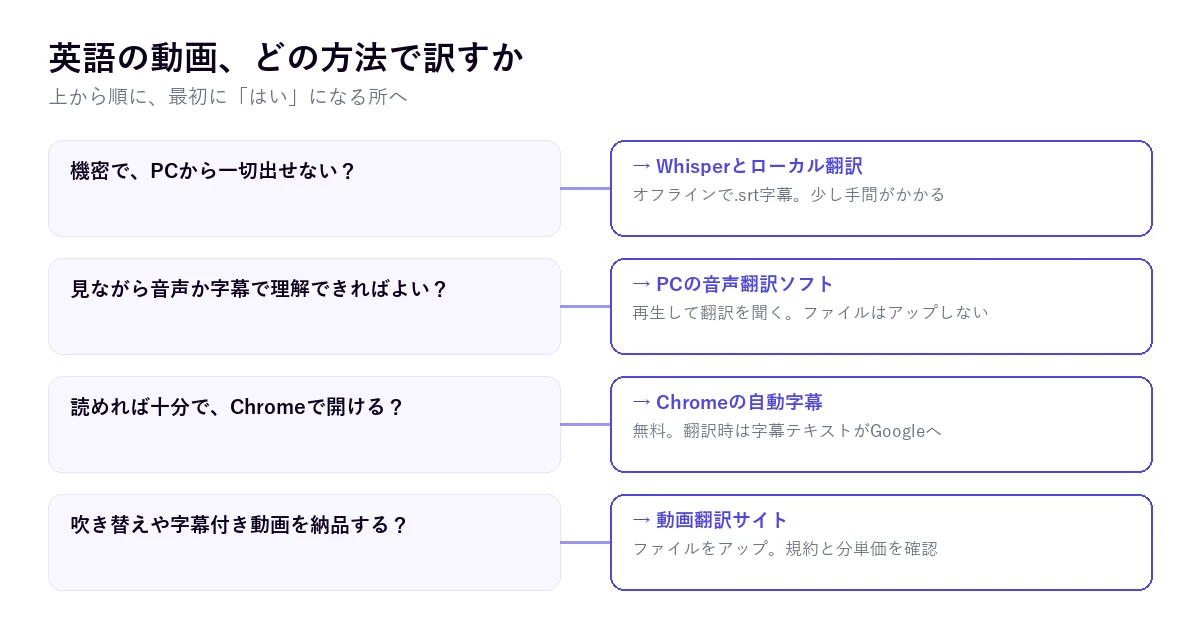
- 見ながら理解できれば十分なら、PCの音声翻訳ソフトがプレーヤーの音を聞き取り、日本語の音声か字幕で返します(方法1)。
- 読めれば足りて、Chromeで開ける形式なら、ファイルをタブにドラッグして自動字幕をオンにします(方法2)。
- 動画が機密でPCから出せないなら、Whisperで文字起こしし、ローカルで翻訳します。すべてオフラインです(方法3)。
- 吹き替えや字幕付きの動画を納品する必要があるなら、ファイルをアップロードするサイトが向いています(方法4)。
この記事の内容
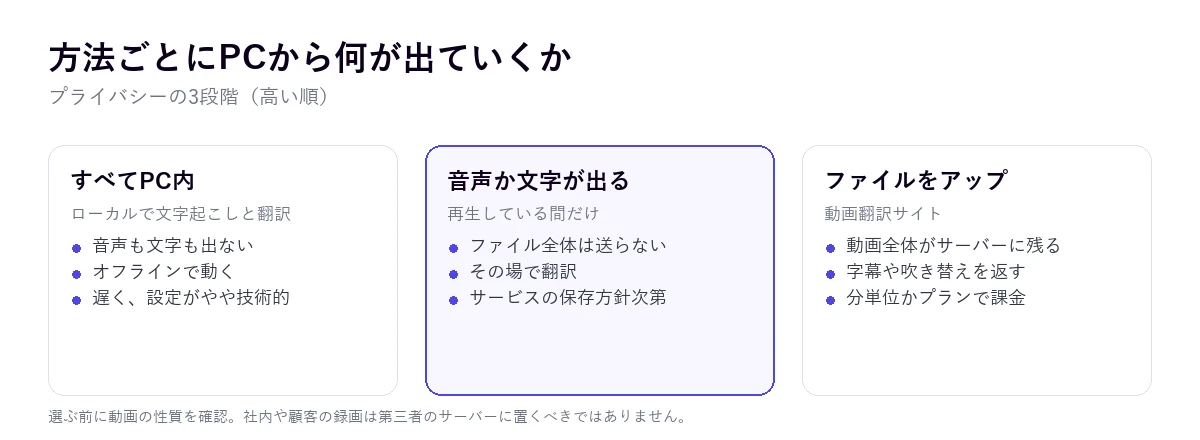
動画をアップロードしない理由:サイトに上げたファイルはどうなるか
「英語 動画 翻訳」のような言葉で検索すると、Googleに並ぶのはほとんどがオンラインツールです。2026年10月に確認したときは、Maestra、Happy Scribe、Clideo、Adobe、ElevenLabs、Canva、HeyGenが上位を占めていました。どれも仕組みは同じで、ファイルをアップロードし、待って、ダウンロードするだけです。字幕か吹き替えが返ってきます。公開予定のマーケティング動画なら、これが一番手軽です。
それ以外の動画では、そうとも限りません。アップロードすると、ファイル全体が第三者のサーバーに置かれ、その会社の保存ポリシー、法域、利用規約の下に入ります。自分のものではない動画を上げる前に、まず規約を読んでください。削除するまでファイルを保持するサービスもあり、保存期間が必ずしも公開されているわけではありません。たとえばMaestraのヘルプには、ファイルやアカウントを削除すると関連データも削除されるとありますが、保存期間そのものは明記されていません。
そもそもアップロードするかどうかを自分で決められない場合もあります。顧客との会議の録画には相手の声や個人情報が含まれます。社内研修の動画には社内システムの画面が映っているかもしれません。取引先の素材には秘密保持契約が付いていることが多く、有料講座の授業には作者の権利があります。いずれの場合も、ファイルはPCから出さないか、出すとしても最小限にするのが賢明です。
実用面の問題もあります。高画質の1時間の動画は数GBになり、家庭の回線でアップロードするとかなり時間がかかります。サイトの料金は分単位か月額プランです。Maestraは60クレジットを12ドルで販売し、字幕のBusinessプランは年払いで月159ドル、他言語への字幕900分付きです(2026年9月時点の料金ページより)。一度動画の内容を理解したいだけなら、新しいファイルを作るためにお金を払うのは大げさです。
PCの中で動画を翻訳する仕組み
動画で話されている内容の翻訳は、常に3つの処理の連続です。まず音声認識が音を英語のテキストに変えます。次に機械翻訳がそのテキストを日本語にします。最後に結果を字幕として表示するか、合成音声で読み上げます。ツールごとに違うのは、各ステップがどこで行われるかです。
数年前まで、高品質な音声認識は大手テック企業のサーバーにしかありませんでした。それが変わったのは2022年、OpenAIがWhisperをオープンなライセンスで公開したときです。数十の言語を書き起こせて、家庭用のPCでも動くモデルです。その後、faster-whisperのような最適化版や、Whisperを内部で使うGUIのソフトも登場しました。
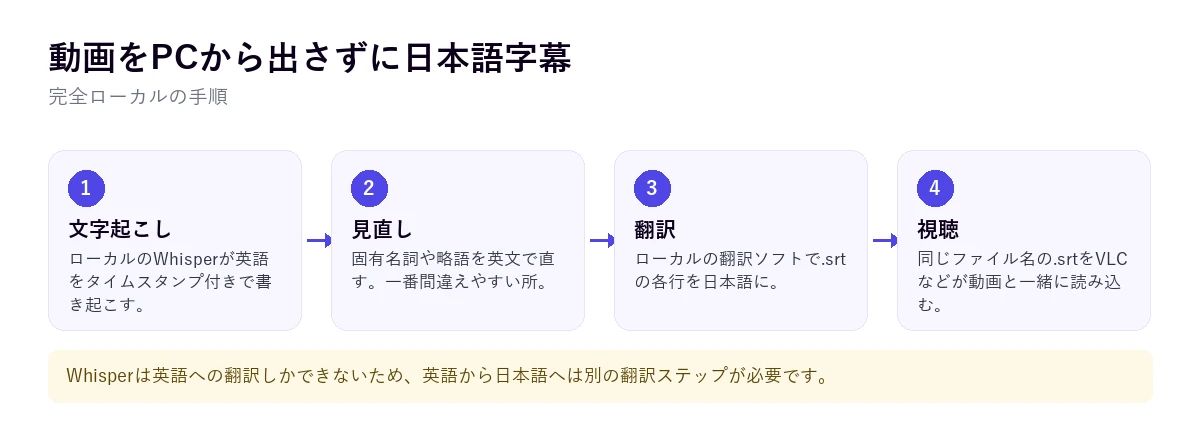
Whisperには多くの人が誤解する点があります。文字起こしに加えて「翻訳」機能もありますが、翻訳先は英語だけです。英語の動画には役に立たず、英語のテキストが得られたら、別のツールで日本語に訳す必要があります。この2つ目のステップにも、オープンソースのArgos Translateのようにオフラインで動く翻訳ソフトや、テキストだけを受け取るオンラインサービスがあります。
私たちは、8スレッドのCPUを積んだ一般的なデスクトップPCで、グラフィックカードを使わずに計測しました。faster-whisperの「small」モデルで、1分の音声の文字起こしに約11秒、加えてモデルの読み込みに1.5秒かかりました。測ったのは速度で、英語の精度ではありません。クリップは私たちのテスト用素材です。このペースなら1時間の動画で10〜11分ほどの待ち時間になります。大きなモデルほどなまりや雑音に強くなりますが、GPUなしではかなり時間がかかります。
もう一つの選択肢は、何も作らないことです。動画が鳴っている間に翻訳します。この場合、最後に字幕ファイルは残りませんが、事前の待ち時間もありません。これがPCの音声翻訳ソフトのやり方で、通訳者を隣に置いて動画を見る感覚に最も近い方法です。
4つの方法をひと目で比較
| 方法 | PCから出るもの | 得られるもの | 待ち時間 | 費用 |
|---|---|---|---|---|
| PCの音声翻訳ソフト | 音声(その場で送られ、保存されない) | 見ながら日本語の音声と字幕 | なし。1文ごとに数秒の遅れ | 1日15分無料、有料プランあり |
| Chromeの自動字幕 | 翻訳をオンにした場合、字幕のテキストのみ | 画面上の字幕 | なし | 無料 |
| Whisperとローカル翻訳 | なし | 日本語の.srtファイル | 動画の長さに比例 | 無料。時間とPCの負荷 |
| 動画翻訳サイト | ファイル全体 | 字幕、吹き替え、新しい動画 | アップロードと処理 | 分単位かプラン |
1. 再生しながら日本語で聞く:PCの音声翻訳ソフト
英語のファイルをアップロードせずに見る一番直接的な方法は、VLCや「映画 & テレビ」など、いつものプレーヤーで開き、その上でプレーヤーの音を聞いて同時に翻訳するソフトを動かすことです。変換も処理の完了待ちも要りません。再生ボタンを押せば、日本語で内容を追えます。
TraducoreはWindows 10と11向けのこの種のソフトです。Windows 11では選んだアプリの音だけをキャプチャするので、VLCを選べば通知音や別のウィンドウの音楽が混ざりません。画面に帯状の字幕を出すか、日本語の音声にするか、その両方を選べ、元の声はデフォルトで65%の音量で背景に残るので、話し手の口調も失いません。
プライバシーについては正確に言っておくべきでしょう。ファイルはアップロードされませんが、再生中は音声がリアルタイムで翻訳エンジンへ送られます。音声もテキストも保存されません。中間のレベルで、動画全体を渡すよりはるかに少ないものの、方法3のローカル処理と同じではありません。
手順
- プレーヤーで動画を開き、冒頭で一時停止しておきます。
- ソフトでVideo / talk(動画・講演)モードを選び、LISTEN FROM (ORIGINAL VOICE)でプレーヤーを選択します。
- 元の言語に英語を指定するか自動検出に任せ、翻訳先に日本語を選びます。
- 字幕、音声、または両方を選び、START TRANSLATIONを押します。
- 動画を再開します。聞き逃した文があれば数秒戻せば、もう一度翻訳されます。
知っておきたいこと
ソフトはひとまとまりの内容がそろうのを待つため、翻訳は1文ごとに3〜6秒遅れて届きます。映画や講演では気になりませんが、テンポの速いチュートリアルでは一時停止したほうがよいこともあります。ファイルを読むのではなく鳴っている音を聞くので、プレーヤーが開ける形式なら何でも使えます。
保存用の字幕ファイルは作りません。使い回せる.srtが必要なら方法3へ進んでください。Windows専用です。無料プランは1日15分で、カード登録も有効期限もありません。有料プランは料金ページにあります。
2. Chromeでファイルを開き、自動字幕を使う
Chromeは、H.264のMP4やWebMなど一般的なWeb向け形式の動画をタブで再生できます。空のタブにファイルをドラッグするだけです。さらにChromeには、ブラウザ内で鳴っている音を扱うユーザー補助機能が2つあります。自動字幕起こしとリアルタイム翻訳です。
2026年9月に確認したGoogleのヘルプによると、自動字幕起こしは音声をデバイス上で処理し、字幕はデバイスに保存されることも外に出ることもないとされています。翻訳は別です。日本語にするため、Chromeは字幕のテキストをGoogleに送信します。音声は出ませんが、テキストは出ます。ヘルプは「Chromeブラウザ上の」動画やポッドキャストなどの音声について説明しており、ローカルファイルには明示的に触れていません。ただし、タブで開いたファイルはほかの動画と同じくブラウザ内で再生されます。
有効にする方法
- Chromeで「その他」›「設定」›「ユーザー補助機能」を開きます。
- 「自動字幕起こし」をオンにします。英語がなければ「言語を管理」で追加します。
- 「リアルタイム翻訳」をオンにし、翻訳先に日本語を選びます。
- 動画をタブにドラッグして再生します。
無料で、アカウントも不要です。制約は、テキストのみであること、字幕の枠が小さく位置を直す必要があること、ファイルが残らないことです。また、特定のコーデックの.mkvや古い.aviなどWeb向けでない形式は、Chromeで開けないことがあります。その場合は変換するか、別の方法を使います。
3. オフラインで日本語字幕:Whisperとローカル翻訳ソフト
動画を絶対にPCから出せないなら、ファイルも音声もテキストも何も出ていかないのはこの方法だけです。その代わり、少し根気と、そこそこの性能のPCが必要です。結果は日本語の.srtファイルで、使い回すことも、修正することも、納品することもできます。
GUIで行う:Subtitle Edit
コマンドラインを使いたくないなら、Windowsで一番手軽なのは、無料でオープンソースの字幕エディター、Subtitle Editです。Whisperによる音声のテキスト化機能を備えていて、動画を渡してモデルを選ぶと、タイミング付きの英語字幕が返ってきます。初回はモデルをダウンロードします。サイズによって数十MBから数GBになります。
英語から日本語への変換には、複数のサービスを使う機械翻訳が用意されています。ここで注意が必要です。エンジンによってはオンラインで動くため、その場合はテキストがPCから出ていきます。すべて手元で完結させたいなら、LibreTranslateやArgos Translateなどの翻訳ソフトを自分のPCにインストールして使い、実行前に選択中のエンジンを確認してください。
どのモデルを選ぶか
Whisperには「tiny」から「large」まで複数のサイズがあります。小さいモデルは速い反面、なまり、雑音、固有名詞で間違えやすく、大きいモデルは正確ですが、GPUなしでは動画そのものより長くかかることもあります。音質のよい英語の動画なら、「small」か「medium」がほどよいバランスです。なまりが強い場合や反響の大きい部屋の録音なら、largeを使い、別の作業をしながら処理させる価値があります。
結果を見る
.srtは動画と同じフォルダーに、拡張子だけ変えた同じ名前で保存します。「talk.mp4」と「talk.srt」のようにします。動画を開くとVLCが自動で読み込みます。読み込まれなければ字幕メニューから追加できます。4つの中で最も時間のかかる方法ですが、誰にも動画を見せずに修正可能な自分のファイルが手に入るのはこの方法だけです。テキストを文書として欲しいなら、音声をテキスト化して翻訳するガイドもあります。
4. アップロードする価値がある場合:動画翻訳サイト
プライバシーがすべてではありません。動画が自分のもので、公開予定で、吹き替えか字幕を焼き込んだ状態で納品する必要があるなら、Googleの上位に並ぶサイトは、ほかの方法ではできない仕事をします。新しいファイルを作り、ときには話し手の声に似せた合成音声や口の動きを合わせた映像まで生成します。
選ぶ前に3つの点を確認しましょう。1つ目は、何をどれだけの期間保存するか。ポリシーに書かれていなければ問い合わせます。2つ目は、利用量の数え方。動画の分数単位か、翻訳先の言語ごとか、機能によって消費量が変わるクレジット制か。たとえばMaestraでは、口の動きを合わせた吹き替えは1分2ドルで、音声のBusinessプラン以上でしか使えません(2026年9月時点の公式サイトより)。3つ目は、無料プランに透かしが入るか、長さの制限があるか。この種のツールではよくあることです。MaestraとPCの翻訳ソフトの比較も詳しく書いています。
使える目安:自分の公開動画なら気にせずアップロードしてかまいません。他人のものや社内の動画なら、事前に確認するか、方法1〜3にとどめましょう。
英語の動画を翻訳すると失われるもの
英語の動画を日本語に翻訳する方法に完璧なものはなく、どれもほぼ同じところでつまずきます。それを知っておけば、翻訳を鵜呑みにせずに済みます。
訳すと文の長さが変わる。たとえば英語からスペイン語に訳すと文がかなり長くなり、翻訳者の経験則では文字数が15〜25%増えるとされています。字幕ではこれが問題になります。プロのスタイルガイドは1行をおよそ42文字に制限しているからです。自動ツールは人間の字幕翻訳者のように訳文を削らず、行を増やすか、表示時間を短くします。
単位は換算されない。「six feet」「70 degrees」「a quarter mile」は、6フィート、70度、4分の1マイルと逐語的に訳されます。その70度は華氏で、摂氏ではおよそ21度ですが、誰も教えてくれません。英語で10億を表す「billion」や、米国式に月が先に来る日付も同様です。
画面上の文字は英語のまま。音を扱うツールは、テロップ、スライド、チュートリアルに映るコードを無視します。図で説明する動画では、「ここを見てください」と聞こえても、その「ここ」は読めません。
名前、略語、専門用語。音声認識は聞こえたと思ったとおりに書くので、珍しい名字やブランド名、社内の略語は似た別の言葉になります。翻訳はその誤りを引き継ぎ、さらに悪化させます。言葉遊びや皮肉も残りません。皮肉っぽい「great, just great」は褒め言葉として訳されます。
重なる声。インタビューやパネルディスカッションで2人が同時に話すと、どのツールも片方を取りこぼします。さらにファイルを処理する方法では、誰が何を言ったかを区別できないこともあります。
きれいな結果を得るコツ
- ツールより先に音を良くする。BGMが大きい動画や遠いマイクの録音は、どの方法でも精度が落ちます。プレーヤーにイコライザーや音量の正規化があれば使いましょう。
- 元の言語を固定する。専門用語の多い動画は自動検出を惑わせることがあります。「これは英語」と指定すれば安心です。
- 翻訳の前に英語を見直す。ローカルの方法なら、英語の.srtの固有名詞を5分直すだけで、日本語側の手直しがその倍減ります。
- 用語集があれば使う。社内用語や製品名の訳し方を固定できるツールもあります。
- チュートリアルは速度を落とす。0.75倍にすると翻訳の遅れが気にならなくなり、画面を見る余裕もできます。
- 大事な場面は照らし合わせる。数字や指示が重要なら、巻き戻して原音を聞きましょう。翻訳は補助であって、議事録ではありません。
英語の動画の翻訳についてのその他の疑問
英語の動画を日本語の音声にするには?
日本語で聞きたいなら、選択肢は2つです。サイトで吹き替えを生成する方法はファイルのアップロードと待ち時間が必要で、PCの音声翻訳ソフトなら、動画を見ている間に鳴っている内容を日本語で読み上げます。自分だけが見る動画なら、後者のほうが早く、コピーも作りません。
音声を聞きながら翻訳するには?
ファイルを求めるのではなく、再生中の音をキャプチャするツールを使います。PCでは、ブラウザ内ならChromeの自動字幕起こし、どのアプリでもよければWindows向けの音声翻訳ソフトがそれを行います。選択肢の比較はPC向け音声翻訳ソフトの一覧にまとめています。
英語の動画は無料で翻訳できる?
できます。Chromeの字幕は無料、Whisperやローカルの翻訳ソフトはオープンソースで、多くの音声翻訳ソフトに無料プランがあります。私たちのソフトなら1日15分です。お金がかかりやすいのは、合成音声による吹き替えと、分単位で課金するサイトでの長い動画です。
スマホで英語の動画を翻訳するには?
スマホに保存した動画の場合、このガイドの方法はPC向けなのでそのままでは使えません。現実的なのは、ファイルをPCに移すか、動画をアップロードするスマホアプリを使うことです。後者にはサイトと同じプライバシー上の注意が必要です。YouTubeの動画なら、YouTubeガイドで説明しているとおり、スマホのアプリ自体が字幕を翻訳します。
結局、私たちはどれを使っているのか
ディスクにある英語の動画を見てしっかり理解したいときは、自分たちのソフトを使います。VLCで開き、日本語の音声に元の声を背景で重ねて聞くので、待つこともアップロードすることもありません。保存しておく字幕ファイルが必要なときや、顧客の動画でPCから出してはいけないときは、ローカルのWhisperを使い、翻訳の前に.srtを見直します。公開用に吹き替え動画を納品する必要があるときだけは、ファイルの扱いを先に確認したうえでサイトを検討します。
録画済みの講座を見ているなら、Udemyの講座やウェビナーを日本語で受講するガイドで、ほかの手段に頼る前に各プラットフォーム自体に何があるかを確認しています。