英語の映画を日本語に翻訳する方法は、映画がどこにあるかで決まります。まずはプラットフォームに日本語の音声や字幕がすでにあるかを確認し、なければ、あるいは自分のファイルなら、PCで字幕を作るか、再生しながら翻訳を聞くことができます。動画翻訳サイトに映画をアップロードする必要はほぼありません。この検索でGoogleにいちばん多く出てくるのはそうしたサイトですが、想定しているのは短いクリップで、著作権のある2時間の映画ではありません。
このガイドでは、映画に日本語がない国や端末があるのはなぜか、吹き替え、字幕、機械翻訳それぞれで得るものと失うもの、映画の音声が機械にとっていちばん難しい理由、そしてプラットフォーム、映画館、PCのファイル、英語版しかない作品というケースごとの対処法を見ていきます。Netflixについての内容は、2026年11月に確認した公式ヘルプと字幕スタイルガイドに基づいています。
まとめ
- 動画配信サービスなら:プレーヤーで「音声と字幕」を開いて日本語を探します。なければ別の端末を試すか、プロフィールの言語を確認します(方法2)。
- 映画が英語版しかなく、PCで再生しているなら:PC用の音声翻訳ソフトで、字幕か音声の日本語にできます(方法1)。
- ディスクにある自分のファイルなら:PC上で字幕を作ってプレーヤーで読み込みます。アップロードは不要です(方法3)。
- 映画館なら:吹替版か日本語字幕版の上映を選びます。スマホで館内の音を翻訳してもうまくいきません(方法4)。
この記事の内容
まず確認:その映画にもう日本語はないか
配信サービスに来る大手スタジオの映画のほとんどには少なくとも日本語字幕があり、吹き替えもあるものが多くあります。問題は、いつも表示されるとは限らないことです。不具合ではありません。どの言語を提供するかは、各サービスが作品ごと、国ごと、端末ごとに決めています。ツールを探す前に、よくある原因をつぶしておく価値があります。
Netflixのヘルプはかなり詳しく説明しています。利用できる言語は4つの要素で決まります。住んでいる場所、プロフィールの言語設定、その映画やシリーズ、そして視聴している端末です。さらに、ライセンスや配給会社との契約で作品によっては言語が限られることもあるため、映画によってはある国では吹き替えがあり、別の国ではないということも起こります。
あまり知られていない点が、多くの不思議なケースを説明してくれます。
- ダウンロードには2言語しか保存されない。ストリーミングでは利用可能な言語がすべて表示されますが、ダウンロードした作品では、Netflixは「関連性の高い2言語」だけを残します。日本語がない場合、ヘルプはダウンロードを削除し、音声や字幕を選び直すよう勧めています。
- テレビではメニューが言語を隠している。テレビでは選択肢がアイコンなしで画面下部に出ることがあり、全リストを見るには「その他」を押す必要があります。
- 古い機器では足りない。同じヘルプによると、2014年より前に製造された端末では、アラビア語、中国語、日本語などの字幕に対応していないことがあります。日本語はまさにその対象なので、端末も関係することを覚えておきましょう。
- プロフィールの言語で絞り込まれる。プロフィールの「音声と字幕の言語」設定で優先言語を選びます。日本語にチェックが入っていないと、最初から表示されない選択肢があります。
Netflixではさらに、Webのnetflix.com/browse/audioとnetflix.com/browse/subtitlesから、音声や字幕の言語で作品を探せます。映画を選ぶ前に、自分の国で日本語吹き替えがあるものをすばやく知る方法です。
ほかのサービスでも、プレーヤーに似た名前のメニューがありますが、この記事のために公式ヘルプは確認していないので、手順や例外は書いていません。
吹き替え、字幕、機械翻訳:得るものと失うもの
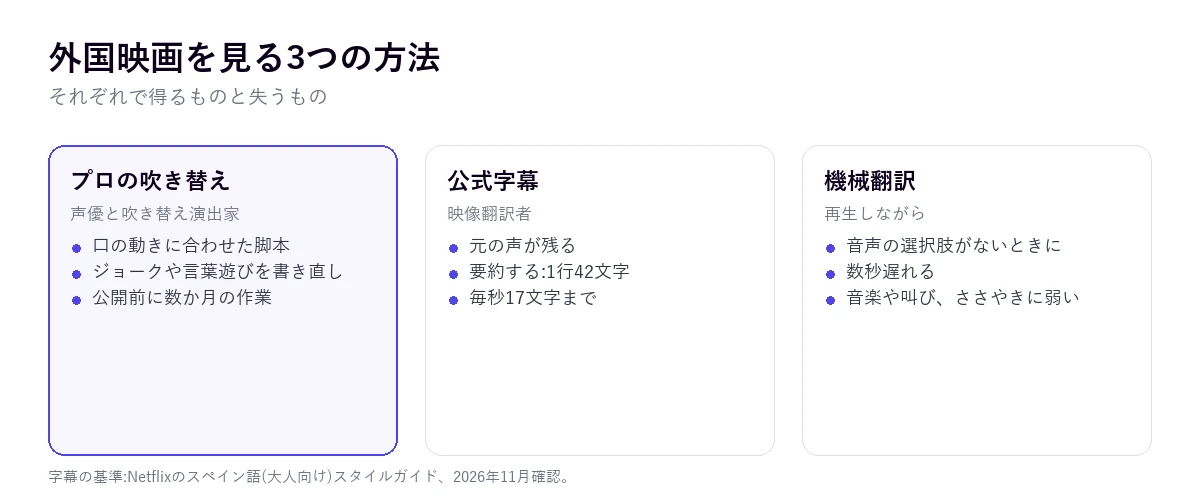
外国の映画を日本語で見る方法は3つあり、同じではありません。それぞれが何をしているかを知っておくと選びやすくなり、何より、プロの仕事でしか得られないものを機械翻訳に期待せずに済みます。
吹き替え:書き直された映画
プロの吹き替えは、翻訳を読み上げたものではありません。翻訳者が脚本を書き直し、特にアップの場面では、セリフが同じ長さになり、口の動きに合うようにします。ジョークや言葉遊び、歌は、その言語で通じるものに置き換えます。そのあと演出家が声優を選び、場面ごとに収録します。
だから同じ映画でも、吹き替えと字幕で言っていることが違う場合があります。それぞれ別の制約に合わせているからです。たとえばスペイン語では、多くの映画にスペイン向けと中南米向けの2種類の吹き替えがあり、表現や呼びかけ方、タイトルまで違うこともあります。配信サービスでは通常別々の音声トラックとして表示されますが、両方そろっているとは限りません。
字幕:気づかれないように縮める
字幕には別の制約があります。読むのにかかる時間です。Netflixが委託先に示しているスペイン語(スペイン)向けのスタイルガイドは、1行42文字、2行まで、大人向けコンテンツで毎秒17文字(子ども向けは13)までの読む速さを上限としています。速い会話はこの枠に収まりきらないので、翻訳者が要約します。
失われるのはたいてい付随的な部分です。口ぐせ、繰り返し、言いかけの文、背景の人物のセリフなど。英語が少しわかる人には、聞こえることと読む内容の違いが誤訳に見えるかもしれませんが、ほとんどの場合そうではありません。
機械翻訳:ほかに何もないときの手段
自動のツールは書き直しも要約もせず、理解したことを文ごとに訳します。どこにも日本語がない映画のための選択肢です。まだ公開されていない新作、自国でソフト化されていない名作、ドキュメンタリー、映画祭のインディーズ作品、自分の言語を提供していない配信サービスの映画などです。はっきりした会話ならそれなりに機能しますが、次に見るような要素には弱くなります。
映画の音声が機械にとっていちばん難しい理由
ポッドキャストや録画講義は、音声認識にとって簡単なケースです。話し手は1〜2人、マイクは良く、雑音もありません。映画はその正反対で、素材の限界をツールのせいにしないためにも知っておく価値があります。
- 音楽と効果音が声に重なる。アクションシーンでは、セリフが爆発音やエンジン音、大音量のサウンドトラックと競り合います。
- セリフはセンターチャンネルにある。映画のマルチチャンネルのミックスでは、声は主にセンターに置かれます。PCがそれを2本のスピーカーにまとめると、セリフがほかの音に比べて小さくなることがあります。
- ささやき、叫び、重なる声。俳優は会議のようには話しません。声を落とし、互いにさえぎり、背を向けたり画面の外で話したりします。
- 訛りとスラング。イギリス映画、ニューヨークの下町の映画、オーストラリアが舞台の映画では響きがまったく違い、スラングや時代特有の言葉はどんな翻訳ツールも混乱させます。
- 歌とテロップ。歌詞はうまく訳せず、画面に書かれたもの、手紙やスマホのメッセージは誰にも聞こえません。
効果が大きい設定が2つあります。サービスやプレーヤーにセリフを強調する、または音量を均一化するオプションがあれば有効にすること、そしてシステムのイコライザーで効果音を声より上げないことです。
4つの方法をひと目で
ツリーなら4つの質問で自分のケースがわかり、表なら各方法で得られるものがわかります。
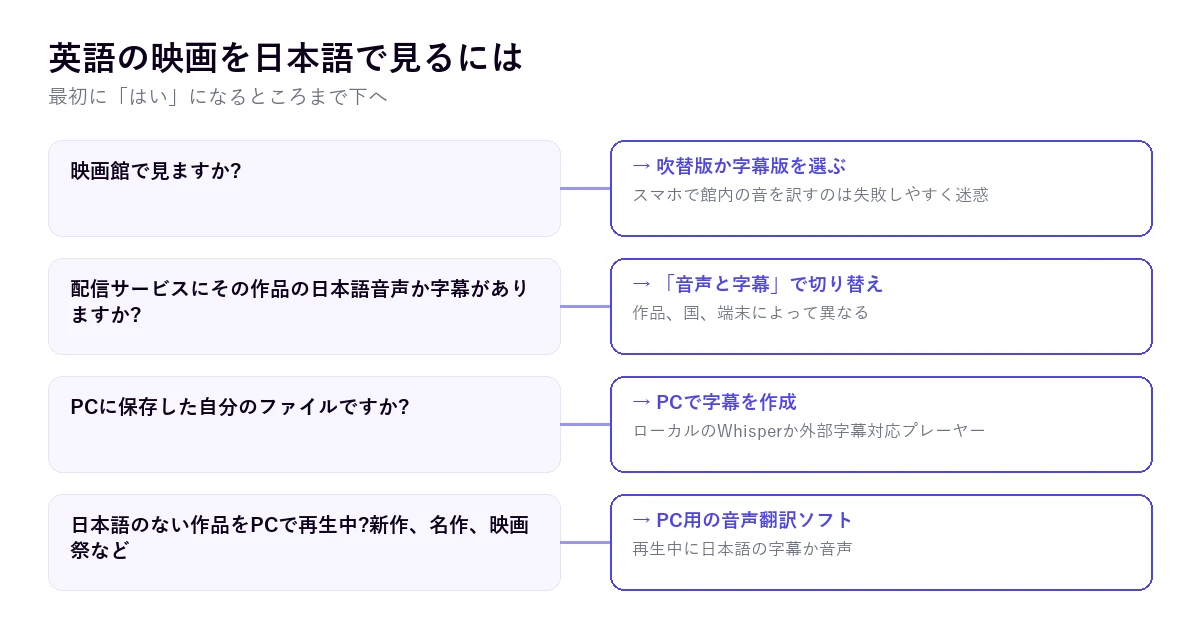
| 方法 | 映画がある場所 | 得られるもの | 品質 | コスト |
|---|---|---|---|---|
| PC用の音声翻訳ソフト | Windowsのあらゆるアプリ | 再生中に日本語の字幕と音声 | はっきりした会話なら良好。音楽や重なる声では低下 | 1日15分無料、有料プランあり |
| 配信サービスの音声と字幕 | Netflixなどの配信サービス | プロの吹き替えか字幕 | あれば最高 | サブスクリプションに含まれる |
| PC上で作る字幕 | ディスク上のファイル | 日本語の字幕ファイル | モデルと音声次第。修正可能 | 無料、処理時間がかかる |
| 吹替版か字幕版の上映 | 映画館 | 吹き替えか画面上の字幕 | プロ品質 | チケット代 |
表に入れていないのは、この検索でGoogleの上位に出てくる、アップロードしたファイルを吹き替えたり字幕を付けたりするサイトです。自分の短い動画には使えますが、商業映画ではファイルサイズ、プランの分数、著作権の壁にぶつかります。
1. 映画をPCで再生していて日本語がない:PC用の音声翻訳ソフト
配信サービスで解決できないのは、英語版しかない映画です。オリジナル版だけの新作、オンライン映画祭のドキュメンタリー、デジタルアーカイブの名作、利用中のサービスが自国で吹き替えを用意していない映画など。そこで役立つのが、映画が流れているアプリを聞き取り、見ている間に日本語にしてくれるソフトです。
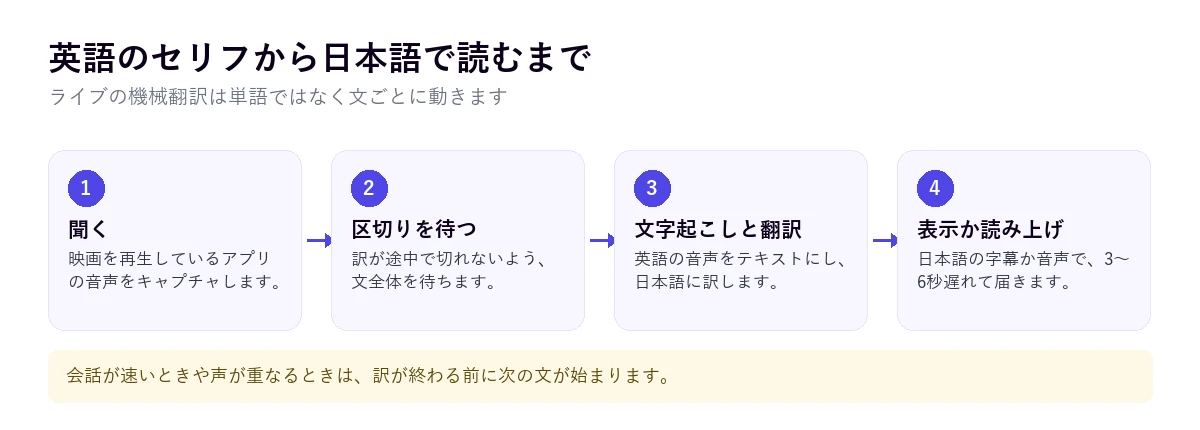
Traducoreは私たちが作っているWindows 10・11用のソフトです。Windows 11では選んだアプリだけをキャプチャするので、映画をブラウザで見ているなら、すべてのタブを含めてブラウザで流れる音がすべて入ります。ほかのタブは閉じておきましょう。文単位で、区切りを待って処理し、日本語の字幕を表示するか、翻訳を音声で読み上げるか、その両方を行います。元の音声は65%の音量で背景に流れます。
手順
- 映画を見るアプリかブラウザで映画を開きます。
- 「LISTEN FROM」(音声の取得元)でそのアプリを選びます。
- 「I HEAR」(聞こえる言語)で英語を選ぶか、自動検出のままにします。
- 「TRANSLATE TO」(翻訳先)で日本語を選び、読むか、聞くか、両方かを決めます。
- 「START TRANSLATION」を押して映画を再生します。
事前に知っておくこと
翻訳は3〜6秒遅れて届くので、会話のテンポが速い場面では、前の文が終わる前に次の文が始まります。映画には音声より字幕のほうが向いていることが多いです。俳優の演技をそのまま聞けて、自分のペースで読めるからです。音声もテキストも何も保存されません。またMac版、テレビ版、スマホ版はありません。
配信サービスは映像をコピーから保護していますが、この種の翻訳ソフトが扱うのは音声です。それでもサービスごとに挙動は違うので、本番の前に無料の時間で自分のサービスで試すのが賢明です。無料プランは1日15分、カード登録不要で期限もありません。映画を丸ごと見るには有料プランが必要で、料金ページで確認できます。
2. 配信サービス:音声と字幕を切り替える
映画に日本語があるなら、考えうる最高の翻訳はもうできあがっています。Netflixのヘルプによると、手順はPC、ブラウザ、スマホで共通です。映画を再生し、画面をタップかクリックしてコントロールを出し、端末に応じて上か下にある「音声と字幕」を選びます。そこで音声の言語と字幕の言語を別々に変えられます。
テレビではリモコンの矢印キーで操作し、リストはアイコンなしで下に出ることがあり、すべての言語を見るには「その他」を選びます。日本語を最初から表示させたいなら、プロフィールの言語設定で変更して保存します。
使う人は少ないものの非常に効果的な組み合わせが、英語の音声に日本語字幕です。俳優の声を抑揚や訛りごと残しつつ、プロが作った翻訳を読めます。Netflixではさらに、作品ページでSDと表示される説明字幕があり、セリフのほかに効果音や音楽も表示されます。
映画がYouTubeにある場合は事情が違います。字幕も吹き替えも投稿者次第です。YouTube動画を翻訳するガイドで説明しています。
3. PCのファイル:何もアップロードせずに日本語字幕
ディスクに保存した映画なら、昔からの方法は字幕ファイルです。各セリフのタイミングが入ったテキストで、拡張子は通常.srt。プレーヤーが映像の上に表示します。VLCでは「字幕」メニューから読み込み、ファイル名が映画と同じで同じフォルダにあれば自動で読み込まれます。
その映画の日本語字幕ファイルがなければ、PC上で作ることもできます。Whisperのような音声認識モデルが英語を文字起こしして翻訳し、映画はPCの外に出ません。少し時間がかかり、PCの性能と音声に左右されますが、見る前に修正できるテキストが残ります。手順と選択肢、プライバシー面の利点は、英語の動画をどのサイトにもアップロードせずに翻訳するガイドにまとめています。
自分のファイルなら、方法1との違いははっきりしています。生成した字幕は事前に時間がかかりますが、その後は遅れなしで見られ、見直しもできます。ライブ翻訳は準備がいらない代わりに、数秒遅れて追いかけます。
4. 映画館:どんなアプリより上映回選びが大事
映画館で映画を翻訳してくれるアプリはどれか、という質問はGoogleでよく見かけますが、正直な答えはうまくできるものはないです。館内の音を拾うスマホは、反響や音楽、マイクではなくスピーカー向けの音量の声を拾ってしまいます。翻訳は遅れて途切れ途切れに届き、点いた画面はほかの観客の迷惑になります。
うまくいくのは上映回を選ぶことです。日本では、上映は吹替版と字幕版として案内されます。子ども向けの映画は主に吹替版で上映され、字幕版の上映は大都市に集中しがちです。
ほかに、一部の上映でスマホに字幕や音声ガイドを同期させるバリアフリー向けアプリもあり、耳や目の不自由な人のために作られています。本来の目的には便利ですが、翻訳はしません。映画の言語で事前に用意されたテキストを表示するだけです。
英語の勉強のために英語の映画を見る
映画を翻訳したいと検索する人の多くは、実は英語を手放さずに内容を理解したいと考えています。そのためには、段階を踏むのがいちばんです。
- まずは英語の音声に日本語字幕で、疲れずに筋を追います。
- 話がわかるようになったら英語字幕に切り替えます。聞こえることと同じ内容を読めて、速く話される言葉がどう書かれるかを学べます。
- 場面を繰り返す:5分の場面を3回見るほうが、映画1本を通して見るより多くを学べます。
- 訛りを選ぶ:アメリカのオフィスコメディは、イギリスの歴史ドラマより早くわかるようになります。
PCでは、原文と訳文を同時に表示する翻訳ソフトが、英語字幕のない映画でこの用途にも使えます。映像なしで音声だけを翻訳したいなら、英語の音声を翻訳するガイドがあります。
英語の映画を日本語で見ることについてのその他の疑問
英語の映画を日本語に翻訳できる場所は?
まずは配信サービス自体です。映画に日本語の音声や字幕があれば、プレーヤーの「音声と字幕」メニューにあります。自分のファイルなら、Whisperのようなモデルを使ってPCで字幕を作れます。PCで再生していてどこにも日本語がなければ、Windows用の音声翻訳ソフトが見ている間に日本語にしてくれます。
映画館で映画を翻訳してくれるアプリは?
うまくできるものはありません。スマホは館内の反響や音楽を拾い、翻訳は遅れて届き、画面は迷惑になります。実用的なのは吹替版か日本語字幕版の上映を選ぶことです。一部の映画館で使われているバリアフリー向けアプリは、映画の言語で用意された字幕を表示するもので、翻訳ではありません。
長い映画も英語から日本語に翻訳できる?
できます。配信サービスなら長さは関係ありません。吹き替えも字幕もすでにできています。自分のファイルなら、PC上で字幕を作る時間は映画が長いほどかかりますが、上限はありません。一方、動画翻訳サイトは、ファイルサイズやプランごとの分数を制限していることが多いです。
結局、私たちはどれを使っているのか
配信サービスに言語があればそれを使い、ほぼいつも元の音声に字幕を付けて見ます。自分のファイルなら、PCで作った字幕を見る前に見直します。そしてPCで流れているのにどこにも訳がないもの、つまりドキュメンタリーや講演、オンライン映画祭の映画には、自分たちのWindows用音声翻訳ソフトを字幕で使っています。PC向けのほかの選択肢を探しているなら、音声翻訳ソフトの比較があります。英語の映画を日本語に翻訳する方法でまた迷ったら、順番はこうです。配信サービス、ファイル、ライブ翻訳。