把 YouTube 字幕翻译成中文,在播放器里就能完成:先选一条字幕轨,再回到菜单,点 自动翻译 → 中文(简体)。麻烦在于这个选项藏得很深,很多视频里根本不出现,有时翻出来的句子还不通顺。问题几乎都不在翻译本身,而在原始字幕。
下面是电脑端和手机端的操作步骤、这个选项不出现的四个原因、YouTube 自动字幕的工作原理,以及视频本身没有任何字幕可翻时还剩哪些办法。
简要结论
- 视频有字幕 → 设置 → 字幕 → 选一条字幕轨 → 自动翻译 → 中文。
- 找不到这个选项 → 基本可以肯定是你没先选字幕轨,或者视频没有字幕。
- 既没字幕也没配音 → 用 Chrome 的实时字幕,或电脑上的语音翻译软件。
- 字幕错误很多 → 错误来自原始字幕,翻译只是照搬。
本文目录
电脑上怎么翻译字幕
- 打开视频,点击播放器上的齿轮图标 设置。
- 进入 字幕。这里会列出可用的字幕轨:创作者上传的、“自动生成”的,或两者都有。
- 先选一条字幕轨,比如“英语”。这一步看似多余,其实必不可少。
- 回到 设置 → 字幕:这时才会出现 自动翻译。
- 在列表里找到 中文(简体) 并选中。
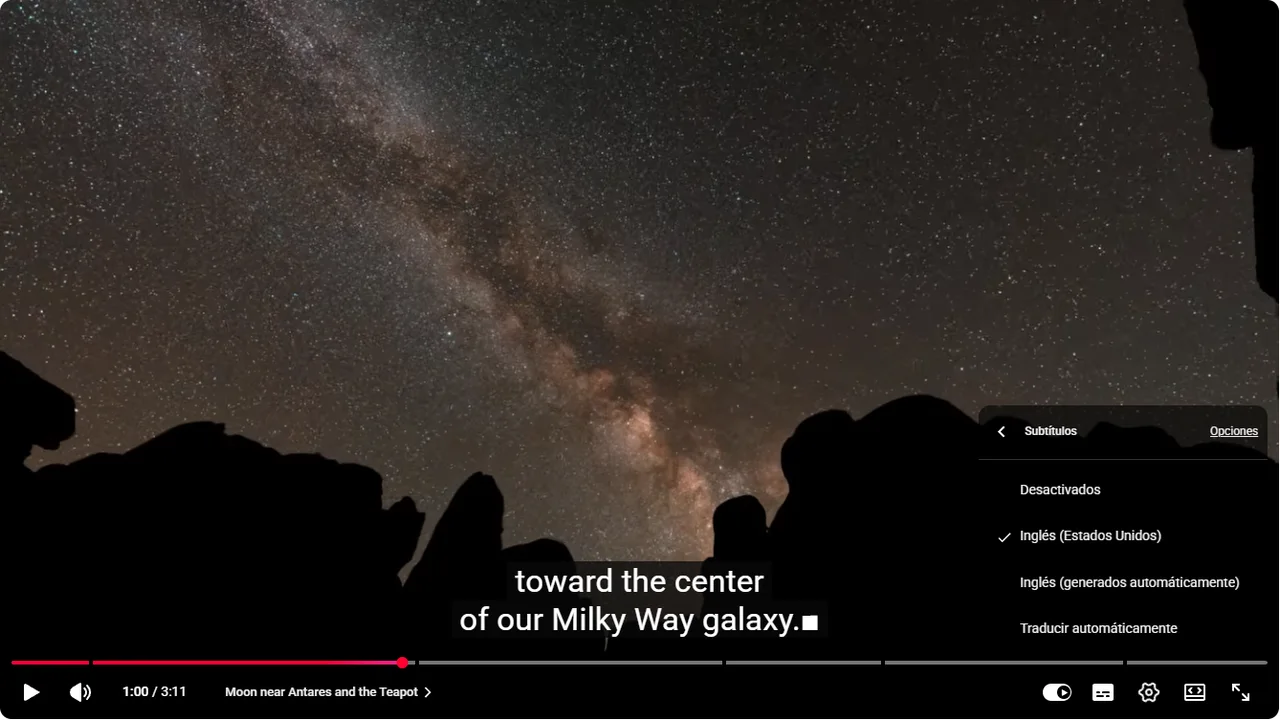
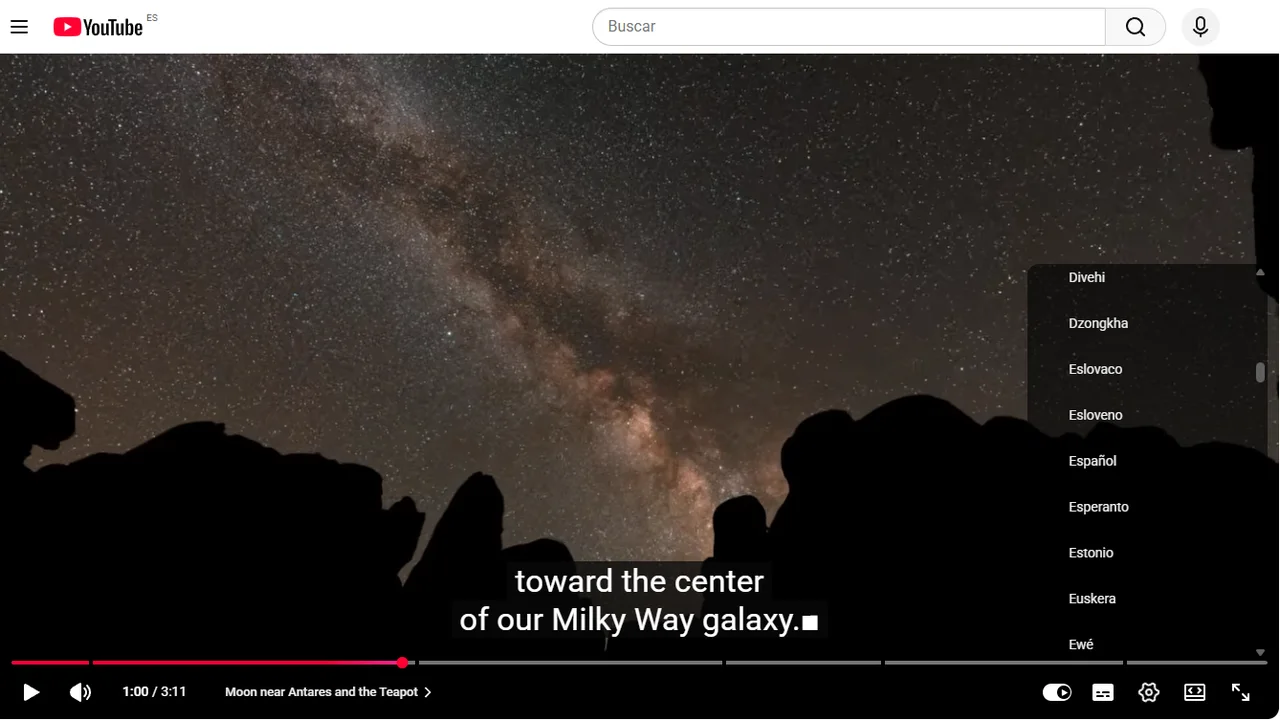
有个细节出人意料:YouTube 官方帮助已经不再说明电脑端的这些步骤。它关于字幕设置的文章只讲怎么开启字幕和修改样式,自动翻译只在手机端有说明。上面的步骤是我们在 2026年9月 于网页版实测确认的。
手机上怎么翻译
- 点一下视频,再点 更多(播放器右上角)。
- 选择 字幕。
- 选一种语言。如果列表里没有中文,点 自动翻译,在那里选。
Android、iPhone 和 iPad 的路径都一样。如果看不到 字幕 选项,说明这个视频没有任何字幕轨,不是你手机的问题。
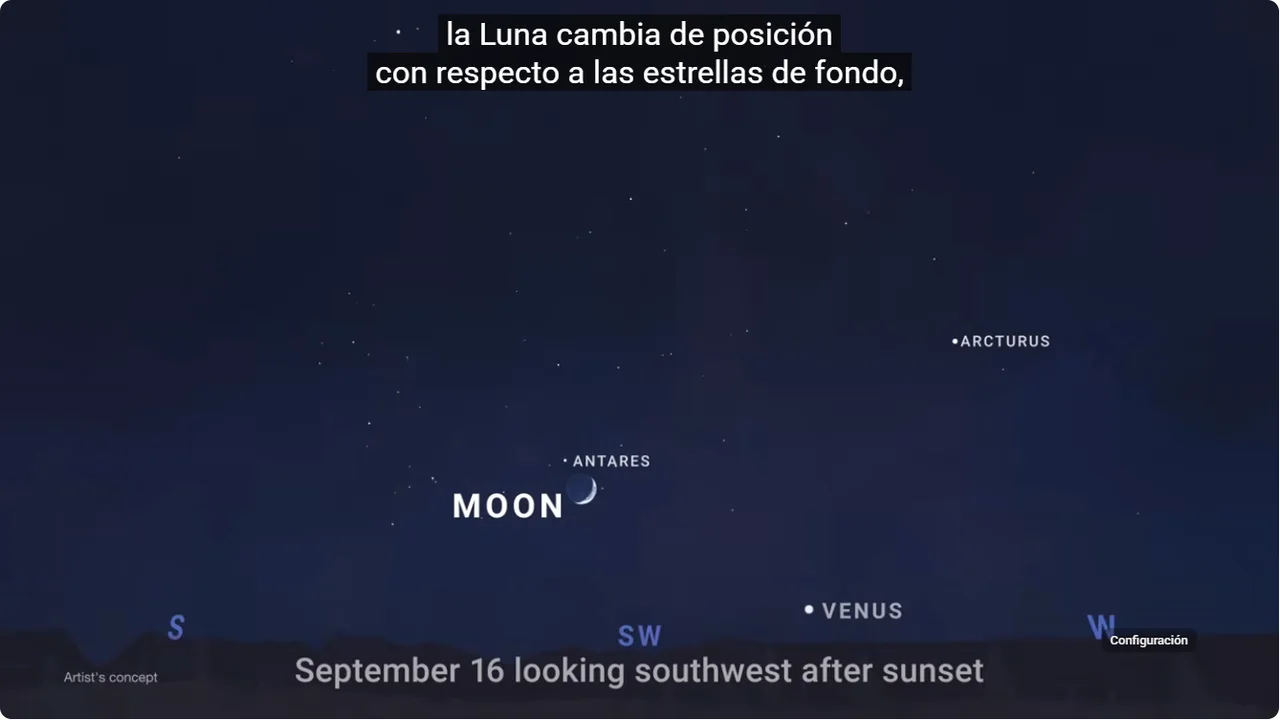
为什么不出现“自动翻译”
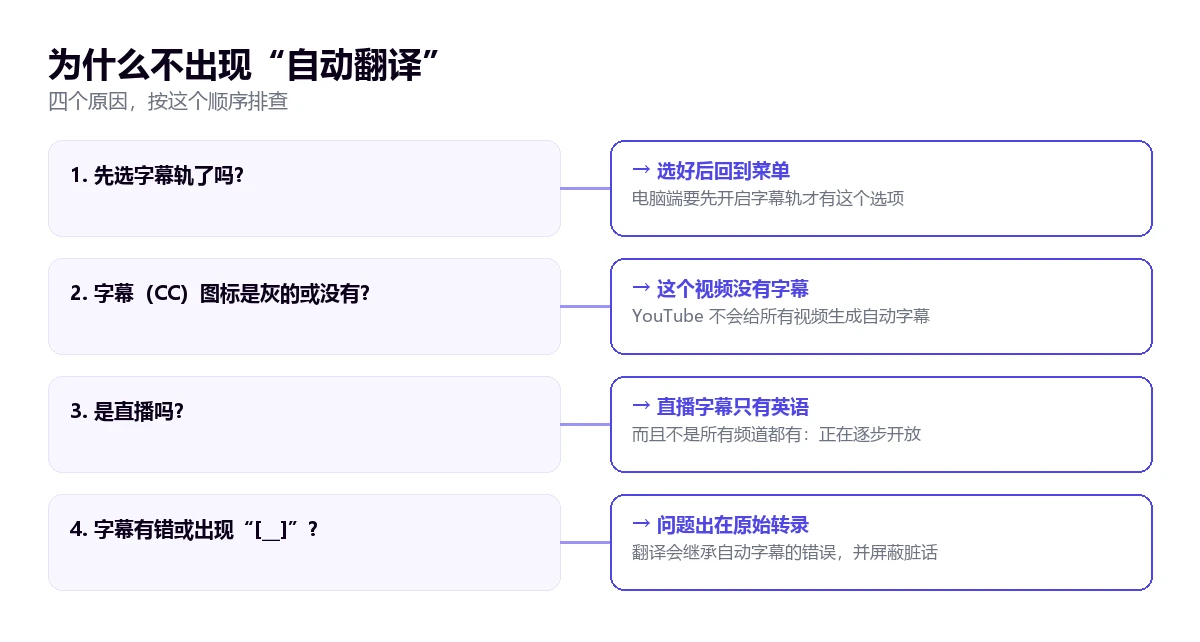
1. 没有先选字幕轨
这是电脑端最常见的原因。“自动翻译”菜单只有在已经开启某条字幕轨后才会显示。开启字幕轨,重新进入菜单,它就在那里。
2. 视频没有字幕
YouTube 并不会给所有视频生成自动字幕。它自己的帮助页列出了原因:音频还在处理中、视频语言不在支持范围内、视频太长、音质差、开头有长时间静音,或者多人同时说话、混用多种语言。没有字幕就无从翻译:这时只有直接处理音频的工具才管用。
3. 这是直播
直播的自动字幕 只支持英语,而且是在订阅数超过 1000 的频道上逐步开放的。其他语言的直播,怎么找都不会有可翻译的字幕轨。
4. 选项出现了,但翻得很差
这时问题不在选项,而在原材料。翻译以自动字幕为基础,所以会继承它的错误:编造的人名、被截断的句子,或者被 “[__]” 盖住的词。这是 YouTube 默认用来替换它认为不当内容的过滤器,翻译后的语言里也一样生效。
自动字幕的工作原理
了解字幕从哪来,才知道什么时候能信。YouTube 用语音识别处理 68 种语言 的音频,生成转录文本;你选择翻译时,再把这份转录翻成另一种语言。也就是说:有两层都可能出错,一层是听,一层是译。
这就解释了一些看似随机的现象:
- 旁白清晰的视频几乎完美;有背景噪音的采访就很糟。
- 口音重、技术术语多时准确率明显下降,官方帮助也承认这一点(“发音不准、口音、方言或背景噪音”)。
- 创作者字幕总比自动字幕好,因为有人写过或校对过。如果视频两种都有,翻译前先选创作者那条。
- 标点有影响:没有逗号和句号,翻译就会迷失,把不相干的句子连在一起。
能翻译哪些语言(以及哪些容易翻砸)
有两份经常被混淆的清单要分开看。一份是 YouTube 能用语音识别转录的语言:共 68 种,包括西班牙语、英语、葡萄牙语、德语、日语、阿拉伯语等。另一份是 这些字幕能被翻译成的语言:菜单里超过 150 种,连冷门语言都有。
实际结论是:瓶颈几乎从不在目标语言,而在源语言。如果视频用的是 YouTube 不转录的语言,就不会有自动字幕,也就没有翻译,哪怕中文就在列表里。
即使语言受支持,不同语言组合的效果也差别很大:
- 英语翻成中文:结果通常相当可读,因为这是数据量非常大的语言对。
- 日语、韩语或阿拉伯语翻成中文:句子结构差异大,识别阶段的错误在翻译时会被放大。
- 变体多的语言(阿拉伯语等)可能按某种变体转录,翻译出来就显得别扭。
- 技术内容或缩写多的内容:翻译往往会把术语“规范化”,甚至改掉产品名。跟着教程操作时,最好对照官方文档。
语言对翻得不好时有个实用技巧:打开视频的 转录稿,复制下来,放进文本翻译工具里翻。看视频时不方便,但用于学习或引用,效果比边看边读字幕好,因为翻译工具看到的是完整文本,而不是一句一句。
调整字幕的显示样式
如果字幕挡住画面或看不清,同一个 字幕 菜单里有 选项,可以改字号、颜色、字体和背景。这些是 YouTube 的全局设置,对所有视频生效。如果你经常看带字幕的内容,值得花一分钟调一下:字号稍大、背景不透明,能明显减轻疲劳。
浏览器扩展:能带来什么,要什么权限
Chrome 应用商店里有不少扩展,号称提供双语字幕、字幕翻译或配音。装之前要知道两件事:
- 大多数 都基于视频自带的字幕。YouTube 没有字幕,扩展也不会有。
- 很多扩展要求 读取和更改你访问的所有网站上的数据。对一个只在 YouTube 上用的功能来说,这个权限太宽了:接受前先在扩展页面上看清楚。
不需要额外权限的原生方案是浏览器自带的功能,而且对没有字幕的视频也有效。
YouTube 做不到时:Chrome 的实时字幕
Chrome 能根据浏览器里播放的音频自己生成字幕,并实时翻译。开启路径是 设置 → 无障碍 → 实时字幕,下面还有 实时翻译。
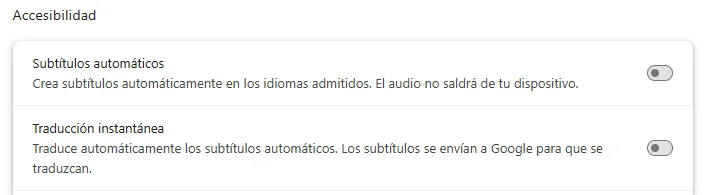
优点:不依赖视频是否有字幕,直播和任何网站都能用。局限:只能识别 大约二十种源语言,文字显示在视频外的一个小框里,而且按 Chrome 界面上的提示,即使语音识别在本机完成,字幕仍会发送给 Google 进行翻译。
需要“听”而不是“读”的时候
一边看演示、教程或板书,一边读字幕,非常累。这种情况有另一条路:桌面语音翻译软件,比如 Traducore,它监听浏览器的音频,用你的语言念给你听,同时显示自己的字幕。视频没有任何字幕也能用,因为它处理的是声音,不是文字。
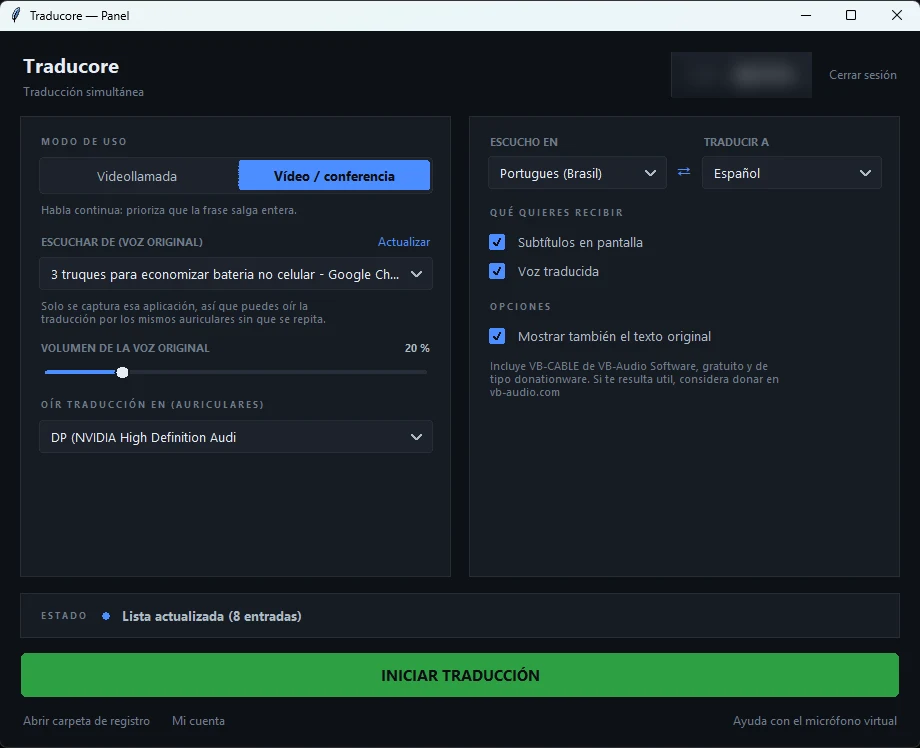
它也有代价:只能在 Windows 10 或 11 电脑 上用,每句话的翻译会晚几秒,免费版每天 15 分钟,更长时间需要付费。换来的是,它正好解决了 YouTube 力不从心的那些情况。详细说明见 如何翻译 YouTube 视频 这篇指南。
提升阅读体验的小技巧
- 优先选创作者字幕,只要有就别用自动字幕。
- 内容密集的视频 把速度降到 0.75 倍:语速慢时自动字幕更准。
- 使用转录稿(“…”菜单 → “显示转录稿”)阅读完整文本,或者定位某个时间点。复制到文本翻译工具里就能翻译。
- 如果视频是你自己的,上传你自己的字幕:YouTube 会以它为基础翻译,所有观众都能感受到差别。
关于翻译 YouTube 字幕的其他问题
怎么把 YouTube 字幕设成中文?
如果视频有中文字幕轨,在 设置 → 字幕 里直接选。没有的话,先选原语言的字幕轨,再选 自动翻译 → 中文。
怎样实时翻译字幕?
YouTube 的翻译本来就是即时的,但前提是字幕存在。要实时翻译任何音频,包括直播和没有字幕的视频,就需要直接听声音的工具:Chrome 的实时字幕,或电脑上的语音翻译软件。
有没有翻译 YouTube 字幕的扩展?
有,Chrome 应用商店里有好几个,提供双语字幕等功能。它们几乎都依赖视频自带的字幕,而且通常要求对你的浏览数据有很大的权限:安装前最好先看清楚。
手机上能翻译 YouTube 字幕吗?
能,在 App 里:更多 → 字幕 → 自动翻译。手机上做不到的是:创作者没配音时,没法用你的语言听这个视频。
那么,我们自己怎么做?
我们的流程很固定:有创作者字幕就用,没有就用翻译后的自动字幕。如果是共享屏幕的教程,我们换策略,直接听翻译,因为又要读又要看根本顾不过来。如果是直播,我们干脆不碰 YouTube 字幕,直接用处理音频的方案。单独的音频文件,我们参考的是 英语音频翻译 这篇指南。