YouTubeの字幕を日本語に翻訳する操作は、プレーヤーの中で完結します。字幕トラックを選び、メニューに戻って自動翻訳 → 日本語を押すだけです。問題は、このオプションが見つけにくく、多くの動画で表示されず、ときには意味の通らない文を返すことです。原因はたいてい翻訳ではなく、元の字幕にあります。
この記事では、パソコンとスマホでの手順、オプションが出てこない4つの原因、YouTubeの自動字幕の仕組み、そして動画に翻訳するものが何もないときの代わりの手段をまとめます。
要点
- 動画に字幕がある → 設定 → 字幕 → トラックを選ぶ → 自動翻訳 → 日本語。
- オプションが出てこない → ほぼ確実に、先にトラックを選んでいないか、動画に字幕がありません。
- 字幕も吹き替えもない → Chromeの自動字幕か、PCの音声翻訳ソフト。
- 誤りが多い → 元の字幕の誤りで、翻訳がそれを引き継いでいます。
この記事の内容
パソコンで字幕を翻訳する方法
- 動画を開き、プレーヤーの設定(歯車)を押します。
- 字幕に入ります。投稿者の字幕、「自動生成」の字幕、またはその両方が表示されます。
- トラックを1つ選びます(たとえば「英語」)。必要なさそうに見えて、この手順は必須です。
- もう一度設定 → 字幕に戻ると、今度は自動翻訳が表示されます。
- リストから日本語を探して選びます。
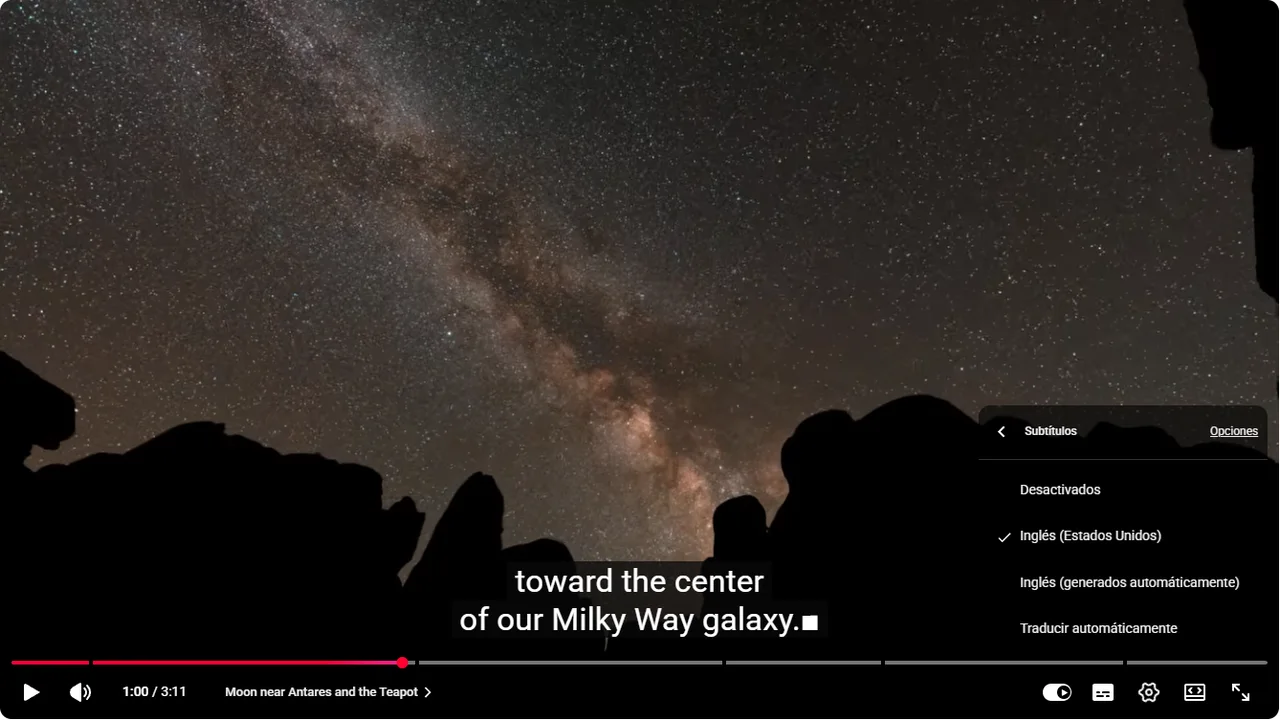
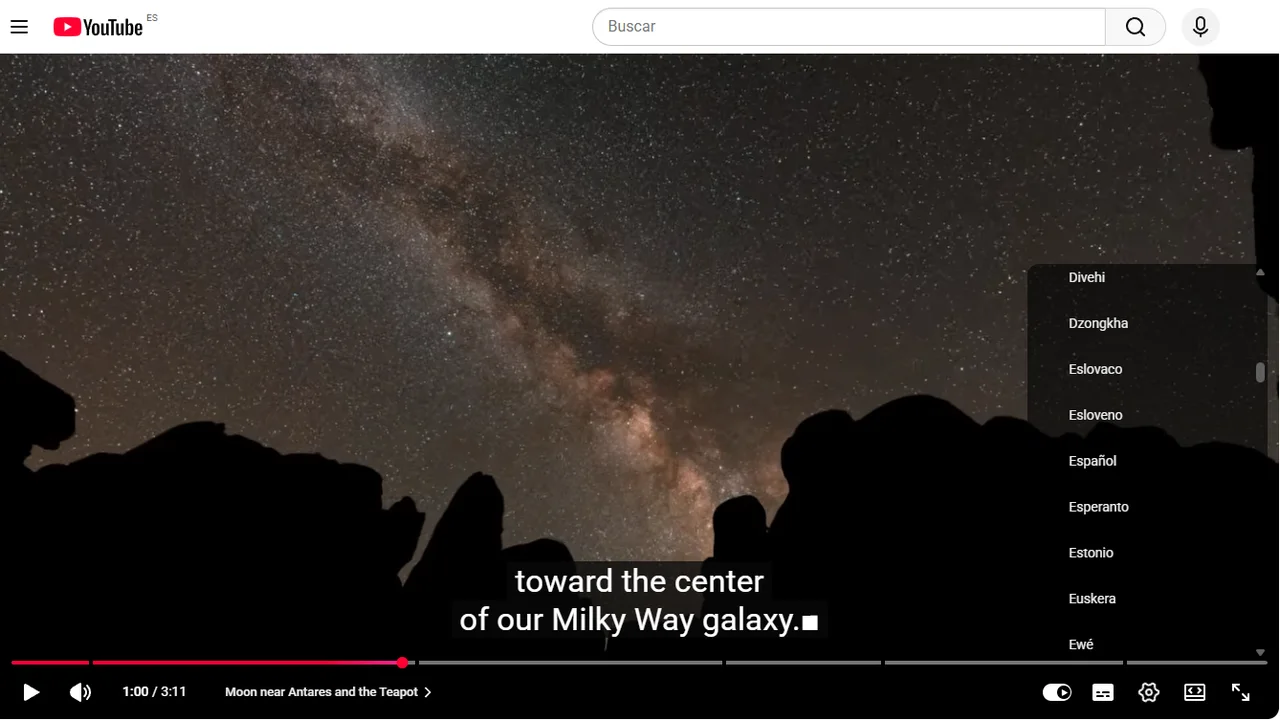
意外なことに、YouTubeの公式ヘルプにはパソコンでのこの手順がもう載っていません。字幕設定の記事では有効にする方法とスタイルの変え方しか説明されておらず、自動翻訳の説明はスマホ向けだけです。上の手順は、2026年9月にWeb版で私たちが確認したものです。
スマホで翻訳する方法
- 動画をタップし、プレーヤー右上のその他を押します。
- 字幕を選びます。
- 言語を選びます。日本語がなければ自動翻訳をタップし、そこで日本語を選びます。
AndroidでもiPhone・iPadでも手順は同じです。字幕のオプションが見当たらなければ、その動画には字幕トラックがありません。スマホの不具合ではありません。
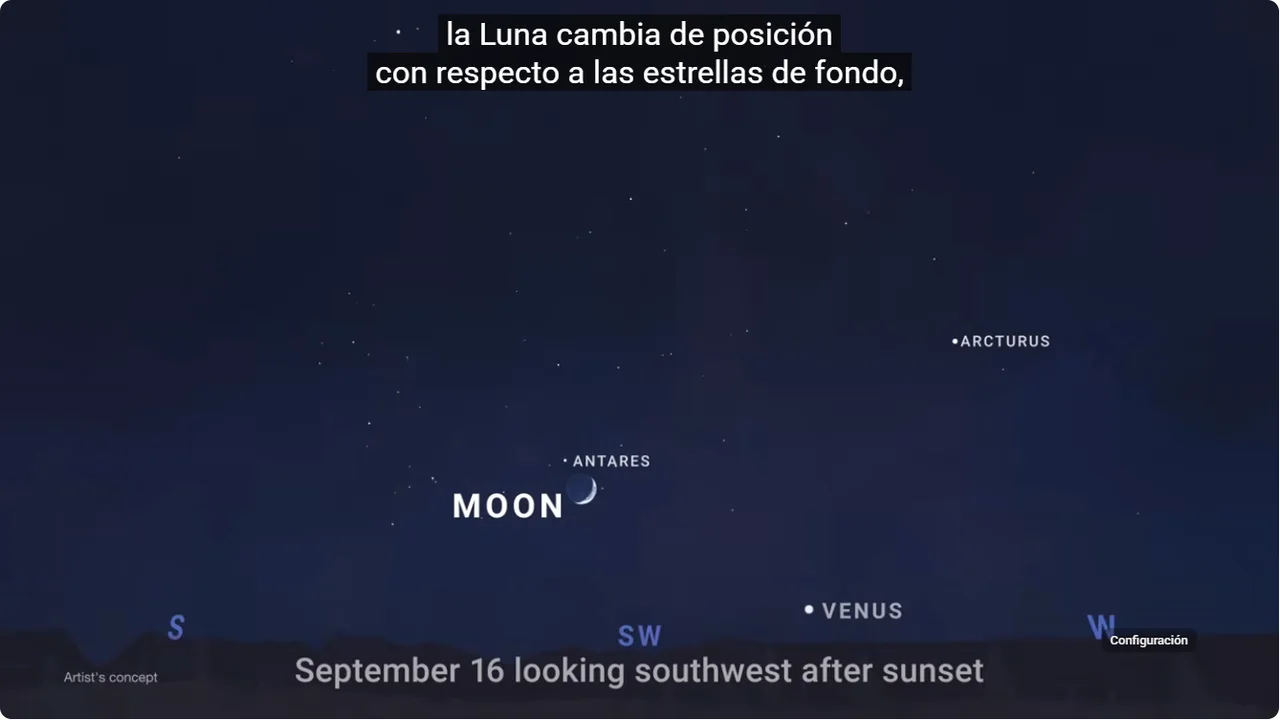
「自動翻訳」が表示されない理由
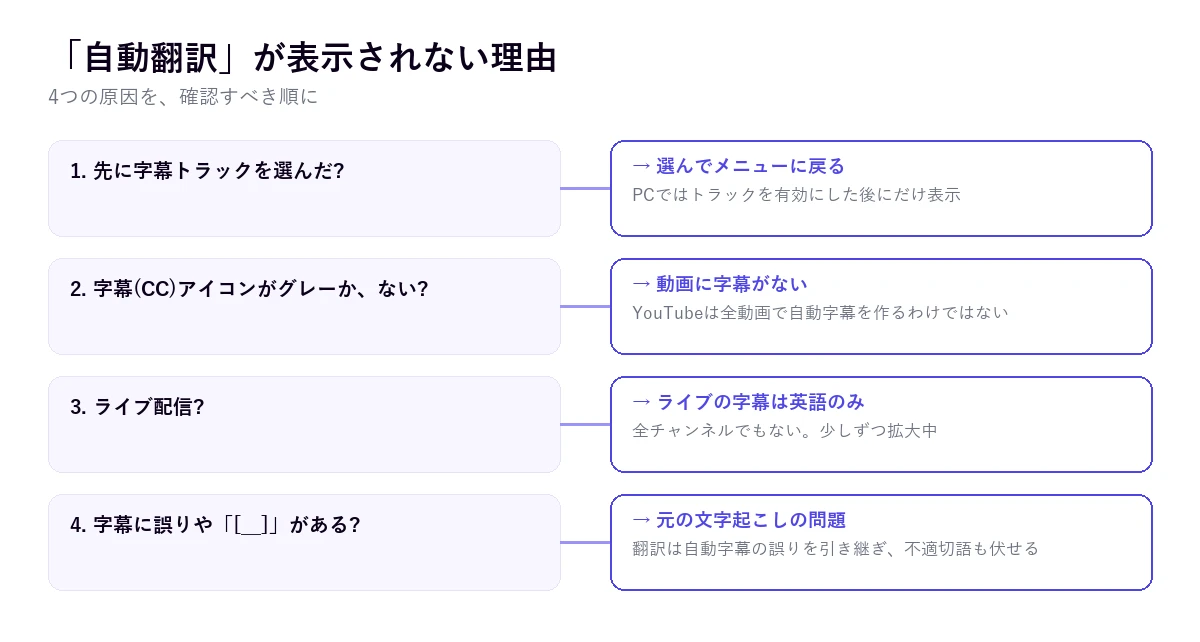
1. 字幕トラックを選んでいない
パソコンでいちばん多い原因です。「自動翻訳」のメニューは、トラックが有効になっているときにしか表示されません。トラックを有効にしてから入り直せば出てきます。
2. 動画に字幕がない
YouTubeはすべての動画で自動字幕を生成するわけではありません。ヘルプ自体が理由を挙げています。音声がまだ処理中である、動画の言語が認識対象外である、動画が長すぎる、音質が悪い、長い無音で始まる、複数の人が同時に話している、言語が混ざっている、などです。字幕がなければ翻訳はできません。その場合に使えるのは音声を扱うツールだけです。
3. ライブ配信である
ライブ配信の自動字幕は英語でしか利用できず、登録者1,000人以上のチャンネルから段階的に有効になってきました。英語以外のライブ配信では、どれだけ探しても翻訳できるトラックはありません。
4. 表示されるが、誤りが多い
この場合、問題はオプションではなく素材です。翻訳は自動字幕をもとにするので、その誤りを引き継ぎます。でっち上げられた固有名詞、途中で切れた文、そして「[__]」で伏せられた言葉。これはYouTubeが不適切と判断した言葉をデフォルトで置き換えるフィルターで、翻訳後の言語でも同じように働きます。
自動字幕の仕組み
字幕がどこから来るかを知ると、どこまで信用できるかがわかります。YouTubeは音声を68言語の音声認識にかけて文字起こしを作り、翻訳を指定するとその文字起こしを別の言語に翻訳します。つまり、間違いが起きうる層が2つあるということです。聞き取りの層と、翻訳の層です。
これで、気まぐれに見える現象にも説明がつきます。
- ナレーションがはっきりした動画はほぼ完璧で、背景ノイズのあるインタビューはうまくいきません。
- 強い訛りや技術的な専門用語は精度を大きく下げます。ヘルプ自体も認めています(「発音の誤り、訛り、方言、背景ノイズ」)。
- 投稿者の字幕は誰かが書いたか確認したものなので、自動字幕より常に優れています。両方のトラックがあれば、翻訳の前に投稿者のほうを選びましょう。
- 句読点も影響します。読点や句点がないと翻訳がつまずき、つながらない文同士をつなげてしまいます。
翻訳できる言語(と苦手な組み合わせ)
よく混同される2つのリストを分けて考える必要があります。1つはYouTubeが音声認識で文字起こしできる言語で、68言語あり、スペイン語、英語、ポルトガル語、ドイツ語、日本語、アラビア語などが含まれます。もう1つは、その字幕を翻訳できる先の言語で、メニューのリストは150を超え、珍しい言語も入っています。
実際上のポイントは、ボトルネックはほとんどの場合、翻訳先ではなく元の言語にあるということです。動画がYouTubeの文字起こしできない言語なら自動字幕はなく、したがって翻訳もありません。リストに日本語があっても同じです。
対応言語であっても、組み合わせによって出来は違います。
- 英語やポルトガル語からスペイン語のような近い言語どうし:大量のデータがある組み合わせなので、たいていかなり読みやすくなります。
- 日本語、韓国語、アラビア語と欧州の言語の組み合わせ:文の構造が大きく違うため、認識の誤りが翻訳で増幅されます。英語の動画を日本語字幕で見るときも、この点は意識しておきましょう。
- 変種の多い言語(アラビア語、中国語)は、ある変種で文字起こしされ、翻訳で妙な結果になることがあります。
- 技術的な内容や略語の多い内容:翻訳は用語を「普通の言葉」に寄せたり、製品名を変えたりしがちです。チュートリアルを見ているなら、公式ドキュメントと照らし合わせてください。
苦手な組み合わせのときに使える小技があります。動画の文字起こしを開いてコピーし、テキスト翻訳ツールで翻訳する方法です。動画を見ながらだと不便ですが、勉強や引用には、字幕をその場で読むより良い結果になります。翻訳ツールが1文ずつではなく全文を見られるからです。
字幕の見た目を調整する
字幕が映像を隠す、読みにくいという場合は、同じ字幕メニューのオプションで文字サイズ、色、フォント、背景を変えられます。YouTubeの設定なのですべての動画に適用されます。字幕付きの動画をよく見るなら1分かけて調整する価値があり、文字を少し大きくして背景を不透明にするだけで疲れがかなり減ります。
ブラウザ拡張機能:できることと求められる権限
Chromeウェブストアには、二言語字幕、字幕翻訳、吹き替えをうたう拡張機能があります。インストールする前に知っておきたいことが2つあります。
- ほとんどは動画にもともとある字幕をもとに動きます。YouTubeに字幕がなければ、拡張機能にもありません。
- 多くはアクセスするサイト上のすべてのデータの読み取りと変更の権限を求めます。YouTubeでしか使わない機能にしては非常に広い権限なので、承認する前に拡張機能のページで確認してください。
追加の権限が要らない標準の代替手段はブラウザ自体の機能で、こちらは字幕のない動画でも使えます。
YouTubeでは無理なとき:Chromeの字幕
Chromeはブラウザで流れる音声から独自に字幕を生成し、その場で翻訳できます。設定 → ユーザー補助 → 自動字幕起こしを有効にし、その下のリアルタイム翻訳をオンにします。
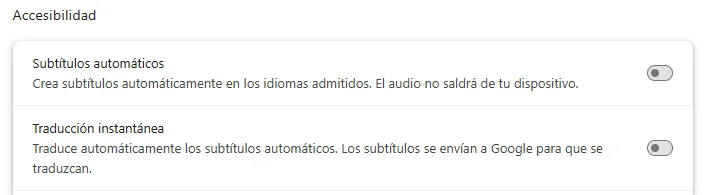
利点は、動画に字幕がなくても使え、ライブ配信やどのサイトでも動くことです。制限は、元言語が約20しか認識できないこと、テキストが動画の外の小さなボックスに表示されること、そしてChromeの画面自体の注意書きによれば、音声認識はパソコン上で行われても翻訳のために字幕がGoogleに送信されることです。
読むのではなく、聞きたいとき
デモやチュートリアル、ホワイトボードを見ながら字幕を読むのは疲れます。そういうときのもう1つの手段が、Traducoreのようなデスクトップの音声翻訳ソフトです。ブラウザの音声を聞き取って日本語で読み上げ、独自の字幕も表示します。テキストではなく音声から出発するので、動画に字幕が1つもなくても使えます。
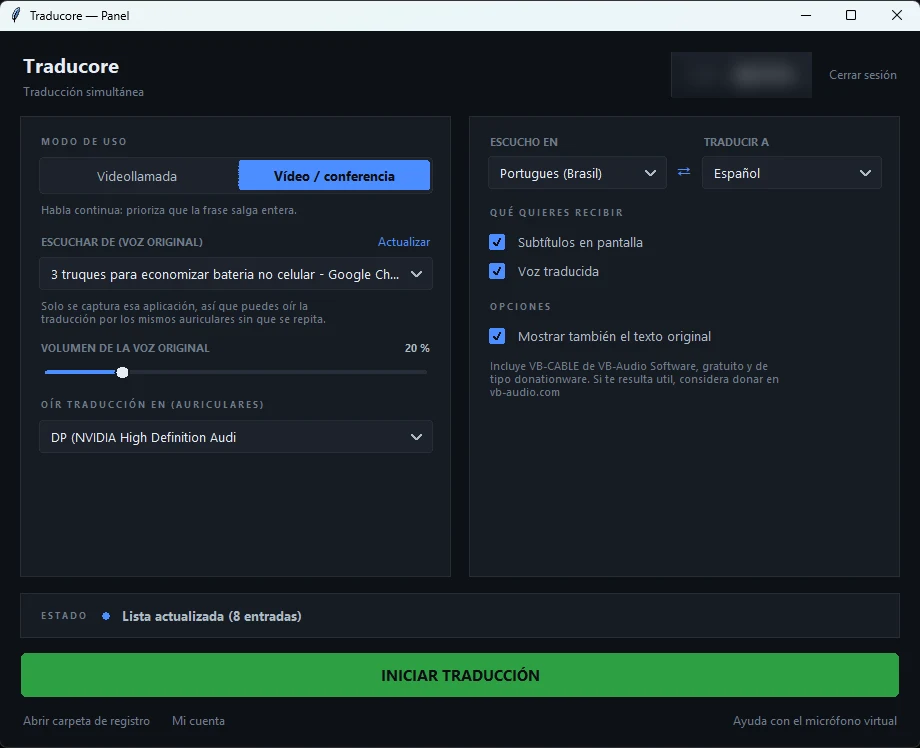
もちろん弱点もあります。Windows 10または11のPCでしか動かず、翻訳は各フレーズの数秒後に届き、無料プランは1日15分で、それ以上は有料です。その代わり、YouTubeでは足りないケースをちょうどカバーします。詳しくはYouTube動画を翻訳する方法のガイドで解説しています。
読みやすくするコツ
- 投稿者のトラックがあれば、自動字幕より優先しましょう。
- 情報量の多い動画は再生速度を0.75倍に下げると、自動字幕はゆっくりした話し方のほうが正確です。
- 文字起こしを使う(「…」メニュー →「文字起こしを表示」)と、全文を読んだり特定の場面を探したりできます。テキスト翻訳ツールにコピーすれば翻訳もできます。
- 自分の動画なら、自分で字幕をアップロードしましょう。YouTubeはそれを翻訳のベースにするので、誰もが違いに気づきます。
YouTube字幕の翻訳についてのその他の疑問
YouTubeの字幕を日本語にするには?
動画に日本語のトラックがあれば、設定 → 字幕で選びます。なければ元の言語のトラックを選び、そのあと自動翻訳 → 日本語を選びます。
字幕をリアルタイムで翻訳するには?
YouTubeの翻訳はすでに即時ですが、字幕があることが前提です。ライブ配信や字幕のない動画も含め、どんな音声でもリアルタイムで翻訳するには、音そのものを聞き取るツールが必要です。Chromeの字幕か、パソコンの音声翻訳ソフトです。
YouTubeの字幕を翻訳する拡張機能はありますか?
はい、Chromeウェブストアに二言語字幕などの機能を持つものがいくつかあります。ほとんどは動画の字幕が前提で、閲覧に関する広い権限を求めることが多いので、インストール前に確認しましょう。
スマホでYouTubeの字幕を翻訳できますか?
はい、アプリからその他 → 字幕 → 自動翻訳で可能です。スマホでできないのは、投稿者が吹き替えていない動画を日本語で聞くことです。
結局、私たちはどうしているのか
私たちの手順は決まっています。投稿者のトラックがあればそれを、なければ自動字幕を翻訳します。画面共有のチュートリアルの場合は作戦を変えて、翻訳を耳で聞きます。読みながら見るのは無理だからです。ライブ配信ならYouTubeの字幕は試しもせず、最初から音声を扱う方法に行きます。単体の音声には、英語の音声を翻訳するガイドを使っています。