把音频翻译成文字,其实是连着做两件事:先把说的话转写下来,再把这段文字翻译出去。几乎所有工具都两件一起做,却很少说明,误会也就从这里开始:屏幕上显示的结果和一份文档的用处不一样,价格不一样,得到的方式也不一样。
下面是目前真正可行的六种音频转文字翻译方法,以及每种能给你什么、给不了什么:在电脑上加字幕的程序、需要上传文件的转写服务、浏览器自带字幕、YouTube 的转写、工作会议的转写,以及手机语音消息的转写。第三方数据来自它们的官方帮助文档,查阅于2026年9月;官方没写的地方,这里也会直说。
一句话总结
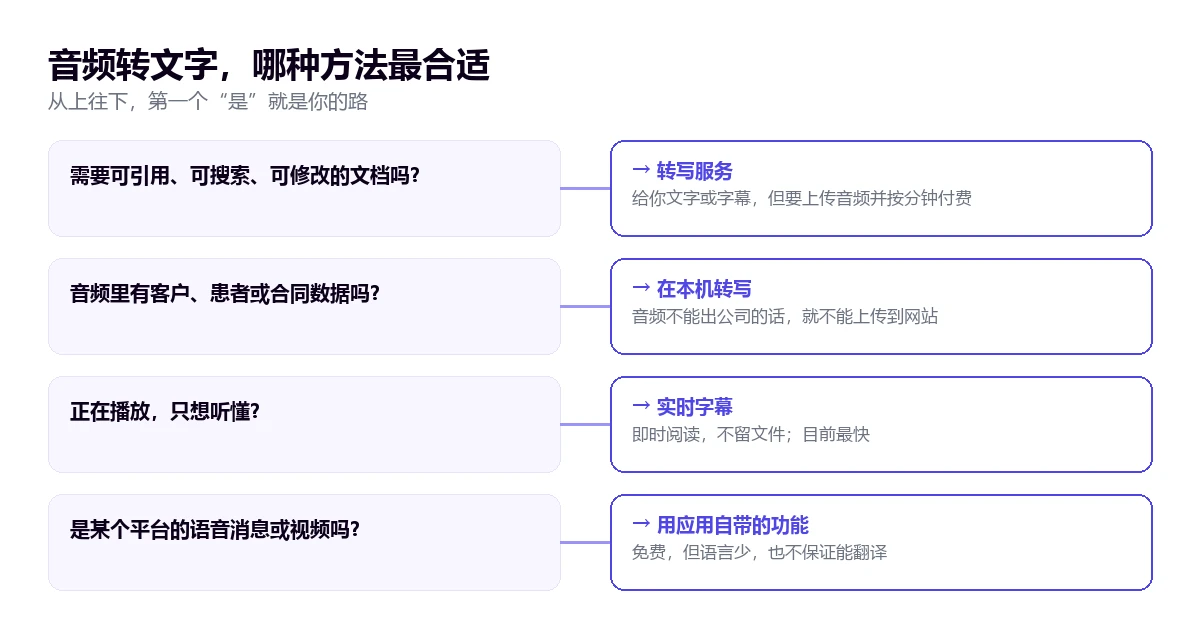
- 需要一份可以引用、搜索或修改的文档?→ 上传文件到转写服务。
- 音频正在播放,你只想听懂?→ 电脑上的实时字幕。
- 是 YouTube 视频?→ 用它自带的转写,免费。
- 音频里有客户数据?→ 别上传到网站,在自己电脑上处理。
本文目录
转写和翻译是两件不同的事
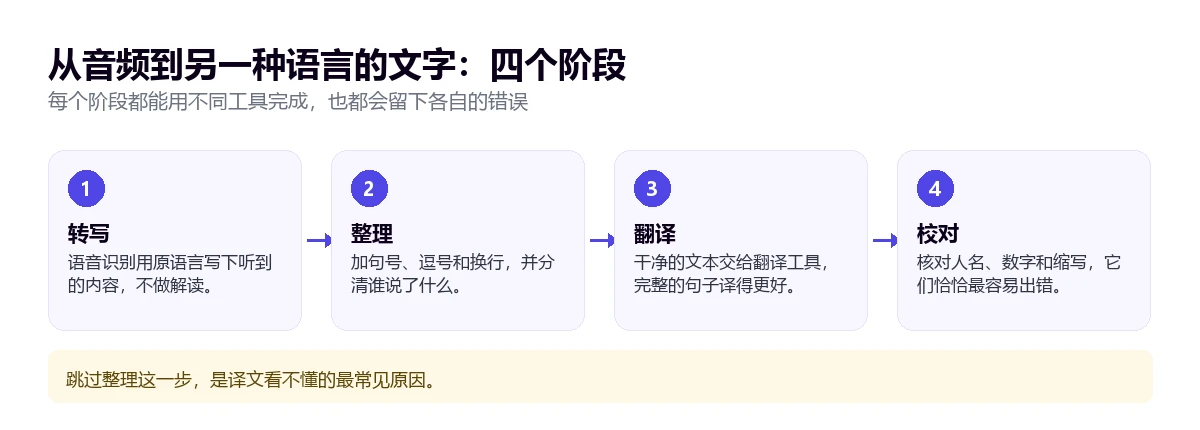
转写是把声音变成同一种语言的文字。翻译是把这些文字变成另一种语言。两者之间还有第三项没人提、却决定最终质量的工作:整理文本,也就是加标点、断句、标出谁在说话。
这很重要,因为机器翻译是按完整的句子来处理的。如果它收到的是一长串没有标点的词(语音识别的原始输出恰恰就是这样),就会把主语和谓语配错,译出一段只能看懂一半的文字。很多看起来“翻译得很差”的转写稿,其实是翻译之前标点就没加对。
由此得出第一条实用建议:如果你要校对结果,一定要同时拿到原语言的转写稿和译文。对照两者花不了多少时间,而且这是判断错误出在“听”还是出在“译”的唯一办法。
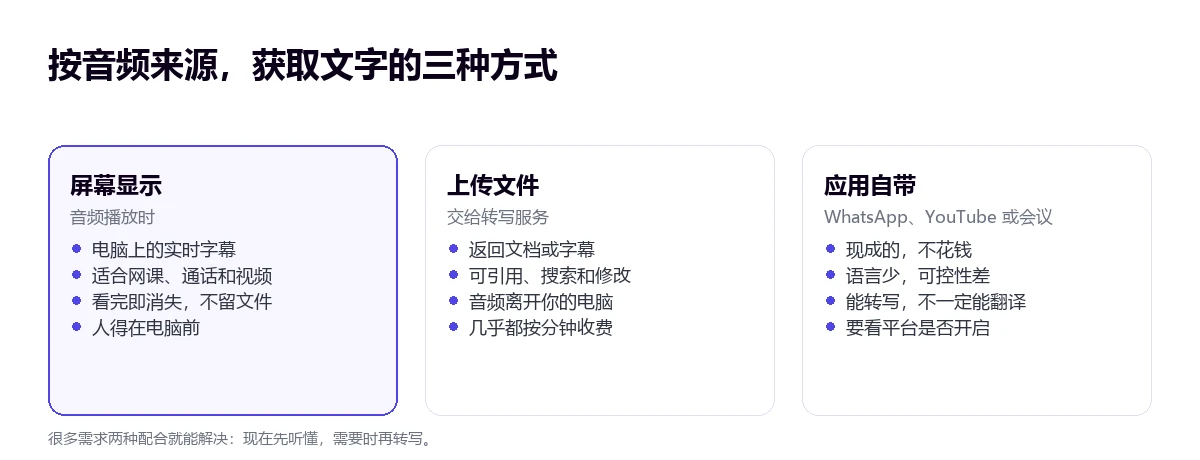
按音频来源选择合适的方法
六种方法快速对比
| 方法 | 得到什么 | 语言 | 费用 | 事后留下什么 |
|---|---|---|---|---|
| 电脑程序 | 播放时屏幕上显示原文和译文 | 自动识别源语言;可译成 78 种 | 每天免费 15 分钟;更多时长需付费 | 什么都不留:不保存 |
| 转写服务 | 可下载的文档和字幕 | 125 种以上(据 Maestra) | 12 美元起,60 个积分 | 文件,存在对方网站上 |
| Chrome 字幕 | 浏览器内声音的屏幕文字 | 目标语言超过 100 种 | 免费 | 什么都不留 |
| YouTube 转写 | 带时间戳的文字和可翻译字幕 | 68 种源语言 | 免费 | 留在视频上 |
| 会议转写 | 会议原语言的纪要 | — | 平台许可费用 | 在对方云端 |
| WhatsApp 语音消息 | 语音消息的文字,不翻译 | 4 | 免费 | 在你的手机上 |
这六种方法都能把音频翻译成文字,但它们并不互相竞争:有的给你一个文件,有的只在屏幕上给你看一遍。“—”表示官方帮助文档没有给出这项数据。价格按各厂商公布时使用的货币列出。
1. 用电脑程序边播放边在屏幕上看
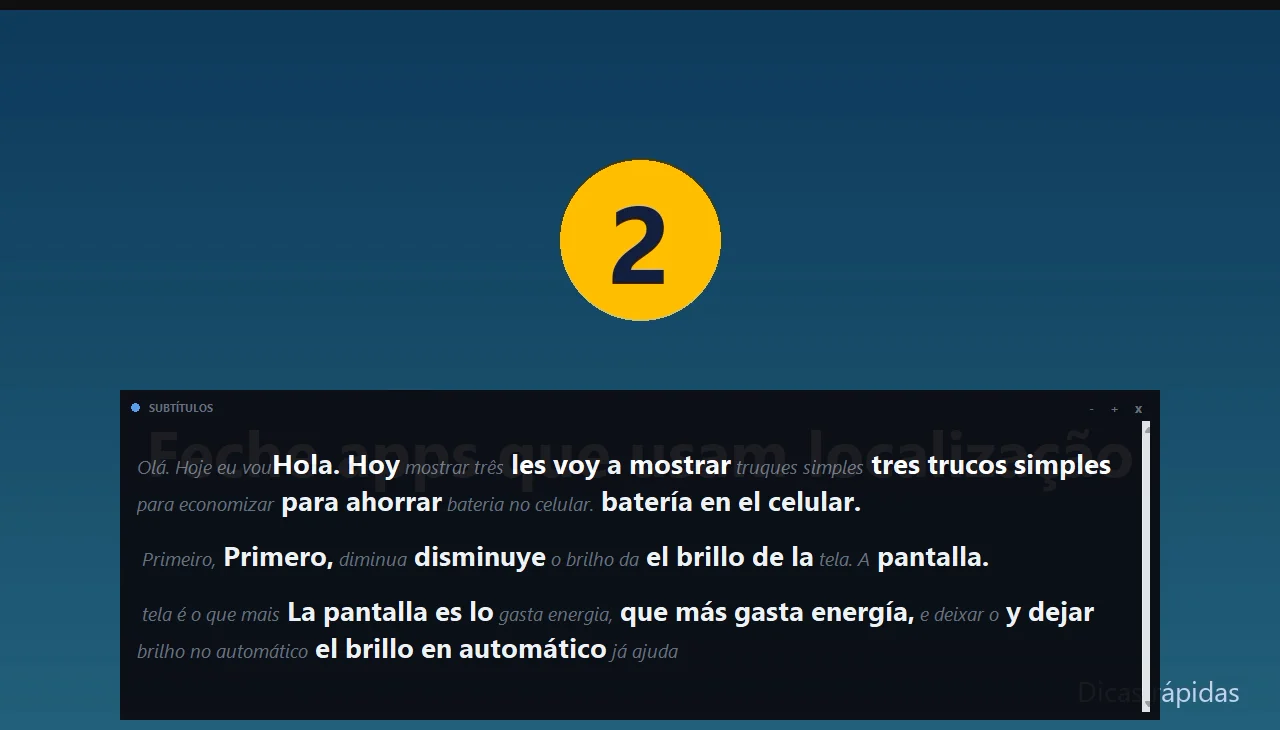
如果音频正在播放,而你想要的是听懂而不是存档,这是最快的办法:一堂课、一通电话、一期播客、一段没法下载的视频。桌面程序会收听你指定的应用,把听到的内容直接以译文形式显示在屏幕上。
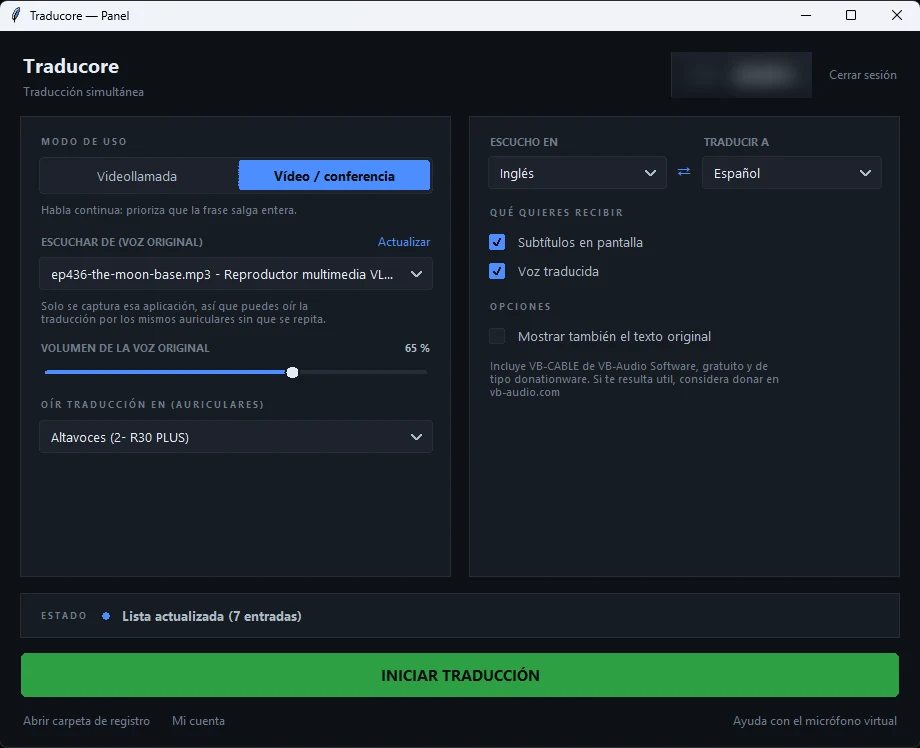
Traducore 在 Windows 10 和 11 上就是这样工作的(在 Windows 11 上只收听你选的那个应用),它有一个在这里很关键的选项:同时显示原文(Also show the original text)。这样字幕就变成了双语转写,可以边看边核对。
操作步骤
- 打开播放音频的程序:播放器、浏览器或会议软件。
- 在面板中把这个应用选为音源。在 Windows 11 上只采集它,系统通知声不会混进来。
- 选好源语言和目标语言,打开 On-screen subtitles(屏幕字幕)。
- 如果想要双语版本,勾选 Also show the original text。
- 点击 START TRANSLATION,把字幕窗口放在不挡住画面的位置。
需要了解的地方
优点:不用把任何东西上传到任何地方,Windows 上的任何程序都能用,延迟三到六秒。做不到的:不会留下文档。文字在屏幕上显示完就消失了,因为音频和转写都不保存。如果你需要的是一个文件,这条路不适合你。
其他限制也直说:只支持 Windows,可译成 78 种语言但各语言质量不一,每天免费 15 分钟,无需绑卡;需要更多时长,见这里公布的套餐。如果是在某一对语言之间实时收听,最常见的情况在英语音频翻译指南里有详细说明。
2. 把文件上传到转写服务
需要一份文档时只能走这条路:一段要引用的采访、一堂要复习的课、一段要加字幕的视频。上传文件,服务处理后返回文字、带时间戳的字幕或两者兼有,通常还能选择翻译成另一种语言。
作为价格和能力的参考,Maestra 宣称转写和语音翻译都支持“125+ 种语言”。它的按量付费是 12 美元 60 个积分,转写、字幕和配音套餐按年付费为每月 23 到 359 美元;带口型同步的配音另外收费,每分钟 2 美元。我们在这篇对比里做了详细比较。
选服务之前有三点值得看,因为首页上都不会写:
- 是否按语言计分钟。同一个文件译成三种语言,可能要扣三倍余额。好几个套餐里,翻译分钟数是“按语言”扣的。
- 除了译文是否还返回原文。没有原始转写稿,就无法核查错误。
- 文件保存多久。很多网站不公布保留期限,这种沉默本身就是答案。
3. Chrome 的自动字幕
Chrome 可以为浏览器内播放的任何音频生成字幕,配合“实时翻译”还能译成另一种语言。在“设置”→“无障碍”中开启;要给英语以外的语言加字幕,需要在“管理语言”里添加相应的语言包。据帮助文档,目标语言超过一百种。
免费,也不用账号,但有两个条件决定它适不适合你。第一:只覆盖 Chrome 里的声音,用本地播放器打开的文件或桌面应用里的通话都不在范围内。第二关乎隐私,值得仔细读:据帮助文档本身,字幕是在你的电脑上生成的,不会离开电脑;但一旦开启翻译,这段文字就会发送给 Google。
4. YouTube 自带的转写
如果音频在一个公开视频里,转写很可能已经存在。YouTube 为 68 种源语言生成自动字幕,在字幕菜单里可以选择“自动翻译”成其他语言,前提是视频本身有字幕:如果图标是灰色的,就没有东西可译。
帮助文档里的提示在这里很重要。质量“可能会有差异”,发音不清、口音、方言或背景噪音都会让它变差。有些视频干脆没有自动字幕:很长的视频、音质差的视频、开头有长时间静音的视频,或者多人同时说话的视频。在直播中,自动字幕“仅支持英语”。完整操作和常见问题见这篇 YouTube 视频指南。
5. 工作会议的转写
Teams 会转写会议,但别把转写和翻译字幕混为一谈,两者不是一回事,保存时间也不同。微软的帮助文档说得很清楚:Teams 不保存字幕,想留下记录就得用转写。它还补充了一个让很多人踩坑的细节:翻译后的转写只在会议进行中可用;会议结束后,留下来的只有原语言。
录制也是一样:Teams 的录制“只捕获原始音频”,不包含同传音频。Zoom 的帮助文档介绍了实时翻译字幕,并提醒“可能不准确”,但没有说明会议结束后这份翻译会被保存。也就是说,如果你想要一份中文纪要,唯一的办法是在会议进行中复制译文,或者事后把原文转写稿交给文本翻译工具。各项功能怎么开启见Teams 指南,各平台能翻译什么的总体情况见这篇实时翻译指南。
6. 手机上的语音消息
WhatsApp 可以转写语音消息,而且是在设备本地生成的。这个功能默认关闭,只有收到消息的人能看到。但有一点必须说清楚:转写出来的文字和语音消息是同一种语言,而且据 Android 帮助文档,它只识别四种语言:英语、葡萄牙语、西班牙语和俄语。帮助文档还提醒,可能需要几秒钟,而且“可能不准确”。
WhatsApp 确实能翻译聊天里的文字消息,同样在手机本地完成,Android 上支持六种语言,iPhone 上超过十九种。所以要处理一条外语语音消息,变通办法是两步走:先转写,再翻译文字。无论帮助文档还是官方博客,都没有提到可以直接翻译语音消息。
Google 翻译 App 在 Android 上还有一个转写模式,能“几乎实时”地记下对方说的话并保存转写,适合面对面的交谈。而 Microsoft Translator App 则说明它不支持翻译外部音源或文件,比如电影或视频片段。
语音变成文字时会丢掉什么
有些损失和你选哪个服务无关,因为它们是这项工作本身决定的:
- 标点是一种解读。没人会把逗号念出来。系统决定逗号放哪里,句子的意思就取决于这个决定。
- 每句话是谁说的。区分说话人是另一个问题。不区分的话,一场采访就成了一段前言不搭后语的独白。
- 人名、缩写和数字。它们最先出错,而且如果文本要写进报告,代价最大。
- 同时说话。两个人同时开口时,转写会把两句话揉成一句谁也没说过的话。
- 语气。无奈的一句“好吧好吧”和兴奋的一句“好吧好吧”写出来一模一样。
- 沉默。回答前的长时间停顿不会出现在文档里,而在谈判中,它传达的信息和话语一样多。
怎样得到更干净的文本
- 先处理音频,而不是事后改文字。噪音少一点的文件,比换工具更能提升效果:识别环节是错误最多的一层。
- 手动指定语言。自动识别在短句、口音重以及夹杂英语单词时容易出错。
- 把长文件切开。二三十分钟一段处理效果更好,也方便分段校对。
- 先查人名和数字。搜三四个关键词,就能发现 80% 的重要错误。
- 翻译前先改原文。在转写稿上花十分钟改标点,能省下译文里一小时的修补。
- 保留时间戳。有了时间戳,就能回到音频核对任何可疑的句子,不用把整个文件重听一遍。
把音频上传到网站之前
这是最常被跳过、在工作场景中也最容易出问题的一点。把文件上传到某个服务,就等于交出了里面每个人的声音,这是有后果的。拖动文件之前先问四个问题:
- 说话的人同意了吗?一场和客户或患者的会议录音,不是你可以随便分发的。
- 他们保存多久?如果网站没有公布保留期限,就当它会一直留着。
- 会不会被用来训练模型?有些服务白纸黑字地排除了这一点;有些什么都没说,这可不是一回事。
- 真的需要上传吗?如果你只是想听懂内容,在自己电脑上处理的方法就能完全避开这个问题。
关于音频转文字翻译的其他问题
怎么翻译一段语音?
如果是文件并且你需要文档,就上传到转写服务,同时要求翻译。如果正在播放、你只想听懂,就用电脑上的实时字幕。如果是手机上的语音消息,先用聊天软件自带的功能转写,再翻译这段文字,因为直接翻译语音消息的功能并没有官方说明。
怎么翻译一段录好的音频?
录音有一个实时场景没有的优势:系统可以先听完整段再做判断,所以质量更好,你也可以从容地校对结果。高效的做法是先用原语言转写,手动改正人名和标点,再翻译已经整理干净的文字。
怎么把英语音频转写成中文?
注意这个说法,因为这里混了两件事。转写是用同一种语言写下听到的内容;变成中文就已经是翻译了。这个问题通常的意思是“先用英语转写,再译成中文”,也就是开头说的两个阶段。几乎所有转写服务都能一步完成,但两个版本都值得要一份。
怎么翻译一段外语音频?
选工具之前,先确认是哪种语言,以及你要用的工具是否支持它作为源语言,这和支持它作为目标语言不是一回事。这是最常见的错误:很多长长的语言列表是目标语言,而系统能听懂的口语语言列表要短得多。
那么,我们自己用哪一个?
我们并不总用同一种:音频转文字翻译怎么做,取决于结果需不需要在这次使用之后留下来。要听懂一堂课、一通电话或一段视频,就用电脑字幕,旁边显示原文,什么都不保存,很多时候这正是我们想要的。要引用的采访,就用转写服务,始终要两个版本,并且翻译前先改原文。如果音频里有客户数据,就不上传任何网站:在自己电脑上解决,哪怕多费点功夫。