Traducir vídeo de inglés a español sin subirlo a ninguna web es posible por tres caminos: oírlo traducido mientras lo reproduces en el ordenador, generar subtítulos con un modelo de voz que funciona en tu propio PC o abrirlo en Chrome y usar sus subtítulos automáticos. Ninguno exige entregar el archivo completo a un servidor ajeno, y eso importa más de lo que parece cuando el vídeo es una grabación interna, la clase de un curso de pago o el material de un cliente.
Esta guía va de archivos que ya tienes en el disco: un .mp4 descargado, una grabación de pantalla, un webinar guardado o el vídeo que te pasó un proveedor. Si el vídeo está en YouTube, tienes una guía aparte para traducir un vídeo de YouTube, y si solo es sonido, otra sobre audio en inglés. Hemos medido la vía local en un PC normal y contamos qué sale del ordenador en cada caso; los datos de terceros son de sus webs y ayudas oficiales, consultadas en septiembre y octubre de 2026.
En resumen
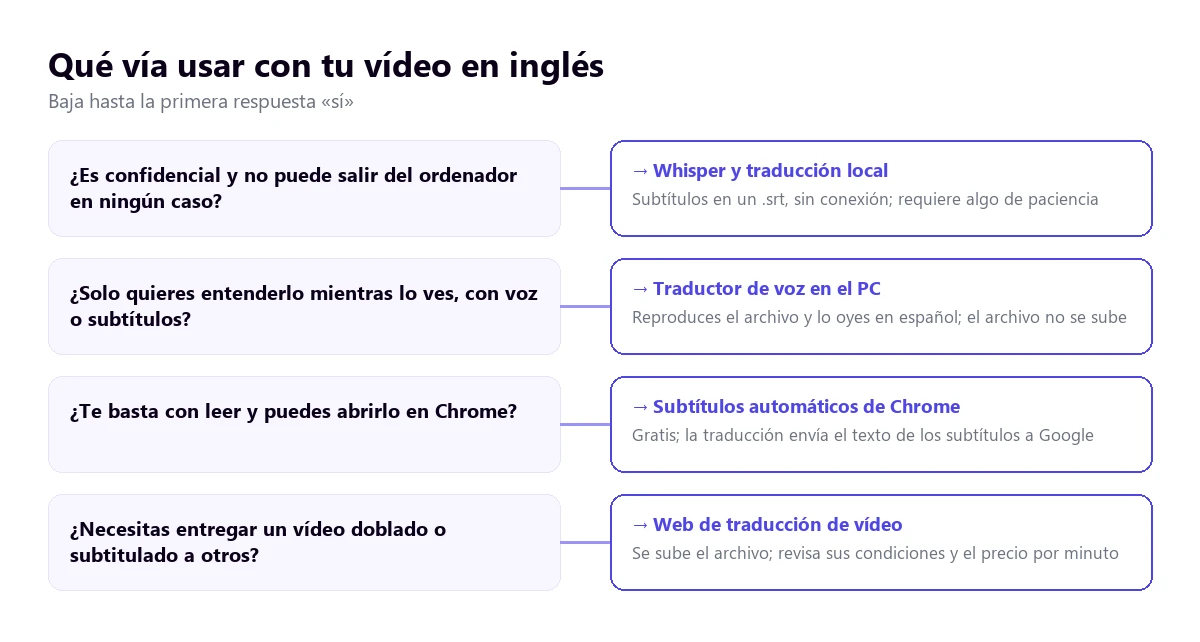
- Solo quieres entenderlo mientras lo ves: un traductor de voz en el PC escucha el reproductor y te da voz o subtítulos en español (método 1).
- Te basta con leer y el formato lo abre Chrome: arrastra el archivo a una pestaña y activa sus subtítulos automáticos (método 2).
- El vídeo es confidencial y no puede salir del ordenador: transcripción con Whisper y traducción local, todo sin conexión (método 3).
- Tienes que entregar un vídeo doblado o subtitulado: ahí sí compensan las webs que suben el archivo (método 4).
En este artículo
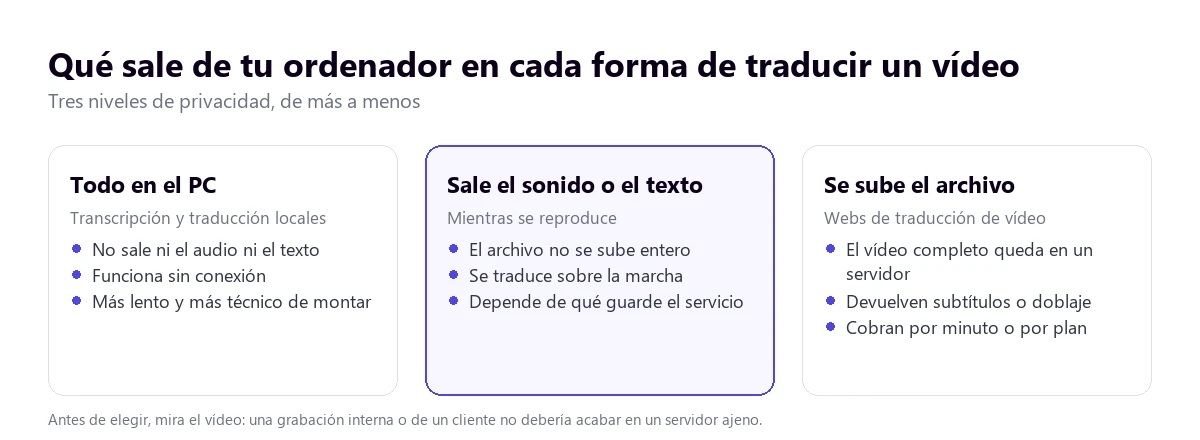
- Por qué no subir el vídeo: lo que pasa con el archivo en una web
- Cómo se traduce un vídeo dentro del ordenador
- Las cuatro vías, de un vistazo
- 1. Oírlo en español mientras lo reproduces, con un traductor de voz en el PC
- 2. Abrir el archivo en Chrome y usar sus subtítulos automáticos
- 3. Subtítulos en español sin conexión: Whisper y un traductor local
- 4. Cuando sí compensa subirlo: las webs de traducción de vídeo
- Lo que se pierde al pasar un vídeo del inglés al español
- Cómo conseguir un resultado más limpio
- Otras dudas al traducir vídeo de inglés a español
- Entonces, ¿cuál usamos nosotros?
Por qué no subir el vídeo: lo que pasa con el archivo en una web
Si buscas «traducir vídeo de inglés a español», Google te enseña casi solo herramientas en línea: Maestra, Happy Scribe, Clideo, Adobe, ElevenLabs, Canva o HeyGen copaban los primeros puestos cuando lo consultamos en octubre de 2026. Todas funcionan igual: subes el archivo, esperas y descargas los subtítulos o un doblaje. Para un vídeo de marketing que se va a publicar, es lo más cómodo.
Para otros vídeos, no tanto. Al subirlo, el archivo entero pasa a estar en el servidor de un tercero, con su política de conservación, su jurisdicción y sus condiciones de uso. Lee esas condiciones antes de subir nada que no sea tuyo: hay servicios que guardan el archivo hasta que lo borras, y la retención exacta no siempre se publica. En la ficha de Maestra, por ejemplo, su ayuda dice que al borrar un archivo o la cuenta se borran los datos asociados, pero el periodo de retención no lo concreta.
Hay casos en los que subirlo ni siquiera es decisión tuya. La grabación de una reunión con clientes contiene sus voces y sus datos. Un vídeo de formación interna puede llevar pantallas de programas de la empresa. El material de un proveedor suele venir con un acuerdo de confidencialidad. Y una clase de un curso de pago tiene derechos del autor. En todos ellos, lo prudente es que el archivo no salga del ordenador, o que salga lo mínimo.
Luego está lo práctico. Un vídeo de una hora en buena calidad pesa varios gigas, y subirlo con una conexión doméstica lleva su rato. Las webs cobran por minuto o por plan mensual: Maestra vende 60 créditos por 12 $ y su plan de subtítulos Business cuesta 159 $ al mes con facturación anual, con 900 minutos de subtítulos a otro idioma, según su página de precios en septiembre de 2026. Si solo quieres entender un vídeo una vez, pagar por fabricar un archivo nuevo es matar moscas a cañonazos.
Cómo se traduce un vídeo dentro del ordenador
Traducir lo que se dice en un vídeo son siempre tres operaciones encadenadas. Primero, el reconocimiento de voz convierte el sonido en texto inglés. Después, una traducción automática pasa ese texto al español. Por último, el resultado se enseña como subtítulo o se lee con una voz sintética. Lo que cambia de una herramienta a otra es dónde ocurre cada paso.
Hace unos años, el reconocimiento de voz de calidad solo existía en los servidores de las grandes tecnológicas. Eso cambió en 2022, cuando OpenAI publicó Whisper con licencia libre: un modelo que transcribe decenas de idiomas y que se puede ejecutar en un ordenador doméstico. Desde entonces han salido versiones optimizadas, como faster-whisper, y programas con ventanas que lo usan por dentro.
Whisper tiene un detalle que confunde a mucha gente. Además de transcribir, tiene una función de «traducción», pero solo traduce hacia el inglés. Con un vídeo en inglés no te sirve: obtendrás el texto inglés y tendrás que traducirlo al español con otra herramienta. Para ese segundo paso existen traductores que también funcionan sin conexión, como Argos Translate, de código abierto, o servicios en línea que solo reciben texto.
Lo hemos medido en un ordenador de sobremesa corriente, con un procesador de ocho hilos y sin usar la tarjeta gráfica. Con el modelo «small» de faster-whisper, un minuto de audio se transcribió en unos 11 segundos, más segundo y medio de carga del modelo. Medimos la velocidad, no la calidad del inglés: el clip era de nuestro banco de pruebas. Una hora de vídeo saldría, a ese ritmo, por unos diez u once minutos de espera. Los modelos más grandes aciertan más con acentos y ruido, pero tardan bastante más sin gráfica.
La alternativa es no fabricar nada: traducir mientras el vídeo suena. En ese caso no hay archivo de subtítulos al final, pero tampoco espera previa. Es lo que hace un traductor de voz en el PC, y es la vía que más se parece a ver el vídeo con un intérprete al lado.
Las cuatro vías, de un vistazo
| Vía | Qué sale del PC | Qué obtienes | Espera | Coste |
|---|---|---|---|---|
| Traductor de voz en el PC | El sonido, sobre la marcha y sin guardarse | Voz y subtítulos en español mientras lo ves | Ninguna; unos segundos de retraso por frase | 15 min gratis al día; planes de pago |
| Subtítulos automáticos de Chrome | Solo el texto de los subtítulos, si activas la traducción | Subtítulos en pantalla | Ninguna | Gratis |
| Whisper y traducción local | Nada | Un archivo .srt en español | Proporcional a la duración | Gratis; tu tiempo y tu PC |
| Webs de traducción de vídeo | El archivo completo | Subtítulos, doblaje o vídeo nuevo | Subida y procesado | Por minuto o por plan |
1. Oírlo en español mientras lo reproduces, con un traductor de voz en el PC
La forma más directa de ver un archivo en inglés sin subirlo es abrirlo en tu reproductor de siempre, VLC, Películas y TV o el que uses, y poner encima un programa que escuche ese reproductor y traduzca a la vez. No hay que convertir nada ni esperar a que termine un proceso: le das al play y lo sigues en español.
Traducore es un programa de este tipo para Windows 10 y 11. En Windows 11 captura el sonido de la aplicación que eliges, así que si seleccionas VLC no se mezclan las notificaciones ni la música de otra ventana. Ofrece subtítulos en una franja sobre la pantalla, voz en español o las dos cosas, y deja la voz original de fondo, al 65 % por defecto, para que no pierdas el tono de quien habla.
En cuanto a la privacidad, conviene decirlo con exactitud: el archivo no se sube, pero el sonido sí viaja mientras suena, en tiempo real, hasta el motor de traducción. No se guarda ni el audio ni el texto. Es un nivel intermedio: mucho menos que entregar el vídeo completo, pero no es lo mismo que la vía local del método 3.
Paso a paso
- Abre el vídeo en tu reproductor y déjalo en pausa al principio.
- En el programa, elige el modo Vídeo / conferencia y selecciona el reproductor en «Escuchar de».
- Marca inglés como idioma de origen, o deja que lo detecte, y español como destino.
- Decide si quieres subtítulos, voz o ambos, y pulsa iniciar.
- Reanuda el vídeo. Si una frase se te escapa, retrocede unos segundos: se vuelve a traducir.
Lo que conviene saber
La traducción llega con un retraso de tres a seis segundos por frase, porque el programa espera a tener una idea completa. En una película o una charla no estorba; en un tutorial muy rápido, a veces conviene pausar. Funciona con cualquier formato que abra tu reproductor, porque no lee el archivo: escucha lo que suena.
No genera un archivo de subtítulos para guardar. Si lo que necesitas es un .srt para reutilizar, ve al método 3. Solo existe para Windows. El plan gratuito da 15 minutos al día, sin tarjeta y sin fecha de caducidad, y los planes de pago están en la página de precios.
Prueba con un vídeo que tengas en el disco
Ábrelo en tu reproductor y escúchalo en español, con voz o subtítulos, sin subir el archivo a ninguna parte. 15 minutos gratis cada día, sin tarjeta.
2. Abrir el archivo en Chrome y usar sus subtítulos automáticos
Chrome reproduce en una pestaña los vídeos en los formatos web más comunes, como MP4 con H.264 o WebM: basta con arrastrar el archivo a una pestaña vacía. Y Chrome tiene dos funciones de accesibilidad que trabajan con lo que suena dentro del navegador: Subtítulos automáticos y Traducción instantánea.
Según la ayuda de Google, consultada en septiembre de 2026, los Subtítulos automáticos procesan el audio en el propio equipo y los subtítulos «nunca se almacenan ni salen de tu dispositivo». La traducción es otra cosa: para pasarlos al español, Chrome envía el texto de los subtítulos a Google. El audio no sale, pero el texto sí. La ayuda habla de vídeos, pódcasts y otros audios «desde el navegador Chrome»; no menciona expresamente los archivos locales, aunque un archivo abierto en una pestaña se reproduce dentro del navegador como cualquier otro vídeo.
Cómo activarlo
- En Chrome, ve a «Más» › «Configuración» › «Accesibilidad».
- Activa «Subtítulos automáticos». Si el inglés no está, añádelo en «Gestionar idiomas».
- Activa «Traducción instantánea» y elige español en «Traducir al».
- Arrastra el vídeo a una pestaña y dale al play.
Es gratis y no pide cuenta. Sus límites: solo texto, una caja de subtítulos pequeña que hay que recolocar y nada de archivo final. Y si el formato no es web, por ejemplo un .mkv con ciertos códecs o un .avi antiguo, Chrome puede no abrirlo; ahí toca convertirlo o usar otra vía.
3. Subtítulos en español sin conexión: Whisper y un traductor local
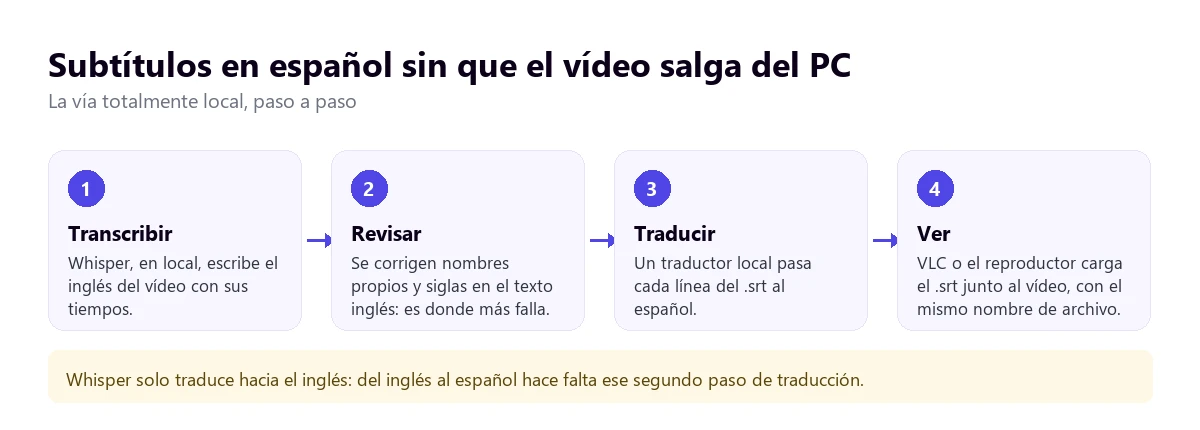
Si el vídeo no puede salir del ordenador bajo ningún concepto, esta es la única vía en la que no sale nada: ni el archivo, ni el sonido, ni el texto. A cambio, exige algo más de paciencia y un ordenador razonable. El resultado es un archivo .srt en español que puedes reutilizar, corregir o entregar.
Con ventanas: Subtitle Edit
Para no tocar la línea de comandos, el camino más cómodo en Windows es Subtitle Edit, un editor de subtítulos gratuito y de código abierto. Entre sus herramientas incluye la conversión de audio a texto con Whisper: le das el vídeo, eliges el modelo y te devuelve los subtítulos en inglés con sus tiempos. La primera vez descarga el modelo, que según el tamaño ocupa desde decenas de megas hasta varios gigas.
Para el paso del inglés al español, el programa ofrece traducción automática con varios servicios. Ojo aquí: algunos de esos motores funcionan en línea, y entonces el texto sí sale del ordenador. Si quieres que todo quede en casa, usa un traductor local, como LibreTranslate o Argos Translate instalados en tu equipo, y comprueba qué motor tienes seleccionado antes de pulsar.
Qué modelo elegir
Whisper viene en varios tamaños, de «tiny» a «large». Los pequeños son rápidos y se equivocan más con acentos, ruido y nombres propios; los grandes aciertan más, pero sin tarjeta gráfica pueden tardar más que el propio vídeo. Para un vídeo en inglés con buen sonido, «small» o «medium» suelen ser un buen equilibrio. Con un acento cerrado o una sala con eco, merece la pena el grande y dejarlo trabajando mientras haces otra cosa.
Ver el resultado
Guarda el .srt en la misma carpeta que el vídeo y con el mismo nombre, cambiando solo la extensión: «charla.mp4» y «charla.srt». VLC lo carga solo al abrir el vídeo, y si no, se añade desde el menú de subtítulos. Es la vía más lenta de las cuatro, pero la única que te deja un archivo propio y corregible sin que nadie más haya visto el vídeo. Si lo que quieres es el texto como documento, tenemos una guía sobre cómo pasar un audio a texto y traducirlo.
4. Cuando sí compensa subirlo: las webs de traducción de vídeo
No todo es privacidad. Si el vídeo es tuyo, se va a publicar y necesitas entregarlo doblado o con subtítulos incrustados, las webs que copan Google hacen un trabajo que las otras vías no hacen: generan un archivo nuevo, a veces con voces sintéticas que imitan la del orador o con los labios sincronizados.
Antes de elegir una, mira tres cosas. Primero, qué conservan y cuánto tiempo: si la política no lo dice, pregunta. Segundo, cómo cuentan el consumo: por minuto de vídeo, por idioma de destino o por créditos que se gastan distinto según la función. En Maestra, por ejemplo, el doblaje con sincronización de labios cuesta 2 $ por minuto y solo existe desde su plan Business de voz, según su web en septiembre de 2026. Tercero, si el plan gratuito deja marca de agua o limita la duración, algo habitual en estas herramientas. Tenemos una comparativa a fondo de Maestra frente a un traductor en el PC.
Una regla útil: si el vídeo es tuyo y público, súbelo sin miedo; si es de otros o interno, pregunta antes o quédate en las vías 1 a 3.
Lo que se pierde al pasar un vídeo del inglés al español
Ninguna forma de traducir vídeo de inglés a español es perfecta, y casi todas fallan en los mismos sitios. Saberlo ayuda a no fiarse a ciegas de la traducción.
El español ocupa más. Una frase traducida del inglés suele salir bastante más larga: la regla práctica de los traductores habla de un 15 a un 25 % más de caracteres. En subtítulos eso es un problema, porque las guías de estilo profesionales limitan cada línea a unos 42 caracteres. Las herramientas automáticas no recortan como un subtitulador humano: o parten la frase en más líneas o la dejan menos tiempo en pantalla.
Las unidades no se convierten. «Six feet», «70 degrees» o «a quarter mile» se traducen palabra por palabra: seis pies, 70 grados, un cuarto de milla. Esos 70 grados son Fahrenheit, unos 21 ºC, y nadie te lo va a avisar. Lo mismo con «billion», que en inglés son mil millones, y con las fechas, que en Estados Unidos van con el mes delante.
El texto en pantalla se queda en inglés. Cualquier herramienta que trabaja con el sonido ignora los rótulos, las diapositivas y el código que aparece en un tutorial. Si el vídeo explica algo con gráficos, vas a oír «como veis aquí» sin poder leer el «aquí».
Nombres, siglas y jerga. Un reconocedor de voz escribe lo que cree oír, y con un apellido raro, una marca o una sigla interna se inventa algo parecido. La traducción hereda ese error y lo empeora. Los juegos de palabras y la ironía tampoco sobreviven: un «great, just great» con retintín sale como un elogio.
Voces que se pisan. En una entrevista o una mesa redonda, cuando dos personas hablan a la vez, todas las herramientas pierden una de las dos. Las vías por archivo, además, no siempre distinguen quién dice qué.
Cómo conseguir un resultado más limpio
- Mejora el sonido antes que la herramienta. Un vídeo con música alta de fondo o un micrófono lejano rinde peor en cualquier vía. Si el reproductor tiene ecualizador o normalización de volumen, úsalos.
- Fija el idioma de origen. Un vídeo con muchas palabras técnicas puede confundir la detección automática. Decirle «esto es inglés» evita sustos.
- Revisa el inglés antes de traducir. En la vía local, cinco minutos corrigiendo nombres propios en el .srt inglés ahorran el doble en el español.
- Usa un glosario si lo hay. Algunas herramientas permiten fijar cómo se traduce un término de la empresa o un nombre de producto.
- Baja la velocidad en los tutoriales. A 0,75× el retraso de la traducción molesta menos y da tiempo a mirar la pantalla.
- Compara en los momentos clave. Si una cifra o una instrucción importa, rebobina y escucha el original: la traducción es una ayuda, no un acta.
Otras dudas al traducir vídeo de inglés a español
¿Cómo traducir un video de inglés a español audio?
Si quieres oírlo en español, las opciones son dos: un doblaje generado por una web, que exige subir el archivo y esperar, o un traductor de voz en el PC que lee en español lo que suena mientras ves el vídeo. Para un vídeo que solo vas a ver tú, la segunda es más rápida y no fabrica ninguna copia.
¿Cómo puedo traducir escuchando audio?
Con una herramienta que capture el sonido mientras se reproduce, en lugar de pedirte un archivo. En el ordenador, eso lo hacen los subtítulos automáticos de Chrome, dentro del navegador, y los traductores de voz para Windows, en cualquier aplicación. Puedes ver opciones comparadas en nuestra lista de traductores de voz para PC.
¿Se pueden traducir videos de inglés a español gratis?
Sí. Los subtítulos de Chrome son gratuitos, Whisper y los traductores locales son de código abierto, y muchos traductores de voz tienen plan gratuito, como los 15 minutos diarios del nuestro. Lo que suele costar dinero es el doblaje con voces sintéticas y los vídeos largos en las webs que trabajan por minuto.
¿Cómo traducir videos de inglés a español en mi celular?
Con el vídeo guardado en el móvil, las vías de esta guía no sirven tal cual, porque son de ordenador. Lo más práctico es pasar el archivo al PC, o usar una app del móvil que suba el vídeo, con las mismas cautelas de privacidad que las webs. Si es un vídeo de YouTube, la propia app del móvil traduce los subtítulos, como explicamos en la guía de YouTube.
Entonces, ¿cuál usamos nosotros?
Para ver un vídeo en inglés que tenemos en el disco y entenderlo bien, usamos nuestro programa: lo abrimos en VLC, lo escuchamos con voz en español y la original de fondo, y no hay que esperar ni subir nada. Cuando hace falta un archivo de subtítulos que quede guardado, o el vídeo es de un cliente y no debe salir del equipo, tiramos de Whisper en local y revisamos el .srt antes de traducirlo. Y si alguna vez hay que entregar un vídeo doblado para publicar, ahí sí miramos las webs, leyendo antes qué hacen con el archivo.
Si estás con cursos grabados, en la guía para seguir cursos de Udemy y webinars en español vemos qué ofrecen las propias plataformas antes de recurrir a nada.
Tu vídeo en inglés, en español y sin subirlo
Voz y subtítulos en español sobre cualquier reproductor de Windows. Crea tu cuenta y usa 15 minutos gratis cada día.