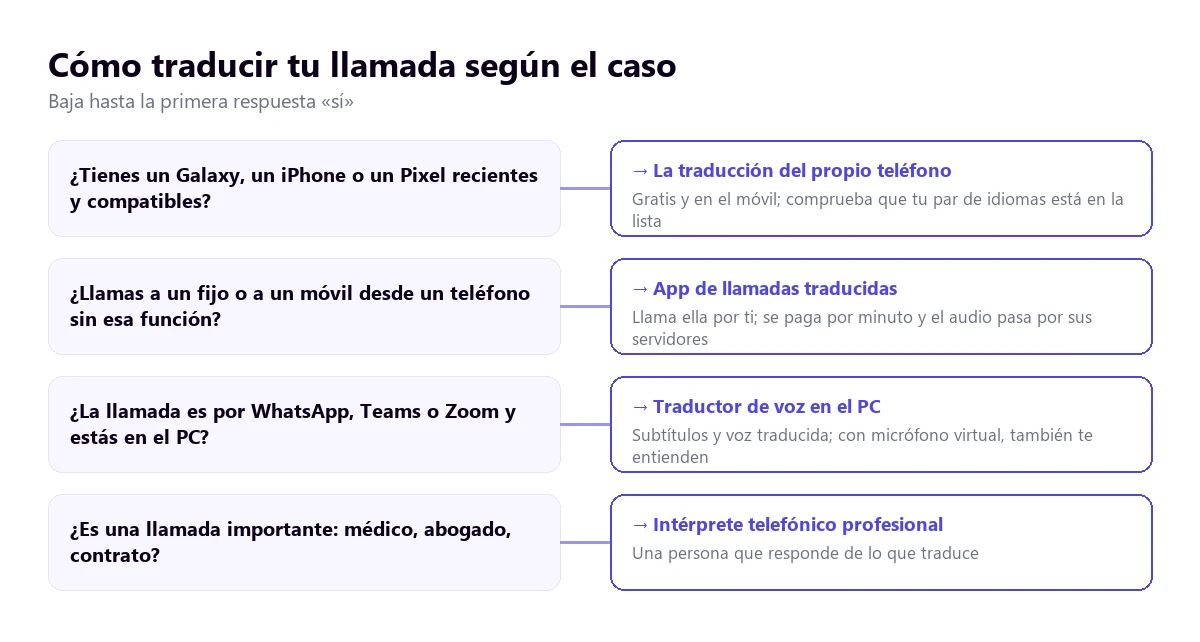
Para traducir una llamada en tiempo real hay hoy tres caminos: la función que traen algunos móviles recientes (Samsung Galaxy, iPhone con Apple Intelligence y Google Pixel 10 en adelante), una app que hace la llamada por ti y traduce por el camino, o un traductor de voz en el ordenador cuando la llamada suena en el PC. Ninguno es simultáneo de verdad: todos esperan a que termine cada frase, y la otra persona oye una voz sintética.
Gratis, una llamada se traduce con la función que ya trae el móvil, si tu par de idiomas está en su lista, o desde el ordenador con un traductor de voz que tenga plan gratuito: 15 minutos al día dan para una llamada corta por WhatsApp, Teams o Zoom. Las apps que hacen la llamada por ti cobran por minuto.
En esta guía explicamos qué pasa por dentro de una llamada traducida, cómo se activa en cada teléfono según su ayuda oficial, qué idiomas admite cada uno y qué letra pequeña tiene, y cuándo merece la pena pasar la llamada al ordenador o directamente contratar a una persona. Los datos de Samsung, Apple, Google y Microsoft son de sus páginas de ayuda, consultadas en octubre de 2026; donde la ayuda no dice algo, lo señalamos.
En resumen
- La llamada es por WhatsApp, Teams o Zoom en el ordenador: un traductor de voz en el PC te da subtítulos y voz, y con un micrófono virtual también te entienden a ti (método 1).
- Tienes un Galaxy compatible: la Traducción simultánea de Galaxy AI funciona en la app Teléfono y en WhatsApp, Telegram y otras (método 2).
- Tienes un iPhone con Apple Intelligence: la traducción de la app Teléfono, con nueve idiomas y el español solo de España (método 3).
- Tienes un Pixel 10 o posterior: traduce llamadas siempre que uno de los dos idiomas sea el inglés (método 4).
- Tu móvil no hace nada de esto y llamas a un fijo: una app de llamadas traducidas, de pago por minuto (método 5).
En este artículo
- Por qué una llamada es lo más difícil de traducir
- Las vías que existen, de un vistazo
- 1. Traducir la llamada desde el PC
- 2. Samsung Galaxy: la Traducción simultánea de Galaxy AI
- 3. iPhone: la traducción de Apple Intelligence en el Teléfono
- 4. Google Pixel: el doblaje de llamadas
- 5. Apps que hacen la llamada por ti
- 6. Un intérprete telefónico de verdad
- Cómo avisar a la otra persona, y por qué conviene
- Qué se pierde siempre en una llamada traducida
- Cómo conseguir una llamada traducida más limpia
- Otras dudas al traducir una llamada
- Entonces, ¿cuál usamos nosotros?
Por qué una llamada es lo más difícil de traducir
Traducir un vídeo admite pausas, rebobinar y subtítulos que se leen con calma. Una llamada no. Es una conversación sin imagen, con dos personas que se interrumpen, un audio de peor calidad que el de cualquier vídeo y ninguna forma de volver atrás. Por eso, al traducir una llamada, los resultados suelen ser peores que en una reunión por vídeo con el mismo programa.
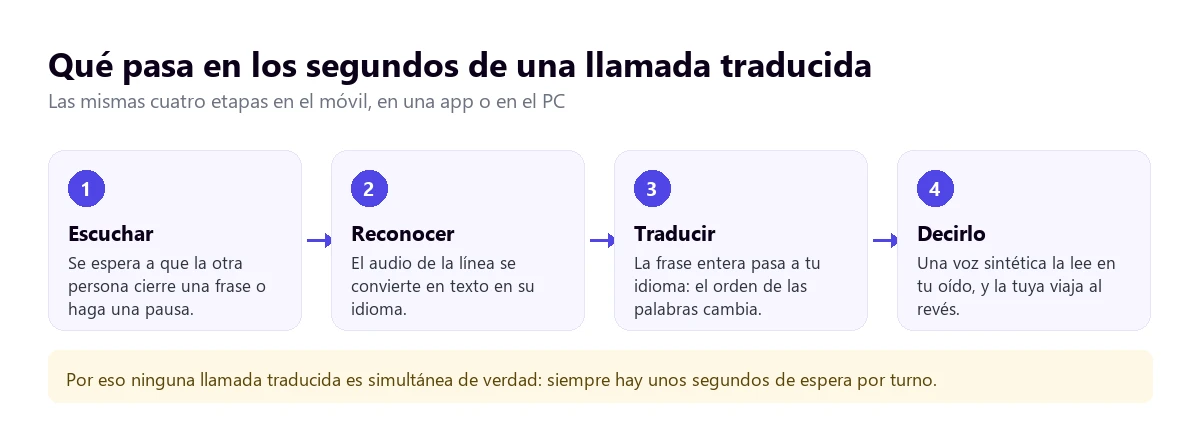
Cualquier sistema capaz de traducir una llamada, esté en el móvil, en un servidor o en el PC, hace las mismas cuatro cosas en el mismo orden. Primero escucha hasta que la frase termina, porque no puede traducir «I don’t think we should» sin saber cómo acaba. Después convierte la voz en texto, traduce ese texto completo y, por último, una voz sintética lo dice en el otro idioma.
El audio del teléfono llega recortado
La telefonía clásica de banda estrecha transmite, más o menos, de 300 a 3.400 hercios. Es suficiente para que una persona entienda a otra, porque el cerebro rellena lo que falta, pero un reconocedor de voz lo tiene peor. Las consonantes como la «s», la «f» o la «z» viven en frecuencias más altas y se pierden. Las llamadas en HD de los operadores y las de WhatsApp o Teams usan una banda más ancha, y se nota en el resultado.
A eso se suma el entorno: el coche, la calle, el altavoz del móvil. Si el reconocimiento escribe mal una palabra, la traducción traduce esa palabra mal escrita, y la voz sintética la dice con total seguridad. El error de la primera etapa se arrastra hasta el final sin que nadie lo avise.
Turnos, no simultaneidad
Entre que la otra persona acaba una frase y tú oyes la traducción pasan unos segundos. Si ella sigue hablando, la traducción va por detrás; si tú contestas pronto, pisas su siguiente frase. Traducir una llamada funciona mucho mejor cuando los dos aceptan hablar por turnos y con frases cortas, como con un intérprete en una consulta. Explicamos el origen de ese desfase en la guía sobre la traducción en tiempo real.
Las vías que existen, de un vistazo
| Vía | Dónde funciona | Idiomas | La otra persona | Coste |
|---|---|---|---|---|
| Traductor de voz en el PC | Llamadas que suenan en Windows: WhatsApp, Teams, Zoom, Meet | 78 de destino | Te oye traducido con el micrófono virtual | 15 min gratis al día; planes de pago |
| Samsung Galaxy AI | App Teléfono y nueve apps de terceros | 20 | La ayuda no dice si necesita algo | Incluido en el móvil |
| iPhone con Apple Intelligence | App Teléfono y FaceTime | 9 | Recibe un aviso al empezar | Incluido en el móvil |
| Google Pixel 10 o posterior | App Teléfono | 11, siempre con el inglés | Oye un anuncio en su idioma | Incluido en el móvil |
| App de llamadas traducidas | Llamadas a fijos y móviles desde la app | Según la app | No instala nada | Por minuto o suscripción |
| Intérprete telefónico | Cualquier teléfono, con conferencia a tres | Los del servicio | Habla con una persona | Por minuto o por servicio |
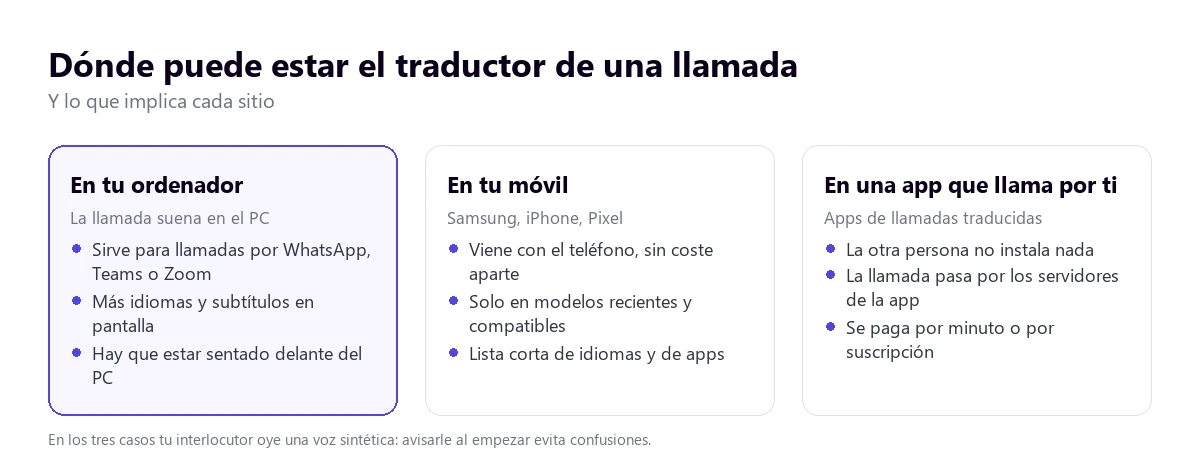
A la hora de traducir una llamada, la diferencia más importante no está en los idiomas, sino en dónde vive el traductor. Si está en tu móvil, la llamada no sale de tu teléfono para traducirse, pero dependes del modelo que tengas. Si está en una app que llama por ti, la otra persona no tiene que hacer nada, pero tu conversación pasa por sus servidores. Si está en el ordenador, tienes más idiomas y pantalla grande, a cambio de estar sentado delante.
1. Traducir la llamada desde el PC
Muchas llamadas con clientes, proveedores o familia ya no pasan por la línea telefónica, sino por WhatsApp, Teams, Zoom o Meet. Si las haces desde el ordenador, el audio suena en Windows, y ahí un traductor de voz en el PC puede escucharlo sin depender de que la app de llamadas traduzca nada ni de qué móvil tengas.
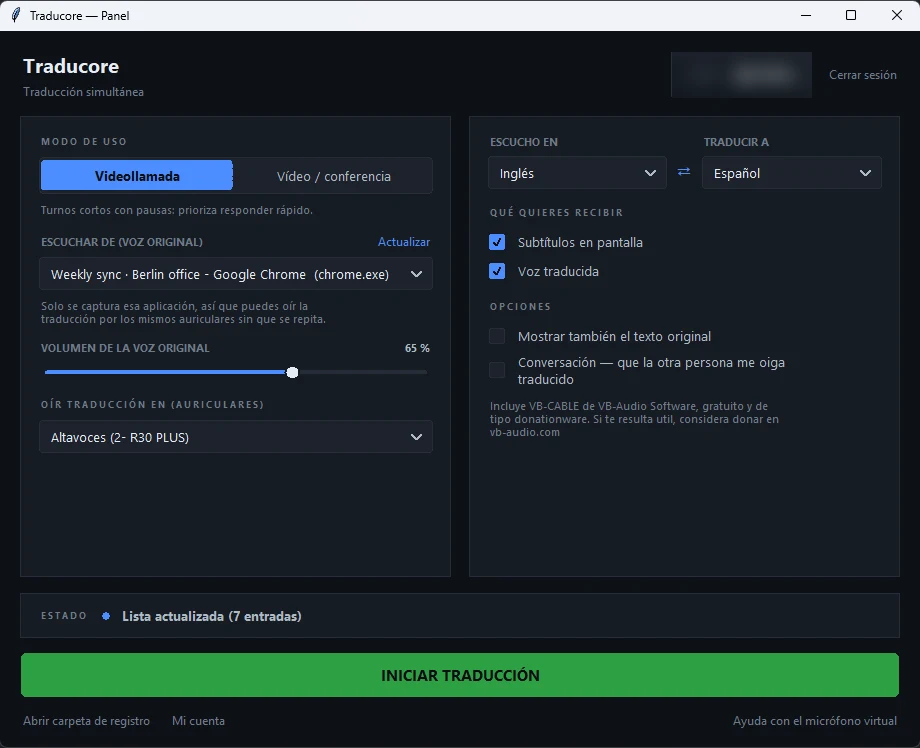
Traducore es el que hacemos nosotros. En Windows 11 escucha solo la aplicación que eliges, por ejemplo WhatsApp Desktop, y te da la traducción en subtítulos flotantes, en voz, o las dos cosas, con la voz original bajada de fondo. En Windows 10 escucha un dispositivo de audio en vez de una aplicación.
Paso a paso
- Empieza la llamada desde el ordenador, en WhatsApp Desktop, Teams, Zoom o el navegador.
- En el programa, elige el modo Videollamada y, en «Escuchar de», la aplicación de la llamada.
- Indica el idioma al que quieres traducir; el de la otra persona se detecta solo.
- Para que también te entiendan a ti, activa la conversación en los dos sentidos y pon CABLE Output como micrófono en la app de llamadas. El programa instala ese micrófono virtual la primera vez, y Windows pide permiso de administrador.
- Pulsa iniciar y habla con frases cortas.
Lo que conviene saber
La traducción llega entre tres y seis segundos después de cada frase. Con auriculares la conversación es más fluida; con altavoces va por turnos, porque tu micrófono no se envía mientras suena la traducción. La voz gratuita existe en español, inglés, francés, alemán, italiano y portugués; en el resto de idiomas tienes subtítulos. No guarda ni el audio ni el texto.
Y la limitación principal, dicha claro: solo funciona en Windows. No traduce la llamada que haces con el móvil en la mano, porque no hay versión para móvil ni para Mac.
¿Y una llamada de teléfono normal desde el PC?
Windows tiene una forma de hacer que una llamada de móvil suene en el ordenador: la app Enlace Móvil. Según la ayuda de Microsoft, se abre Enlace Móvil, se elige «Llamadas», se busca el contacto o se marca el número y se pulsa el botón de llamar. Necesita Bluetooth encendido en el PC y en el teléfono, y la primera llamada pide permisos en el móvil. Microsoft avisa de que no sustituye al servicio telefónico y de que no está pensada para llamadas de emergencia.
Con Enlace Móvil no hemos comprobado si un traductor en el PC puede escuchar la llamada, así que no lo prometemos: el audio viaja por Bluetooth como si el ordenador fuera un manos libres, y depende de cómo lo entregue Windows. Si quieres probarlo, el plan gratuito da 15 minutos al día sin tarjeta, suficiente para salir de dudas con una llamada de prueba.
Tu próxima llamada por WhatsApp o Teams, traducida
Subtítulos y voz en tu idioma mientras hablas desde el PC, y tu voz traducida para la otra persona. 15 minutos gratis cada día, sin tarjeta.
2. Samsung Galaxy: la Traducción simultánea de Galaxy AI
Samsung fue de los primeros en meter la traducción de llamadas dentro de la propia app Teléfono. La función se llama Traducción simultánea y forma parte de Galaxy AI. La página de ayuda que sale en Google está escrita para el Galaxy S24 y pide One UI 6.1.1 o posterior, conexión a la red y la sesión iniciada en la cuenta Samsung. La lista exacta de modelos compatibles está en otra página de Samsung, a la que remite.
Cómo se activa
- Abre Ajustes y toca Galaxy AI.
- Entra en Teléfono y activa el interruptor.
- En «Yo», elige tu idioma; en «La otra persona», el suyo. Si falta un idioma, toca el icono de descarga que tiene al lado.
Desde ahí se ajustan también otras opciones: silenciar la voz original para oír solo la traducción, y asignar idioma y voz a contactos concretos, de modo que la llamada con tu proveedor alemán arranque ya configurada.
También en WhatsApp, Telegram y otras apps
Esta es la ventaja que no tienen los otros móviles. La ayuda de Samsung enumera nueve apps de terceros: Google Meet, Signal, WeChat, KakaoTalk, Facebook Messenger, Instagram, LINE, WhatsApp y Telegram, con el aviso de que la lista puede cambiar. Se activan una a una en Ajustes, Galaxy AI, Asistente de llamadas, «Traducción simultánea en otras aplicaciones». Durante la llamada, se abre el panel de Ajustes rápidos y se toca Traducción simultánea.
Idiomas y lo que la ayuda no dice
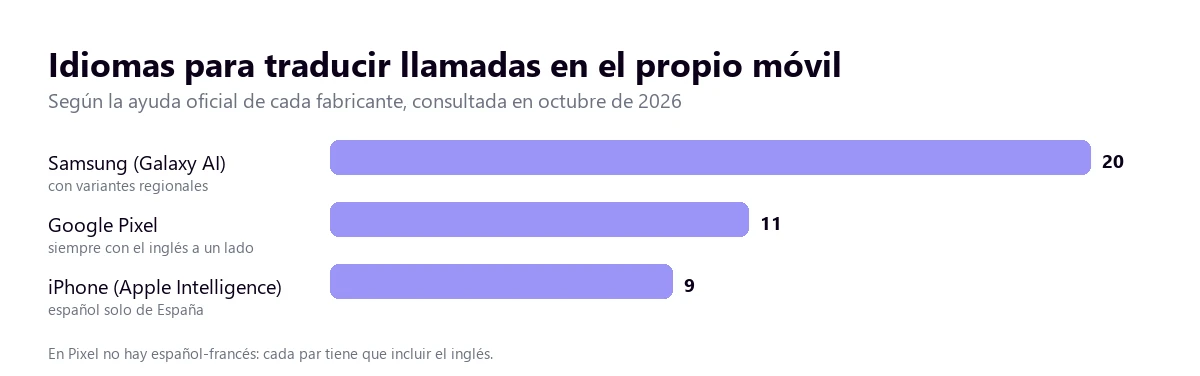
La lista tiene 20 idiomas, varios con variantes: inglés de Australia, India, Reino Unido y Estados Unidos; francés de Canadá y de Francia; portugués de Brasil y de Portugal; y español de México, de España y de Estados Unidos. Incluye también árabe, chino, japonés, coreano, ruso, polaco, turco o vietnamita, entre otros.
La página no aclara si la traducción se hace en el teléfono o en servidores de Samsung, ni si la otra persona necesita algo en su lado. Sí avisa de que la calidad puede variar en cada uso y de que la interfaz cambia según la aplicación.
3. iPhone: la traducción de Apple Intelligence en el Teléfono
Apple añadió la traducción de llamadas a la app Teléfono como parte de Apple Intelligence, así que solo funciona en iPhone compatibles con Apple Intelligence y con ella activada en Ajustes. La ayuda de Apple remite a otra página para saber qué modelos son, y avisa de que la función no está disponible en todas las regiones ni idiomas.
Cómo se usa durante la llamada
- Llama desde la app Teléfono como siempre.
- Con la llamada activa, toca el botón Más y después la opción de traducción.
- Si el idioma de la otra persona no está elegido, selecciónalo; se descarga si hace falta.
- Toca Iniciar traducción. Los dos recibís un aviso, la otra persona oye la traducción de lo que dices y tú lees una transcripción en pantalla.
Dos detalles prácticos de la ayuda: si no estás usando altavoz ni auriculares, la llamada pasa al altavoz, y si estás con datos móviles, tu operador puede cobrarte la descarga. Apple afirma que la traducción se hace por completo en el dispositivo, y en FaceTime la misma función muestra subtítulos traducidos en lugar de voz.
El español que entiende el iPhone es el de España
La página de disponibilidad de Apple da para las llamadas de Teléfono y FaceTime nueve idiomas: chino mandarín, inglés de Reino Unido y Estados Unidos, francés, alemán, italiano, japonés, coreano, portugués de Brasil y español de España. No aparece el español de México ni el de otros países, cosa que conviene comprobar si llamas desde Latinoamérica, porque un acento distinto puede reconocerse peor.
4. Google Pixel: el doblaje de llamadas
Google tiene su propia versión en la app Teléfono de los Pixel. Su ayuda la llama «Doblaje instantáneo de llamadas»; en los ajustes de la serie Pixel 10 aparece como Traducción de voz y en el Pixel 11 como Traducción instantánea. Funciona en Pixel 10 y modelos posteriores, incluido el Fold.
Cómo se activa
- En un Pixel 10, actualiza las apps y entra en la app Teléfono, Más, Ajustes, Traducción de voz. Activa «Usar traducción de voz», elige tu idioma y descarga los que necesites. En el Pixel 11 está en Ajustes, Sistema, Traducción instantánea.
- Durante la llamada, toca Asistencia de llamadas y después la traducción.
- Elige el idioma de la otra persona y toca Hecho.
Antes de empezar, los dos oís un breve anuncio en vuestro idioma. Según Google, se puede usar sin conexión, el audio y la transcripción no se guardan en el teléfono y las conversaciones no se envían a sus servidores. Si detecta otro idioma, te ofrece cambiar.
La trampa: siempre con el inglés
Traduce entre el inglés y diez idiomas: francés, alemán, hindi, indonesio, italiano, japonés, portugués, ruso, español y sueco. Es decir, español e inglés sí; español y francés, no. Y en el Pixel 10a faltan cuatro de ellos: indonesio, japonés, ruso y sueco.
5. Apps que hacen la llamada por ti
Si tu móvil no tiene nada de lo anterior, o la otra persona está en un fijo, la opción para traducir una llamada que más aparece en Google son las apps de llamadas traducidas. Por cómo se describen en sus fichas de Google Play y en sus webs, hay dos modelos.
En el primero, la app hace la llamada: eliges tu idioma y el de tu interlocutor, marcas un número de móvil o de fijo, y la llamada sale desde los servidores de la app, que traducen en los dos sentidos. La otra persona descuelga un teléfono normal y oye una voz sintética en su idioma. Suelen cobrar por minuto, con el precio a la vista antes de llamar.
En el segundo, la app crea un enlace: lo envías, la otra persona lo abre en el navegador del móvil o del PC sin instalar nada y la conversación se traduce por ahí. Es más parecido a una videollamada que a una llamada.
Antes de pagar, mira tres cosas que estas apps no siempre ponen en primer plano: cuánto cuesta el minuto según el país al que llamas, si hay una suscripción que se renueva sola y qué hacen con el audio de tus llamadas, que pasa entero por sus servidores. No las hemos probado y no damos sus cifras de idiomas, porque solo las conocemos por su publicidad.
6. Un intérprete telefónico de verdad
Hay casos en los que traducir una llamada con una máquina no es buena idea: una consulta médica, una gestión con un abogado, una negociación de precio, una reclamación con dinero en juego. Para eso existen los servicios de interpretación telefónica, en los que una persona entra en la llamada a tres y traduce por turnos.
Cuesta más y hay que reservar o llamar a una centralita, pero el intérprete pregunta cuando no entiende, avisa de un malentendido y responde de lo que traduce. Explicamos cómo trabaja esta profesión y cuándo compensa en la guía del intérprete simultáneo.
Cómo avisar a la otra persona, y por qué conviene
iPhone y Pixel ya lo hacen por ti con su anuncio automático. En el resto de casos, merece la pena decirlo tú. Una voz sintética que contesta con unos segundos de retraso desconcierta: hay quien cree que la línea va mal, quien repite la frase más alto o quien cuelga pensando que es una llamada comercial.
Antes de traducir una llamada, basta con una frase al principio, en su idioma si puedes: que estás usando un traductor, que habrá un pequeño retraso y que conviene hablar con frases cortas y esperar la respuesta. Con eso, la llamada cambia de ritmo y los turnos se respetan solos.
Si vas a hacer algo más que traducir, como guardar la transcripción o grabar, dilo también. En muchas empresas y países es una exigencia, y en cualquier caso es una cuestión de confianza con quien está al otro lado.
Qué se pierde siempre en una llamada traducida
Ningún sistema para traducir una llamada resuelve del todo estos cuatro problemas.
Las cifras. «Fifteen» y «fifty» se parecen mucho por teléfono, y una hora, un precio o un número de pedido mal reconocidos se traducen con aplomo. Todo lo que tenga números conviene confirmarlo por escrito después, por correo o por mensaje.
Nombres, direcciones y deletreos. Un apellido, el nombre de una calle o un correo electrónico pasan por el reconocimiento como palabras comunes y salen traducidos. Deletrear por teléfono con un traductor de por medio es casi imposible.
El tono. La ironía, la cortesía y el enfado se aplanan en una voz sintética. Un «sure» seco puede ser un «claro» entusiasta en la traducción. Sin cara que mirar, eso pesa más que en una videollamada.
Las frases a medias y los solapamientos. Cuando los dos habláis a la vez, el sistema mezcla las voces o se queda con una. Y las frases que se corrigen sobre la marcha, tan normales al teléfono, producen traducciones raras.
Cómo conseguir una llamada traducida más limpia
- Prepara la llamada antes. Para traducir una llamada sin sustos, descarga los idiomas, activa la función y haz una prueba con alguien de confianza. En plena llamada no es momento de buscar menús.
- Usa auriculares. Evitan que el traductor se oiga a sí mismo y que el micrófono capte la voz sintética, y en el iPhone impiden que la llamada salte al altavoz.
- Busca silencio y buena cobertura. Wifi o una llamada HD dan un audio más completo que una línea con mala señal.
- Una idea por frase. Frases cortas, sin subordinadas, y una pausa al final. La traducción tarda menos y se equivoca menos.
- Ten a mano lo importante por escrito. Números de referencia, direcciones o nombres van mejor por mensaje mientras habláis.
- Cierra con un resumen. «Entonces, el martes a las diez, ¿correcto?» obliga a confirmar lo que más se pierde.
Si la llamada es en realidad una reunión de trabajo con vídeo, tienes guías más concretas para traducir una videollamada de Meet o WhatsApp, para el intérprete de Teams y para traducir una reunión de Zoom.
Otras dudas al traducir una llamada
¿Cómo poner el traductor en una llamada?
Depende del teléfono. En un Galaxy se activa antes en Ajustes, Galaxy AI, Teléfono, y durante la llamada desde Ajustes rápidos si es por WhatsApp u otra app. En un iPhone compatible, con la llamada activa, se toca Más y luego la traducción. En un Pixel 10 o posterior, se toca Asistencia de llamadas. Si la llamada es en el ordenador, se elige la app de la llamada en el traductor de voz del PC.
¿Cómo hacer que mi teléfono traduzca automáticamente?
En Samsung puedes asignar idioma y voz a contactos concretos, de modo que la traducción arranque ya configurada con ellos. En Pixel, la traducción se puede dejar activada para las próximas llamadas. En iPhone se inicia en cada llamada desde el botón Más. Ninguno detecta de la nada que una llamada está en otro idioma si no has activado antes la función.
¿Cómo traducir durante una llamada?
Si la función ya está activada, se abre en plena llamada sin colgar: Ajustes rápidos en Galaxy, el botón Más en iPhone y Asistencia de llamadas en Pixel. Si tu móvil no la tiene, puedes poner la llamada en altavoz y usar al lado el modo conversación de una app de traducción, aunque es lento y la otra persona no oye nada traducido.
¿Cómo puedo traducir una llamada en tiempo real?
Con la función de tu móvil si es un Galaxy compatible, un iPhone con Apple Intelligence o un Pixel 10 o posterior; con una app de llamadas traducidas si llamas a un fijo desde otro teléfono; o con un traductor de voz en el ordenador si la llamada es por WhatsApp, Teams o Zoom en el PC. En los tres casos hay unos segundos de espera por frase, así que conviene hablar por turnos.
Entonces, ¿cuál usamos nosotros?
Para las llamadas de trabajo, que en nuestro caso son casi todas por Teams, Meet o WhatsApp desde el ordenador, usamos nuestro programa, con auriculares y la conversación en los dos sentidos activada. Para una llamada desde el móvil, la mejor opción es la que ya trae tu teléfono, si tu par de idiomas está en su lista: no cuesta nada y no hay que instalar otra app. Y para una llamada al médico o con un contrato de por medio, una persona. La traducción automática ayuda a entenderse; no responde de lo que dice.
Llamadas en otro idioma desde tu PC
Subtítulos y voz traducida en WhatsApp, Teams, Zoom o Meet, y tu voz traducida para la otra persona. Crea tu cuenta y usa 15 minutos gratis cada día.