無料の音声翻訳で足りるのは、短いフレーズの理解、ブラウザでの動画字幕、自分の音声での数分間の試用までです。何時間も聞き続けたり、翻訳を音声で聞いたりするなら、無料分はすぐに尽きます。問題は無料のものがあるかどうかではなく、それぞれがどんな種類の「無料」を提供しているかです。
9つの選択肢を、実際の条件とともに確認しました。Chrome、Google翻訳、YouTube、Windows、Microsoftの無料機能、JotMe、TransyncAI、Maestraの無料プラン、そして私たち自身のソフトの無料プランです。他社の情報は2026年9月に確認した公式サイトとヘルプに基づいています。出典で確認できない点はその旨を記し、他社のほうが優れている点も正直に書いています。
要点
- 音声がChromeで流れている? → Chromeの自動字幕と翻訳。時間制限なし。
- 字幕付きのYouTube動画? → YouTubeの自動翻訳。無料。
- 目の前で誰かが話している? → Google翻訳アプリの会話モード。
- PCの別のアプリで流れている、または音声で聞きたい? → ここでの無料は分数の枠。実際の音声で使いましょう。
この記事の内容
音声翻訳の「無料」とは何を意味するのか
この言葉は4つの異なるモデルに使われており、それを混同することがほとんどの失望の原因です。1つ目は純粋な無料です。ブラウザ、プラットフォーム、アプリに付いてくる機能で、分数を数えません。代償は別のところにあり、それぞれ1つの場所しか対象にならず、ほとんどの場合テキストしか出しません。
2つ目は月ごとの枠で、JotMeのように毎月更新される数分間です。3つ目は登録特典で、登録時に一度だけもらえて二度と戻らない分数です。4つ目は機能制限モードで、サービスの一部は無料でも、肝心の部分は無料ではありません。
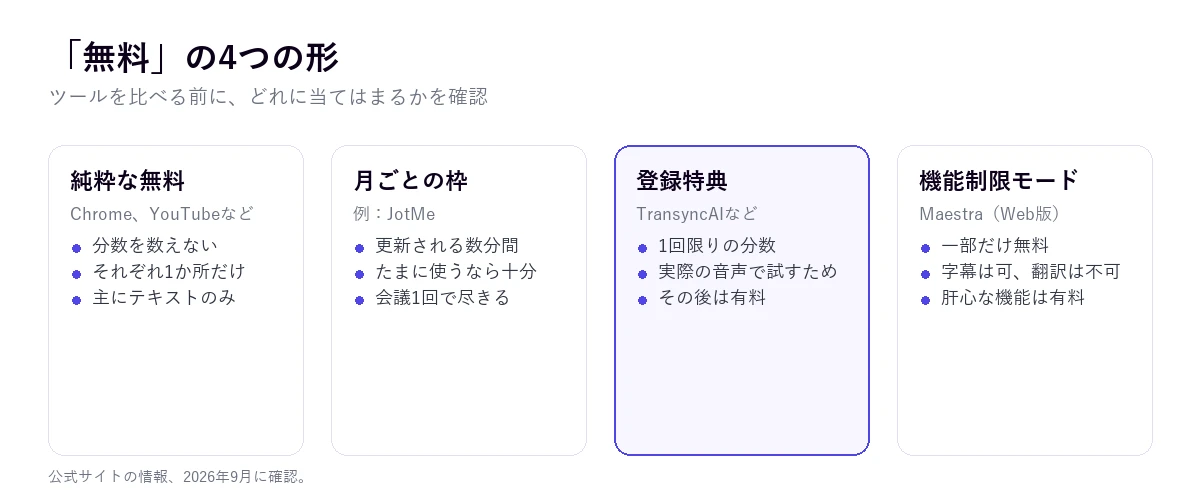
4つとも、理解していれば騙しではなく、どれも無料の音声翻訳として宣伝されています。ただ、役に立つ質問が変わります。「どれが無料か」ではなく、「何が、どこで、どのくらいの間無料なのか」です。そしてその答えは、主に音声がどこで流れているかで決まります。
早見表
| 選択肢 | 無料の範囲 | 使える場所 | 得られるもの | 制限 |
|---|---|---|---|---|
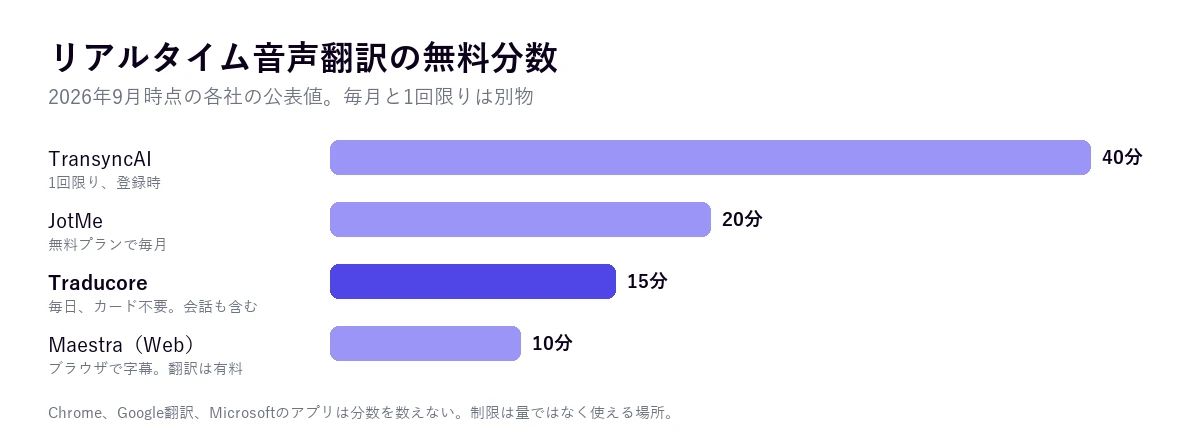
| Traducore | 毎日15分、カード不要 | Windowsのあらゆるアプリ | 字幕、6言語で音声 | それ以上は有料、Windows専用 |
| Chromeの字幕 | すべて | Chrome内のみ | 翻訳テキスト | テキストがGoogleに送られる |
| Google翻訳 | すべて | スマホアプリとWeb | テキストと音声(交代制) | Webでは会話不可 |
| YouTube | すべて | 字幕付きの動画 | 翻訳字幕 | 元の字幕がなければ何もなし |
| JotMe | 月20分 | Windows、Mac、スマホ | 字幕と議事録 | 同社のクラウドに保存 |
| TransyncAI | 1回限り40分 | Windows、Mac、スマホ、Web | 字幕と音声 | 60言語 |
| Maestra | Web上の字幕 | ブラウザ | 翻訳なしの字幕 | 翻訳は有料 |
| Windows 11のライブキャプション | すべて | Copilot+ PCのみ | 翻訳テキスト | 英語か中国語への翻訳のみ |
| Microsoft Translator | すべて | スマホアプリ | テキストと音声(交代制) | 外部の音声は翻訳しない |
「すべて」は、その機能に公表された上限がないという意味で、制限がないという意味ではありません。価格と分数は各社がサイトで公表しているもので、通貨も各社のままです。
1. Traducore:PCで毎日15分無料
最初から明確にするため、私たちのソフトから始めます。Traducoreは無制限の無料ではありません。Windows 10と11用のソフトで、1日15分、カード登録不要の恒久的な無料プランがあり、双方向の会話も含まれます。それ以上の時間には有料プランがあります。ここに入れたのは、どの無料の選択肢も埋められない穴を埋めるからです。PCのあらゆるアプリの音声を、テキストだけでなく音声でも翻訳できます。
選んだアプリ(プレーヤー、授業、WhatsAppやDiscordの通話など)の音声を聞き取り、フローティング字幕と翻訳音声を返します。元の声は65%の音量で背景に残ります。遅延は3〜6秒で、音声もテキストも保存しません。制限は、Windows専用であること、翻訳先は78言語ですが品質はすべて同じではないこと、無料の音声はスペイン語、英語、フランス語、ドイツ語、イタリア語、ポルトガル語のみ(日本語は字幕のみ)であること、そしてそれ以上の時間には時間制の有料プランが必要なことです。
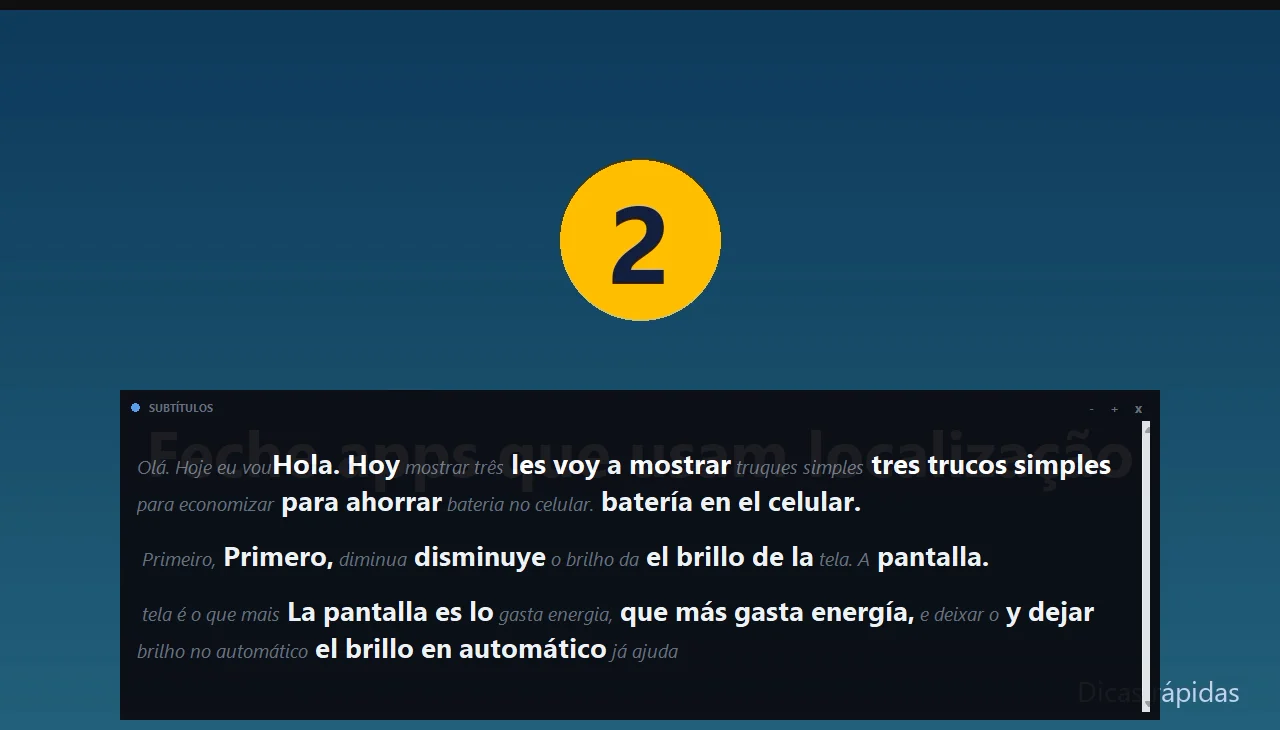
この分数を役立てるには、きれいなデモ動画ではなく、実際に翻訳する音声で使ってください。15分あれば、短い授業か会議の半分を試せます。自分に合うかどうかを知るにはそれで十分です。
2. Chromeの自動字幕
ほとんど知られていない、最も強力な無料の選択肢です。WindowsとMac版のChromeは、ブラウザで流れるすべての音声(動画、ポッドキャスト、タブで開いたビデオ通話)に字幕を生成し、ライブ翻訳で別の言語に訳します。分数を数えず、アカウントも不要です。
条件は2つです。音声がChrome内で流れている必要があり、ローカルのプレーヤーやデスクトップアプリは対象外です。そしてGoogleのヘルプによると、音声認識は自分のPC上で行われますが、翻訳のために字幕がGoogleに送信されます。出力はテキストのみで、音声はありません。動画が目的なら、YouTube動画を翻訳する方法に手順をまとめています。
3. Google翻訳(スマホとWeb)
「無料で」提供され、全体で200以上の言語に対応していますが、音声の扱いは使う場所によって大きく異なります。面白いのはスマホアプリのほうです。交代で話す会話モード、画面を分割する対面モード、そしてAndroidでは、誰かが話していることをほぼリアルタイムで書き起こす文字起こしモードがあり、授業や講演向けです。リアルタイム翻訳の対応言語は73です(ヘルプのリストを私たちが数えたもの)。
Web版については、ヘルプ自体がはっきりと、話すことと翻訳を同時にはできないと書いています。マイクを押して話し、停止を押すと翻訳が出ます。Chromeではうまく動き、SafariとEdgeでは対応が限定的です。フレーズには使えますが、音声を聞くのには向きません。プライバシー面の注意点として、ログインしていると履歴がクラウドに保存されます。
4. YouTubeの自動翻訳
音声が字幕付きのYouTube動画なら、字幕メニューの「自動翻訳」で無料で翻訳できます。自動字幕は68の元の言語で利用できますが、すべての動画にあるわけではありません。非常に長い動画、音質の悪い動画、長い無音で始まる動画には付かないことがあります。ライブ配信では英語のみです。
さらに、自動吹き替え付きの動画も増えています。クリエイターが有効にし、視聴者が「音声トラック」で選びます。無料で音声ですが、チャンネルが有効にしていることが前提です。翻訳でよくある失敗はYouTube字幕のガイドで説明しています。
5. JotMe:毎月更新される枠
JotMeは、恒久的な無料プランを持つ数少ない有料ツールのひとつです。リアルタイム翻訳が月20分、文字起こしが月50分で、カード登録は不要です。WindowsとMac用のデスクトップアプリがあり、通話にボットを入れずにPCの音声を取り込み、200以上の言語に対応するとしています。
細かい条件として、リアルタイムの高速モードは「現在13の翻訳先言語に対応」とされており、200言語はその場の翻訳には当てはまりません。文字起こしとメモは同社のクラウドのダッシュボードに保存されます。また月20分では、短い通話はできても研修には足りません。JotMeの枠は毎月、私たちの枠は毎日戻ります。月20分に対して1日15分です。
6. TransyncAI:最大の登録特典
TransyncAIは登録時にリアルタイム翻訳40分を提供しており、私たちが確認した中で最も多い数字です。Mac、Windows、スマホ、Webで動きます。マイクとPCの音声を同時に、ボットなしで取り込み、翻訳音声と、相手に自分の声を相手の言語で聞かせるための仮想マイクも備えています。
これは1回限りの分数で、月ごとの枠ではありません。対応は60言語で、複数の言語に同時に翻訳すると消費が2〜9倍になります。ISO 27001認証を持っているかどうかについて自社のページ同士で記述が食い違っており、仕事で使うなら知っておきたい点です。
7. Maestra:字幕付けは無料、翻訳は有料
MaestraのWeb版ライブ機能はアカウントも支払いもなしで使えますが、無料モードは「captions only」、つまり話されているのと同じ言語の字幕だけです。翻訳、音声、保存はProモードの機能です。Web字幕ツールは10分まで無料で、同社は125以上の言語に対応するとしています。音声の認識具合を確かめるには便利ですが、無料で翻訳するためのものではありません。詳しくはこちらの比較記事で分析しています。
8. Windows 11のライブキャプション
Windows 11には、書類上はすべてを備えた機能があります。PCを通るあらゆる音声を、PC上で何も保存せずに翻訳します。問題は要件です。Windows 11 24H2以降のCopilot+ PCにしかなく、翻訳先は英語(40以上の言語から)か簡体字中国語(27言語から)だけです。日本語を翻訳先にしたい人には、現時点では使えません。
9. Microsoft Translator
アプリは無料で、対面の会話向けに作られています。複数の端末でそれぞれが自分の言語で読む会話にも対応しています。ただし、Windows版はもうなく、AndroidとiOSのみです。またヘルプでは、映画や動画などの外部ソースの翻訳には対応していないと明記しています。流れている音声を翻訳する道具ではありません。
音声の出どころ別、使える無料翻訳
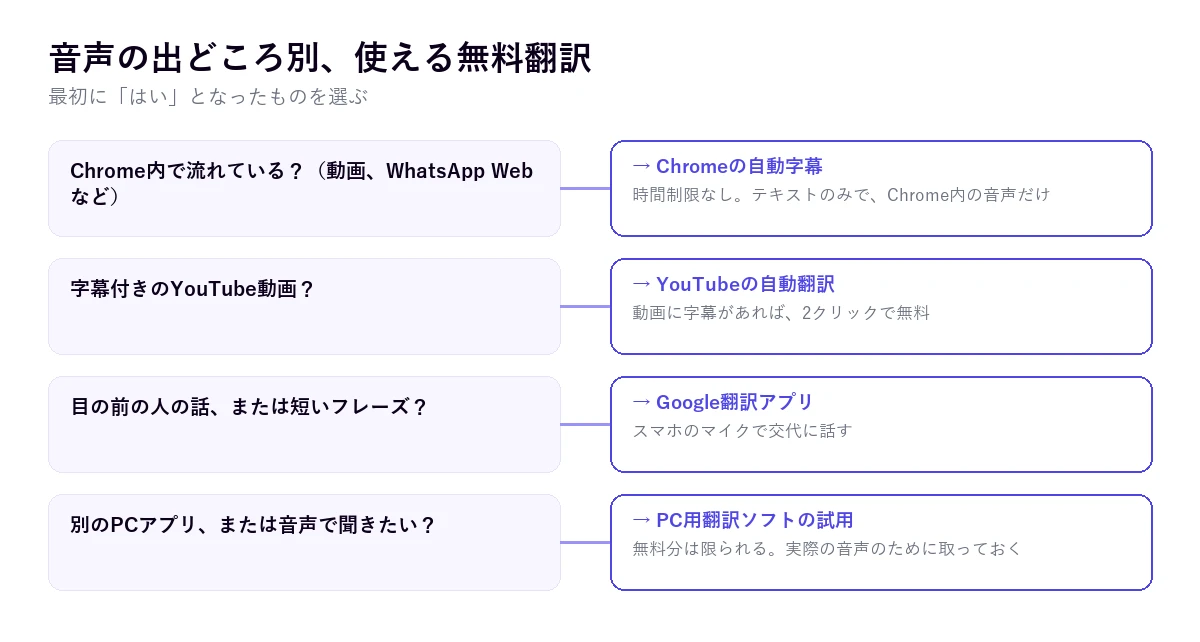
このツリーは、記事全体で繰り返し出てくる考え方をまとめています。無料は特定の場所に縛られているということです。ChromeはChromeで流れるものを、YouTubeは自分の動画を、スマホアプリはマイクが拾うものを翻訳します。音声が別のソフト(独自プラットフォームの授業、プレーヤー、デスクトップアプリでの通話)にあると、無料の選択肢は試用の分数だけになります。メッセージアプリで音声が届く場合は、WhatsAppの音声を翻訳する方法に専用の方法をまとめています。
無料の翻訳ツールではまず手に入らないもの
- 翻訳音声。 字幕を読むのは多くの場所で無料ですが、翻訳を聞くのはほとんど無料ではありません。音声の生成は提供側にお金がかかるので、真っ先に有料プランに回されます。
- 何時間も続けて。 無料枠は数十分単位です。講座、丸一日の会議、ドラマのシリーズなら初日で使い切ります。
- あらゆるアプリ。 上限のない機能は特定の製品に組み込まれていて、その外では使えません。
- 言語間で均一な品質。 無料でも有料でも同じです。言語数の数字には、よく磨かれた組み合わせと、ほとんど機能しない組み合わせが混ざっています。
- サポート。 無料機能で何か問題が起きても、問い合わせ先はありません。
料金表には出てこない代償
無料の音声翻訳がお金で支払われないなら、音声がどう扱われるかを見ておくべきです。公式の回答は大きく異なります。Chromeは自分のPCで音声を認識しますが、翻訳のためにテキストをGoogleに送ります。Google翻訳はログインしていると履歴をクラウドに保存します。JotMeは文字起こしとメモをダッシュボードに保存しますが、学習には使わないとしています。TransyncAIは処理し終えた音声を削除し、テキストだけを残すとしています。そしてWindowsのライブキャプションは、何も保存せずすべてPC上で処理します。
公開動画ならどうでもいいことです。しかし顧客との会議や医療の相談なら、その違いは価格より重要です。仕事の通話に無料の翻訳ツールを入れる前に、音声がどこで処理され、テキストがどのくらい保存されるかをヘルプで調べてください。書かれていなければ、問題ないとは考えないでください。
試用の分数を有効に使うには
15〜40分の枠では1分1分が大切で、数分間の無料の音声翻訳は、その数分で疑問が解けてこそ意味があります。活用のしかたは次のとおりです。
- 自分の言語の組み合わせを、元の言語として試す。 100言語から日本語に翻訳できるソフトでも、まさに必要な言語だけ聞き取りが苦手なことがあります。
- 一番条件の悪い音声を使う。 強いなまり、反響する部屋、話が重なる2人。そこで使えれば、ほかでも使えます。
- 遅延を時計で測る。 動画なら10秒でも問題ありませんが、通話で返答するなら5秒を超えると長く感じます。
- 名前と数字を確認する。 どのツールでも一番うまくいかず、誤解すると一番高くつく部分です。
- 終わった後に何が保存されているかを確認する。履歴があるなら、どこにあってどう消すのか。
- 1回限りの特典なら、初日に使い切らない。本当の用途が別にあるなら、実際の授業や会議まで取っておきましょう。
無料の音声翻訳についてのその他の疑問
今聞いている音声を翻訳するには?
どこで流れているかによります。Chromeなら自動字幕と翻訳をオンにし、YouTube動画なら字幕の翻訳を使います。PCの別のアプリで流れているなら、その音声を取り込むソフトが必要で、そこでの無料は15〜40分の枠(ソフトにより1日、1か月、または1回限り)になります。
音声をリアルタイムで翻訳するには?
ファイルを求めず、流れている間に聞き取るツールなら何でも使えます。Chromeの字幕、交代制のGoogle翻訳アプリ、PC用の音声翻訳ソフトなどです。違いは遅延と、音声が出るかテキストだけかです。仕組みについては同時通訳の仕組みの解説をご覧ください。
無料のオンライン音声翻訳はありますか?
ありますが、名前に落とし穴があります。「オンライン」のものはほとんどがファイルのアップロードを求め、数分の無料分の後は有料です。MaestraのWeb版はアカウントなしで無料で字幕を付けますが、翻訳はしません。上限のない無料のオンライン翻訳に最も近いのはChromeの字幕で、ブラウザで流れるものに使えます。
英語を日本語に音声で翻訳する無料ツールはありますか?
フレーズや会話なら、Google翻訳アプリが交代制で無料で対応します。英語の長い音声を日本語で聞くための、上限のない無料の選択肢は見つかりませんでした。翻訳音声を出せるものは、どれも試用分の範囲です。この言語の組み合わせのすべての方法は英語の音声を翻訳するガイドにまとめています。
結局、私たちはどれを使っているのか
無料で足りるときは無料のものを使います。思っているより足りることは多いものです。ブラウザの動画やポッドキャストにはChromeの字幕、字幕付きの動画にはYouTubeの翻訳、外で短いフレーズにはスマホのGoogle翻訳です。有料の翻訳ツールに頼るのは、音声がブラウザの外で流れているとき、音声で聞く必要があるとき、何時間にもなるときです。有料ツールをじっくり比べるなら、PC用音声翻訳ソフトの比較をどうぞ。