WhatsAppの音声を翻訳するボタンはありません。アプリは4つの言語で音声メッセージを文字起こしし、テキストメッセージを翻訳しますが、音声そのものは翻訳しません。実際に使えるのは、手順を組み合わせるか、メッセージをスマートフォンから取り出して翻訳ツールのある場所で聞く方法です。
ここでは意味のある5つの方法を、手早いものから手間のかかるものの順に紹介します。PCで音声翻訳ソフトを使って再生する方法、WhatsApp WebでChromeの字幕を使う方法、スマートフォンで文字起こししてテキストを翻訳する方法、ファイルを書き出して文字起こしサービスに渡す方法、そして別のスマートフォンを近づける方法です。WhatsAppとGoogleの情報は2026年9月に確認した公式ヘルプとブログに基づいており、出典で確認できない点はその旨を記しています。
要点
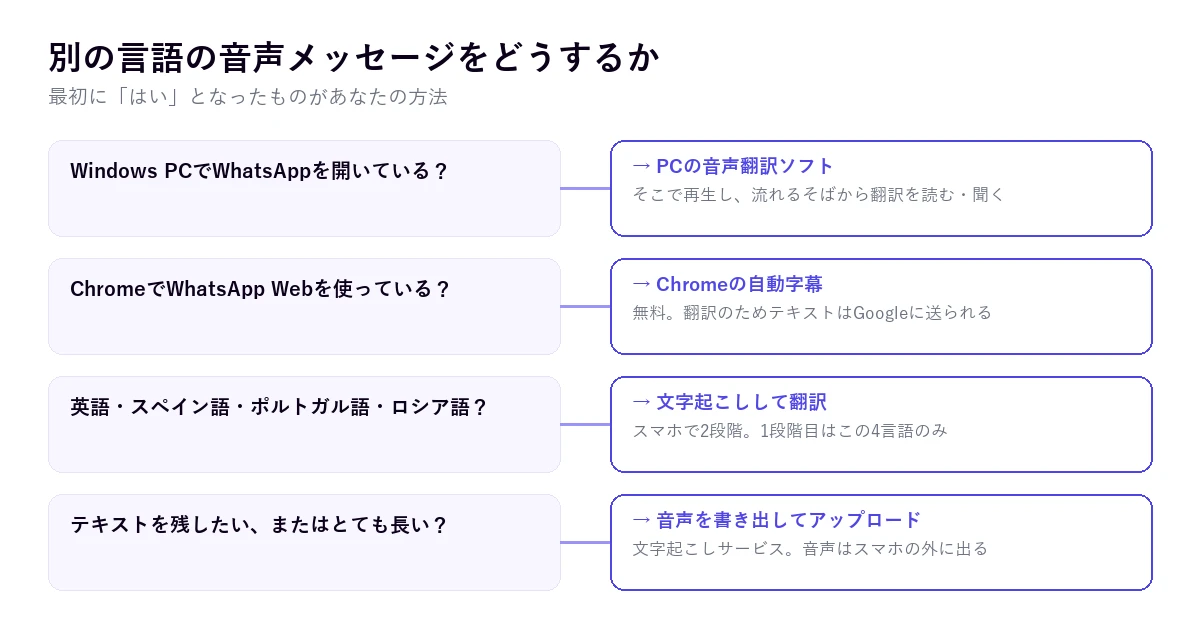
- PCでWhatsAppを使っている? → そこで再生し、PC用音声翻訳ソフトで日本語の字幕や音声にする。
- ChromeでWhatsApp Webを使っている? → 翻訳付きの自動字幕が無料で使える。
- 手元にスマートフォンしかなく、メッセージが英語、ポルトガル語、スペイン語、ロシア語? → 文字起こししてテキストを翻訳する。
- テキストを保存する必要がある? → 音声を書き出して文字起こしサービスにアップロードする。
この記事の内容
WhatsAppが音声メッセージにすること、しないこと
混乱の原因は、数か月違いで登場し、多くの見出しがひとまとめにした2つの機能です。2024年11月、WhatsAppは音声メッセージの文字起こしを発表しました。メッセージはテキストになりますが、録音された言語のままです。2025年9月にはメッセージの翻訳が加わりましたが、これはチャット、グループ、チャンネルに書かれたテキストが対象です。
どちらも、英語の音声メッセージを日本語の音声メッセージに変えるものではありません。翻訳機能のヘルプは翻訳できないもの(位置情報、ドキュメント、連絡先、ステッカー、GIF)を挙げていますが、音声メッセージについてはまったく触れていません。その不在こそが答えです。スマートフォンでもデスクトップでも、音声の翻訳は公式に記載されていません。
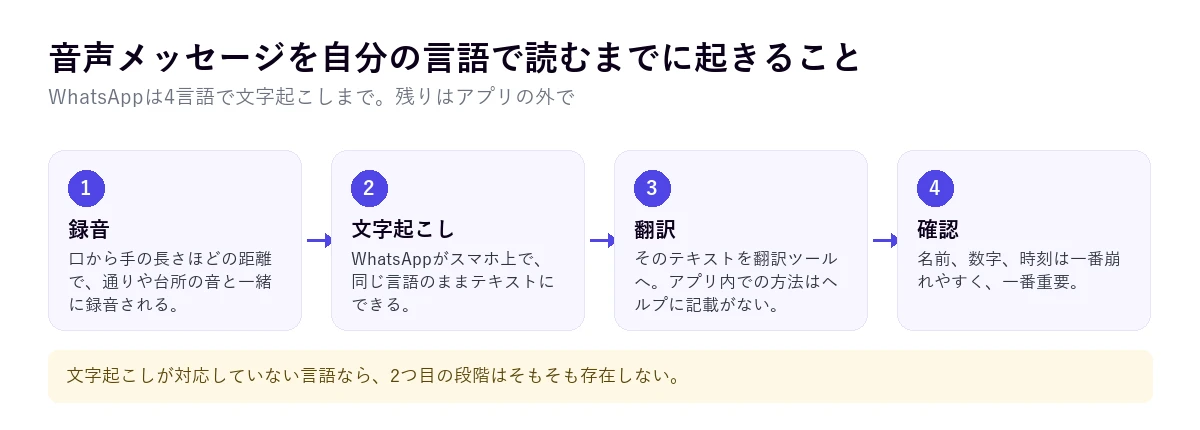
文字起こしが使えるかどうかを決める点が2つあります。Androidのヘルプによると、対応言語は英語、ポルトガル語、スペイン語、ロシア語だけで(日本語は含まれません)、テキストは端末上で生成され、WhatsAppのサーバーを経由しません。初期設定ではオフで、見られるのはメッセージを受け取った人だけで、送った人には見えません。フランス語、アラビア語、中国語の音声が届いたら、この方法は始める前に行き止まりです。
状況別、向いている方法
| 方法 | 場所 | メッセージの言語 | 得られるもの | 費用 |
|---|---|---|---|---|
| PCの音声翻訳ソフト | Windows版WhatsAppまたはWeb版 | 自動検出、78言語へ翻訳 | 再生中に日本語の字幕と音声 | 1日15分無料、それ以上は有料 |
| Chromeの字幕 | WhatsApp Web | インストールした言語パックによる | 画面に翻訳テキスト | 無料 |
| 文字起こし+翻訳 | スマートフォン | 4(英語、ポルトガル語、スペイン語、ロシア語) | メッセージのテキスト、翻訳はアプリの外で | 無料 |
| 文字起こしサービス | Web(ファイルを使う) | サービスによる | ダウンロードできる文書や字幕 | ほぼ分単位の料金 |
| 隣に別のスマートフォン | 2台の端末 | Google翻訳の対応言語 | 一文ずつのおおよその翻訳 | 無料 |
5つともWhatsAppの音声を翻訳するのに使えますが、得られるものは同じではありません。その場で読めて消えるものもあれば、保存できるテキストを残すものもあります。表のメッセージの言語は元の言語のリストで、ここで大事なのはこちらです。翻訳先が100言語あっても、話されている言語をシステムが理解できなければ意味がありません。
1. PCで音声翻訳ソフトを使って聞く
WindowsでWhatsAppを使っているなら、これが最も直接的な方法です。何も書き出す必要はありません。デスクトップアプリかWhatsApp Webでメッセージを再生すると、PCの音声を聞き取るソフトが再生に合わせて自分の言語の字幕や音声に変えていきます。文字起こしの4言語だけでなく、ソフトが認識できるどの言語でも使えます。
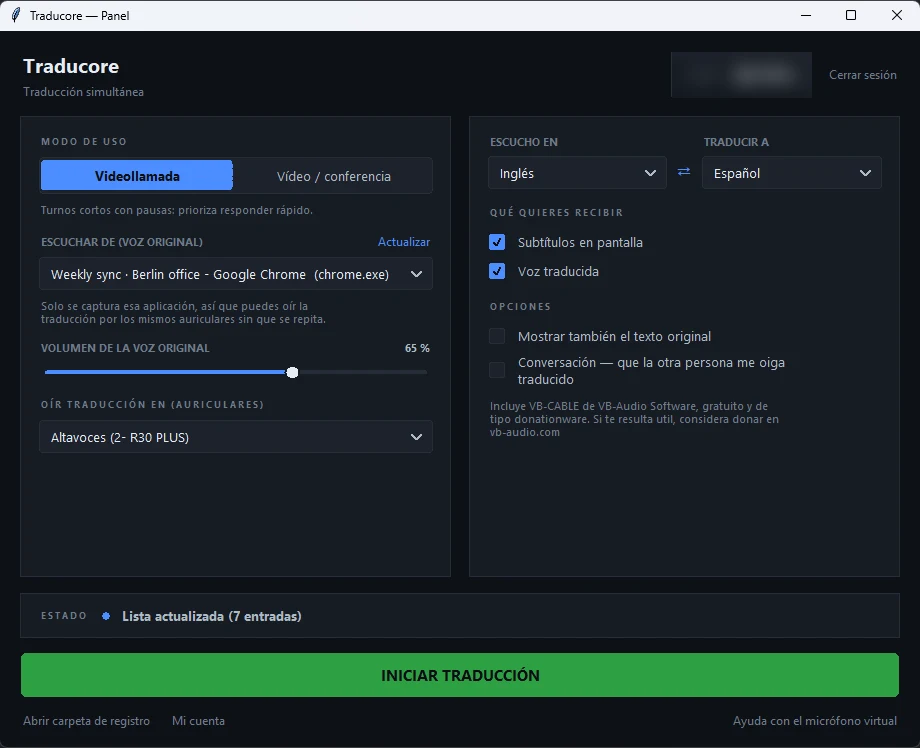
TraducoreはWindows 10と11でこのように動きます。Windows 11では選んだアプリだけを取り込むので、通知音や他のソフトの音がメッセージに混ざりません(ブラウザはまるごと取り込まれるので、音の出ている他のタブはミュートしてください)。字幕、翻訳音声、またはその両方を選べ、元の声を小さくして背景に回すこともできます。
手順
- Windows版WhatsAppかWhatsApp Webでチャットを開きます。
- パネルのLISTEN FROMでそのウィンドウを選び、メッセージの言語と自分の言語を指定します。
- 字幕、翻訳音声、またはその両方をオンにして、START TRANSLATIONを押します。
- メッセージを再生します。長い場合は、話の流れをつかんでから再生速度を上げてください。速くするほど認識の誤りが増えます。
知っておきたいこと
翻訳は3〜6秒遅れて届きますが、1分のメッセージならほとんど気になりません。音声もテキストも保存されないので、読んだら消えます。翻訳を残す必要があるなら、この方法は向いていません。4つ目を見てください。また、Windows PC専用で、スマートフォン版はありません。カード登録なしで1日15分まで無料、それ以上は公開しているプランに応じた有料です。英語の長い音声がよく届くなら、英語の音声を翻訳するガイドにこの言語の組み合わせの他の選択肢をまとめています。
2. WhatsApp WebでChromeの字幕を使う
ブラウザでWhatsAppを開いているなら、Chromeがタブで流れる音声に字幕を付けて翻訳できます。「設定」→「ユーザー補助機能」で自動字幕起こしとライブ翻訳をオンにします。英語以外の言語を聞き取らせるには、同じ画面の言語管理で、先にその言語の認識パックを追加しておく必要があります。
無料でアカウントも不要ですが、条件が2つあります。対象はChrome内で流れる音声だけです。Web版ではなくWhatsAppのデスクトップアプリを開いた場合は何も聞き取りません。そしてプライバシーです。Googleのヘルプによると、音声認識は自分のPC上で行われますが、翻訳のために字幕がGoogleに送信されます。家族からのメッセージなら気にならないかもしれませんが、顧客からのものなら気になるかもしれません。
3. スマートフォンで文字起こししてテキストを翻訳する
スマートフォンでの無料の方法で、メッセージが文字起こしの4言語のどれかであればうまくいきます。まず機能をオンにします。WhatsAppのブログは英語でSettings → Chats → Voice message transcriptsという経路を示しています。そこで言語を選び、Wi-Fiかモバイルデータで言語パックをダウンロードします。
手順
- 文字起こしをオンにし、言語には自分の言語ではなくメッセージの言語を選びます。これが最もよくある間違いで、別の言語を選んだままだと、英語のメッセージが意味不明なテキストになります。
- 音声メッセージを長押しし、3点メニューを開いて文字起こしを指示します。ヘルプにはこのオプションの正確な名前が書かれていないため、バージョンによって表示が違うことがあります。
- テキストを翻訳ツールに持っていきます。メッセージの「翻訳」機能が文字起こしにも使えるとは、ヘルプにもブログにも書かれていません。確実なのは、テキストをコピーしてGoogle翻訳などに貼り付ける方法です。
- 長いメッセージなら、翻訳を信用する前に元のテキストを確認してください。聞き取りの誤りは翻訳で増幅されます。
ヘルプは、文字起こしに数秒かかることがあり「正確でない場合がある」と注意しています。次の自然なステップになるはずのメッセージ翻訳にも独自の制限があります。Androidでは英語、スペイン語、ヒンディー語、ポルトガル語、ロシア語、アラビア語の6言語、iPhoneでは19言語以上とされ、WhatsApp Businessでは使えません。
4. 音声を書き出して文字起こしサービスにアップロードする
メッセージが長い、スマートフォンが文字起こしできない言語である、あるいは保存用のテキストが必要という場合は、チャットからファイルを取り出すのが現実的です。スマートフォンからはメッセージを転送したり他のアプリと共有したりでき、PCではダウンロードできます。WhatsAppの音声メッセージはOpus形式で保存されるので、サービスが対応しているか確認してください。対応していなければ、先にMP3に変換する必要があります。
アップロードすると、サービスは元の言語の文字起こしと、ほとんどの場合翻訳も返します。サービスの選び方、料金で見るべき点、結果を確認できるように何を依頼すべきかは、音声をテキストにするガイドにまとめています。
これが意味することに注意してください。他人の声がスマートフォンの外に出て、第三者のサーバーに保存されます。顧客や患者からのメッセージ、お金の話を含むメッセージなら、アップロードが本当に必要か、理解できれば十分かをまず考えてください。
5. スマートフォン2台を使う裏技
どの言語でも使え、新しく何もインストールしなくていい手段が残っています。メッセージをスピーカーで再生し、Google翻訳アプリを会話モードにした別の端末を近づける方法です。Androidなら、聞こえたことをほぼリアルタイムで書き起こす文字起こしモードも使えます。アプリは言語の切り替わりを検出し、翻訳を読み上げることもできます。
あくまで間に合わせで、それは結果にも表れます。音声は一方のスピーカーからもう一方のマイクへ、部屋の空気を挟んで伝わり、段階ごとに品質が落ちます。短いメッセージの内容をつかむには使えますが、住所や数字を信用するには向きません。Microsoft Translatorアプリも使えません。ヘルプで、動画やファイルなどの外部ソースは翻訳しないと明記しています。
音声メッセージが動画より翻訳しにくい理由
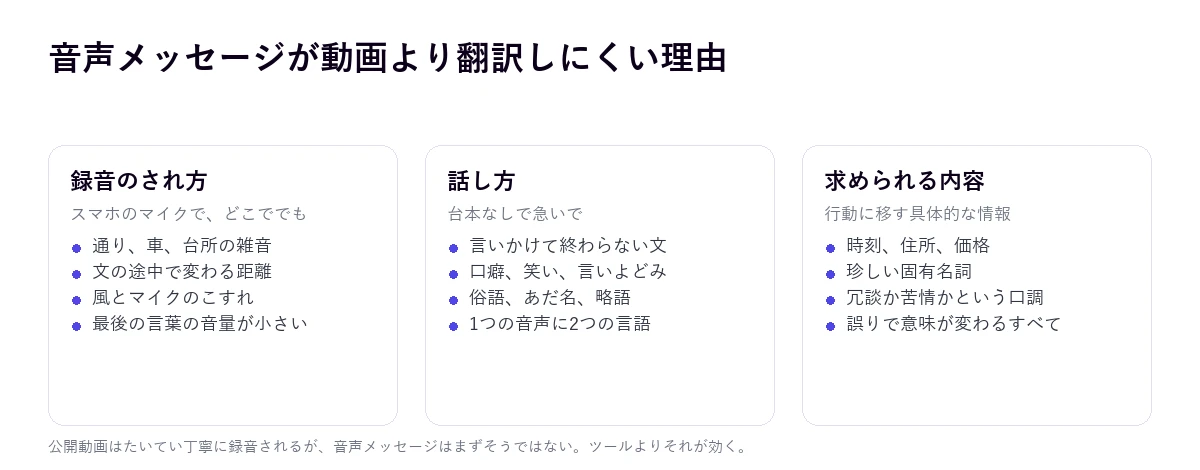
同じメッセージで複数のツールを試すと、たいてい驚くことになります。どれも同じ箇所で失敗するのです。偶然ではありません。公開される動画はそれなりのマイクで録音され、聞き手を意識して話されます。音声メッセージはスマートフォンを手に持ち、通りを歩きながら録音され、考えるそのままに話されます。
これは音声認識に具体的な影響を与えます。言いかけて終わらない文には頼りになる動詞がなく、翻訳ツールが勝手に補います。「えーと」「like」「né」のような口癖が内容として紛れ込みます。あだ名、通りの名前、ブランド名はシステムの語彙になく、似た既存の言葉として出てきます。そして言語の混在(日本語のメッセージに英単語が3つ混じる、あるいはその逆)は、どんな自動検出も混乱させます。
さらに音の問題があります。マイクに当たる風は子音をまるごと消し、話し手が顔を向けるたびに距離が変わり、文の最後の言葉は小さくなりがちです。動画なら映像と文脈があるので、どれもそれほど問題になりません。音声メッセージでは、音声がすべてです。
より信頼できる翻訳を得るには
- メッセージの言語は自分で指定する。 自動検出は短い音声や強いなまりで失敗します。手動で指定すれば、失敗の半分は防げます。
- 翻訳する前に一度通して聞く。 内容をつかんでいれば、翻訳が話題から外れたときに気づけます。
- 数字は疑ってかかる。 時刻、価格、住所は真っ先に崩れます。重要なら文字で送ってもらいましょう。
- 再生速度を上げない。 1.5倍や2倍では認識が音節を落とし、節約した時間は誤りで失われます。
- 長いメッセージは分ける。 話題の変わる5分の音声は、区切ったほうがうまく翻訳できます。テキストを確認するならなおさらです。
- 音声を頼む側なら、マイクの近くで短い文で話してもらうよう伝えましょう。最も安上がりな改善策です。
チャットから音声を取り出す前に
音声メッセージは他人の声であり、公開動画とはルールが変わります。WhatsAppの文字起こしとChromeの字幕は自分の端末で音声を認識しますが、Webサービスはそうではありません。どこかにアップロードする前に、3つの質問をしてください。
- 録音した本人は快く思うか? 外部サービスに転送されたプライベートなメッセージは、もはやそれほどプライベートではありません。
- サービスはファイルをどう扱うか? 保存期間を公表していないなら、残り続けると考えてください。
- テキストが必要か、理解できればいいのか? 理解するだけなら、何も保存しない方法で十分です。
WhatsAppの音声の翻訳についてのその他の疑問
WhatsAppの音声メッセージを翻訳するには?
アプリ内ではできません。WhatsAppは4つの言語で音声メッセージを文字起こしし、テキストを翻訳しますが、音声は翻訳しません。実際の選択肢は、PCで音声翻訳ソフトを使ってメッセージを再生する、WhatsApp WebでChromeの翻訳字幕を使う、スマートフォンで文字起こししてテキストを外部で翻訳する、のいずれかです。
英語のWhatsApp音声を日本語に翻訳するには?
英語は文字起こしの4言語に入っているので、最も簡単なケースです。スマートフォンなら、文字起こしの言語を英語にしてオンにし、メッセージを文字起こしして、テキストを翻訳ツールに貼り付けます。PCなら、WhatsApp WebでChromeの字幕を使うか、デスクトップアプリで再生して音声翻訳ソフトを使います。
WhatsAppで音声を文字起こしするには?
初期設定ではオフなので、オンにする必要があります。チャットの設定に音声メッセージの文字起こしのオプションがあり、そこで言語を選んでダウンロードします。あとはメッセージを長押しするだけです。Androidのヘルプによると対応は英語、ポルトガル語、スペイン語、ロシア語だけで、テキストはメッセージの言語で出力されることを覚えておいてください。
送られてきた音声を翻訳するには?
どこにあるか、何語かによります。文字起こしの4言語のどれかなら、文字起こししてテキストを翻訳するのが一番早い方法です。そうでない場合や長い場合は、PCで音声翻訳ソフトを使って再生するか、テキストを残す必要があるならダウンロードして文字起こしサービスにアップロードします。
結局、私たちはどうしているのか
別の言語の音声メッセージはたいていPCで作業中に届くので、Windows版WhatsAppで字幕を付けて聞き、ファイルはどこにも持ち出しません。スマートフォンで英語やポルトガル語の短いメッセージなら、文字起こししてテキストを翻訳します。無料で、それで十分です。音声をサービスにアップロードするのは、テキストを残す必要があり、録音した本人が同意している場合だけです。PC用の各種音声ツールの違いを見たい場合は、音声翻訳ソフトの比較をどうぞ。