Para traduzir uma videochamada em tempo real existem quatro caminhos, e só um não depende da plataforma: a tradução de voz do Google Meet, que exige um plano pago do Workspace ou do Google AI; as legendas traduzidas do próprio Meet, que só entregam texto; as legendas automáticas do Chrome, que servem para qualquer chamada que aconteça no navegador; e um tradutor de voz instalado no seu computador, que escuta o áudio da janela e entrega a tradução sem pedir permissão a ninguém.
O WhatsApp merece um aviso à parte, porque é a dúvida mais repetida e a resposta incomoda: o WhatsApp não documenta nenhuma tradução de chamadas nem de videochamadas. O que ele lançou em setembro de 2025 foi a tradução de mensagens escritas. Neste guia revisamos cada opção com os requisitos, os passos e os limites do jeito que o Google e o WhatsApp os publicam na ajuda oficial, consultada em setembro de 2026, e dizemos claramente onde a fonte não confirma nada.
Resumindo
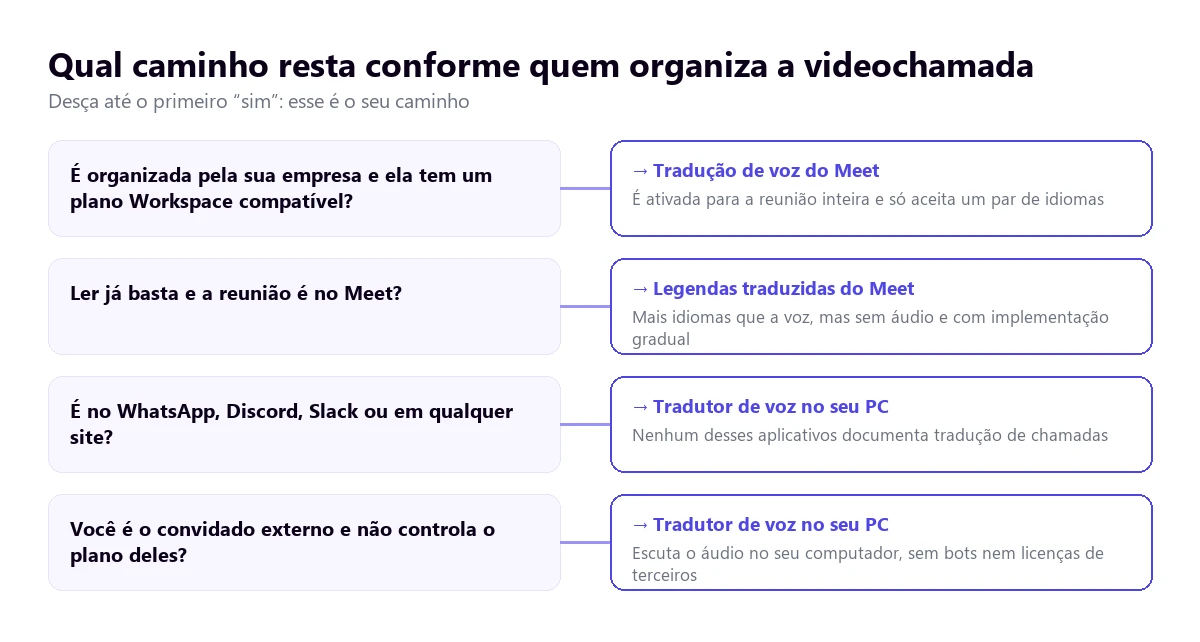
- Sua empresa tem Workspace Business ou Enterprise → a tradução de voz do Meet, com uma voz parecida com a sua.
- Ler já basta e a reunião é no Meet → as legendas traduzidas, com muito mais idiomas.
- A chamada acontece numa aba do navegador → as legendas automáticas do Chrome, grátis e só texto.
- É WhatsApp, Discord, Slack ou você é o convidado externo → um tradutor de voz no seu PC, que não depende do plano de ninguém.
Neste artigo
- Por que traduzir uma videochamada é o mais difícil
- Os quatro caminhos para traduzir uma videochamada
- Google Meet: a tradução de voz
- Google Meet: as legendas traduzidas
- WhatsApp: o que ele traduz de verdade e o que não
- Traduzir a videochamada no seu próprio computador
- O que sempre se perde numa videochamada traduzida
- Como traduzir uma videochamada com menos erros
- Outras dúvidas sobre como traduzir uma videochamada
- Então, qual nós usamos?
Por que traduzir uma videochamada é o mais difícil
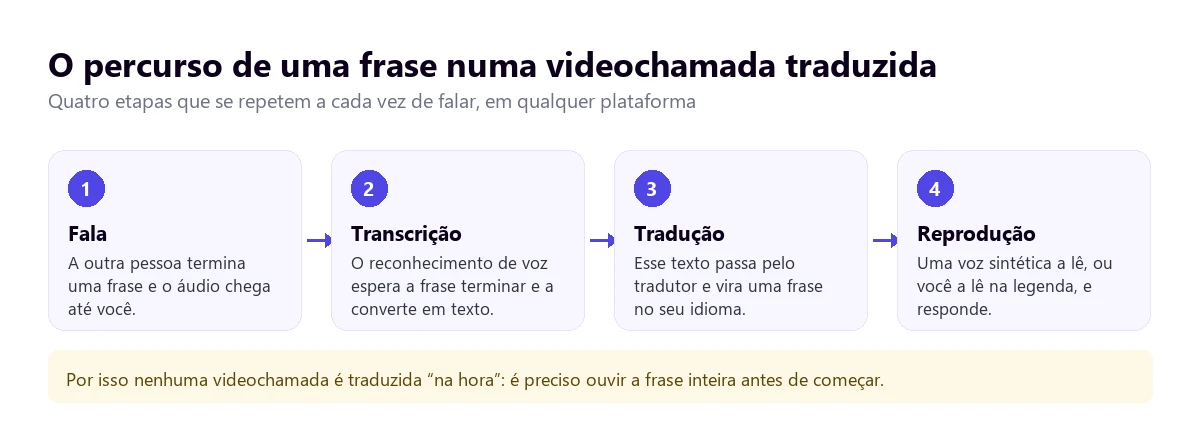
Vale entender o que acontece por dentro antes de escolher uma ferramenta para traduzir uma videochamada, porque isso explica quase todas as decepções. Uma tradução ao vivo não é uma operação só: são três camadas encadeadas, e cada uma acrescenta seu erro e seu atraso.
O atraso não é uma falha, é o preço de entender a frase
O reconhecimento de voz precisa ouvir a frase inteira para acertar. Em português, “não, é verdade” e “não é verdade” mudam de sentido por causa de uma pausa; em inglês acontece o mesmo com as negações e os verbos compostos. Por isso nenhum sistema começa a traduzir na primeira palavra: ele espera um silêncio, fecha a frase e só então trabalha. A própria ajuda do Google diz isso sem rodeios ao descrever a função de voz: “as traduções terão um atraso de alguns segundos para garantir que estejam completas”.
Esse atraso, de alguns segundos, é o que quebra a vez de falar. Num vídeo gravado não importa; numa conversa, sim, porque enquanto você escuta a tradução da frase anterior, a outra pessoa já começou a próxima. É por isso que quase todas as plataformas recomendam falar por turnos e esperar, e por isso as reuniões cheias de interrupções saem piores que uma apresentação com uma só voz.
O áudio de uma chamada já chega cortado
Há um segundo fator de que quase ninguém fala. O áudio de uma videochamada é comprimido para gastar pouca banda: frequências são cortadas, o ruído é suprimido e, quando a rede oscila, trechos se perdem. Um ouvido humano preenche essas lacunas sem perceber; um reconhecedor de voz, não. Por isso a mesma ferramenta que transcreve um podcast maravilhosamente erra mais numa chamada com sinal ruim.
Somam-se a isso o cancelamento de eco, que às vezes come o começo das frases, e os microfones de notebook, que captam tanto a voz quanto a ventoinha. Antes de culpar o tradutor, vale olhar a fonte: uma chamada que se ouve mal é mal traduzida por qualquer sistema.
Os quatro caminhos para traduzir uma videochamada
Na tabela acrescentamos uma quinta linha, a do WhatsApp, porque é a pergunta mais repetida e merece ser vista ao lado das outras, mesmo não traduzindo chamadas. Os dados de cada plataforma vêm da ajuda oficial; os do Traducore, que é o nosso programa, do teste e do site.
| Caminho | O que você recebe | O que você precisa | Idiomas | Onde funciona |
|---|---|---|---|---|
| Tradutor no seu PC | Voz e legendas, e os outros ouvem você traduzido | Um programa no Windows; nenhuma permissão da plataforma | 78 (Traducore) | Qualquer chamada, não importa quem organize |
| Tradução de voz do Meet | Voz traduzida parecida com a sua | Workspace Business/Enterprise, Google AI Pro ou Ultra | 6, sempre com o inglês | Reuniões do Meet, 90 min por reunião |
| Legendas traduzidas do Meet | Só texto, cada um no seu idioma | Edições específicas do Workspace | Lista de 69, nem todas as combinações | Reuniões do Meet |
| Legendas do Chrome | Só texto, numa faixa do navegador | Chrome no Windows, Mac, Linux ou ChromeOS | Mais de 100 de destino | O que tocar numa aba do navegador |
| Tradução de mensagens escritas | Android ou iPhone compatível | 6 no Android, “19+” no iPhone | Conversas e canais; não em chamadas |
Google Meet: a tradução de voz
É a função mais ambiciosa do grupo. O Google a descreve assim: “conforme você fala, a tradução de voz interpreta automaticamente o que você diz em tempo real com uma voz parecida com a sua”. Está disponível de forma geral para empresas desde o anúncio de 4 de fevereiro de 2026, e chegou ao celular em abril do mesmo ano.
Quem pode ativá-la
A ajuda para usuários lista Google AI Pro, Google AI Ultra, Workspace Business Standard e Plus, Enterprise Standard e Plus, Frontline Plus, AI Pro for Education e AI Expanded Access. O guia para administradores traz uma lista parecida, mas não idêntica: acrescenta o Education Plus e não menciona os planos do Google AI. É uma incoerência da própria documentação do Google, então vale conferir no seu console antes de prometer qualquer coisa.
O detalhe prático importa mais que a lista: a função é habilitada por uma pessoa para a reunião inteira, não por cada um individualmente. Quando quem organiza tem uma edição compatível, os demais participantes podem usá-la mesmo que a conta deles não a tenha. E o administrador tem a palavra final: ela vem ativada por padrão em todos os planos, mas só funciona se a configuração do Gemini para Workspace estiver ligada.
Os passos, um por um
Segundo a ajuda do Google, no computador o processo tem três partes. Primeiro, alguém com plano compatível a liga:
- Dentro da reunião, no canto inferior direito, clique em Ferramentas da reunião → Tradução de voz.
- Escolha a combinação de idiomas que valerá para todos os participantes.
- Clique em Ativar tradução para todos. Um selo aparecerá no canto superior direito.
Depois, cada participante ajusta o seu: clica no selo, define Idioma que você fala e Idioma que você prefere ouvir e, na primeira vez, concede a permissão em Permitir tradução → Traduzir minha voz. Para retirá-la depois: Mais opções → Configurações → Geral → Não traduzir minha voz. Para desligar tudo, quem ligou usa Ferramentas da reunião → Desativar tradução para todos.
Os limites que o Google reconhece
- Só um par de idiomas por reunião. Se você muda, muda para todo mundo. Com três idiomas na sala, alguém fica de fora.
- Sempre com o inglês numa das pontas. A tradução é entre o inglês e francês, alemão, hindi, italiano, português ou espanhol. Um francês e um brasileiro não conseguem se entender por esse caminho.
- Noventa minutos por reunião, um teto que se atinge em qualquer dia de treinamento.
- Não funciona em transmissões ao vivo nem em gravações. O que for gravado terá o áudio original.
- Quem entra por hardware de sala ouve as traduções, mas o que diz não é traduzido.
- O Google avisa sobre possíveis falhas de gramática, sotaques inesperados, gênero errado e mudanças no estilo da voz.
- Há mais motivos de bloqueio pouco intuitivos: territórios sem a função, usuários menores de 18 anos ou a combinação de áudio ativada.
O que tranquiliza são as letras miúdas sobre dados: “nenhum áudio é armazenado. Nenhum modelo é treinado com a sua voz”. Onde exatamente esse áudio é processado, na nuvem ou no aparelho, a ajuda não diz.
Google Meet: as legendas traduzidas
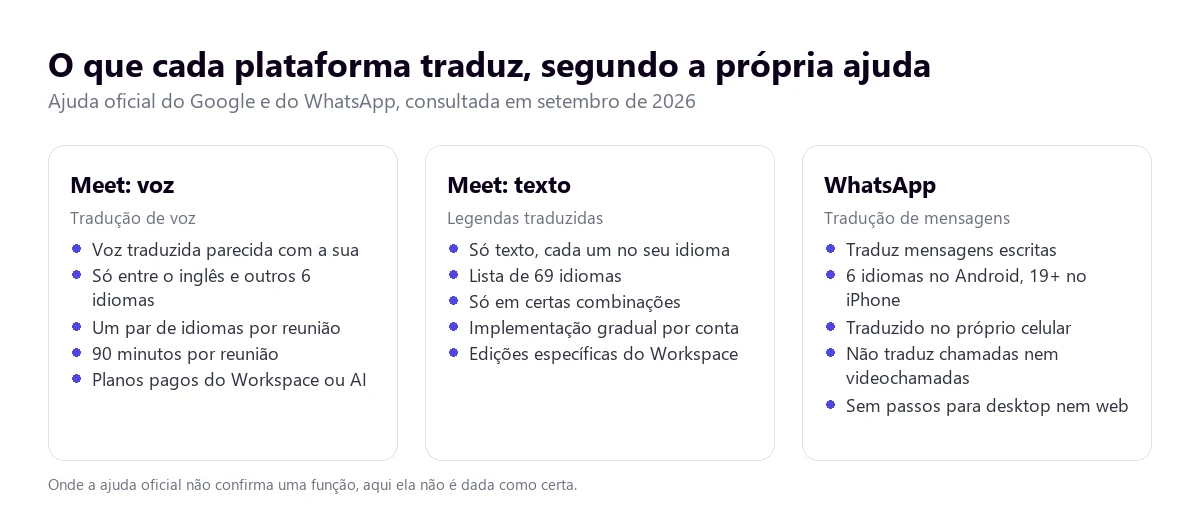
Se ler já basta, este caminho é muito mais acessível em idiomas. O trajeto é curto: dentro da reunião, Mais opções → Configurações → Legendas, você escolhe o idioma da reunião, ativa Legendas traduzidas e escolhe o idioma de destino.
A ajuda lista 69 idiomas entre os quais é possível traduzir, com o espanhol da Espanha e o inglês incluídos. Mas na mesma página há uma frase que vale ler duas vezes: elas estão disponíveis “em determinadas combinações de idiomas”, e o Google não detalha quais. Ou seja, um idioma estar na lista não garante que o seu par específico funcione.
As edições compatíveis também não são todas: Business Standard e Plus, Enterprise Standard e Plus, Google AI Pro for Education e Enterprise Starter para quem já o tinha. As contas pessoais do Gmail não são mencionadas, então não presumimos que tenham a função. E há dois detalhes finos: a função está sendo implementada aos poucos, por isso pode ainda não aparecer para você, e numa gravação as legendas só ficam se for escolhida expressamente a opção Gravar legendas.
Um caminho gratuito que quase ninguém testa
Se a videochamada acontece numa aba do navegador — Meet, uma sala do Jitsi, um webinar incorporado ou o WhatsApp Web —, o Chrome pode legendá-la sem plano empresarial. Em Configurações → Acessibilidade você ativa as Legendas automáticas e a Tradução instantânea, com mais de 100 idiomas de destino. Dois detalhes da ajuda do Google: o reconhecimento de voz é feito no seu dispositivo, mas as legendas são enviadas ao Google para tradução, e a função é sempre descrita como algo “do navegador Chrome”: não alcança o áudio de um aplicativo de desktop.
WhatsApp: o que ele traduz de verdade e o que não
Aqui está o maior mal-entendido do assunto, alimentado por manchetes que confundem funções. Vamos por partes, com a ajuda do WhatsApp e o blog oficial em mãos.
A tradução de mensagens, anunciada em setembro de 2025
O WhatsApp permite traduzir as mensagens que você enviou ou recebeu numa conversa individual ou em grupo, e também as atualizações de canais. No Android, você toca e segura a mensagem, entra nos três pontos, escolhe Traduzir e baixa o idioma; no iPhone, o caminho é Mais… → Traduzir. No Android também existe a opção de traduzir automaticamente todas as novas mensagens de uma conversa.
O lado bom: a tradução acontece no próprio celular, de modo que, nas palavras do blog, “o WhatsApp não pode vê-las”. O lado menos bom: no Android a lista é de seis idiomas (inglês, espanhol, hindi, português, russo e árabe), no iPhone fala-se em “19+”, a função não está no WhatsApp Business e não chega a todos os aparelhos. Também não traduz localizações, documentos, contatos, figurinhas nem GIFs.
As mensagens de voz são transcritas, não traduzidas
É a confusão mais comum. Desde novembro de 2024, o WhatsApp consegue transformar uma mensagem de voz em texto, mas no mesmo idioma: a ajuda do Android cita só inglês, português, espanhol e russo, a opção vem desativada de fábrica e a transcrição só é vista por quem recebe a mensagem. Transcrever não é traduzir, e nenhuma fonte oficial documenta a tradução de mensagens de voz.
E as videochamadas?
A resposta honesta é que não há nada oficial. Nem a ajuda nem o blog do WhatsApp descrevem tradução de chamadas ou videochamadas, e nas abas de Web, Windows e Mac da central de ajuda nem aparecem os passos da tradução de mensagens: só um aviso de disponibilidade. Quem quer traduzir uma videochamada do WhatsApp no desktop precisa resolver isso fora do aplicativo, com as legendas do navegador se usa o WhatsApp Web ou com um programa que escute o áudio do computador.
Traduzir a videochamada no seu próprio computador
Este é o caminho que não depende da plataforma, e por isso resolve os dois casos que os anteriores deixam de fora: os aplicativos que não traduzem nada e as reuniões convocadas por outra empresa, onde você não controla o plano nem as permissões do administrador. Um programa para Windows como o Traducore escuta o áudio da janela que você indicar — Meet no Chrome, WhatsApp Desktop, Discord, Slack — e devolve a tradução em voz e em legendas flutuantes, sem bots entrando na sala.
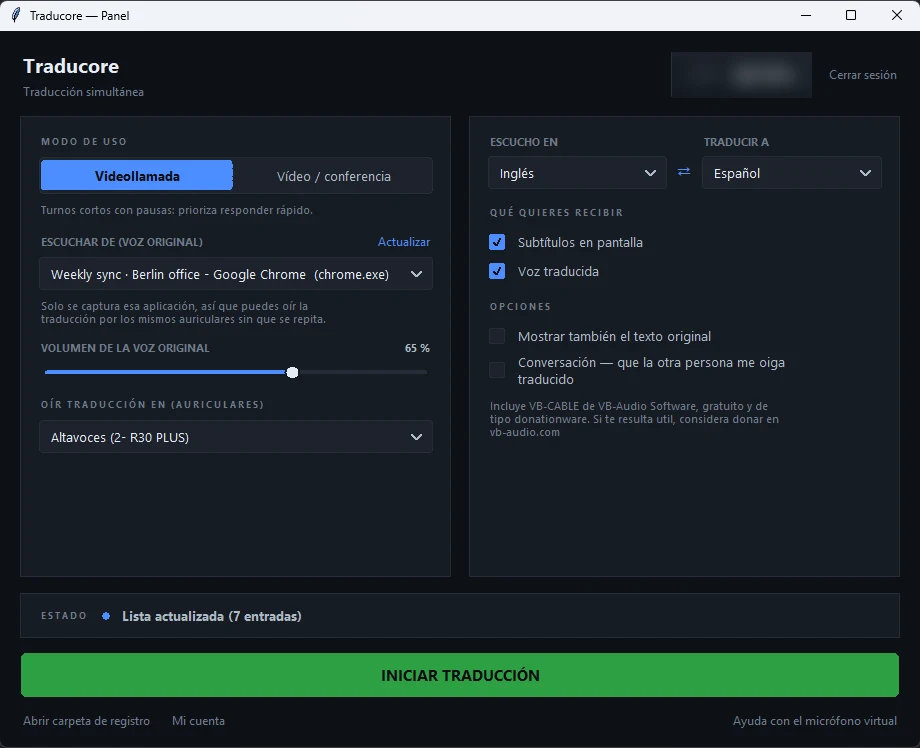
- Entre na videochamada normalmente, no Meet, no WhatsApp ou onde for.
- Abra o programa, escolha o modo Video call (videochamada) e selecione na lista o aplicativo ou aba que quer escutar.
- Indique o idioma da outra pessoa e o seu, e clique em START TRANSLATION.
- Para que também entendam você, ative a conversa nos dois sentidos e coloque o microfone virtual CABLE Output como microfone do aplicativo de chamadas, inclusive no Meet pelo navegador (na primeira vez, o programa o instala e o Windows pede permissão de administrador), deixando a saída nos seus fones de ouvido.
Em idiomas não há comparação possível com o que as plataformas oferecem: a lista chega a 78 e não obriga a passar pelo inglês, então um francês e um brasileiro conseguem se entender sem intermediário.
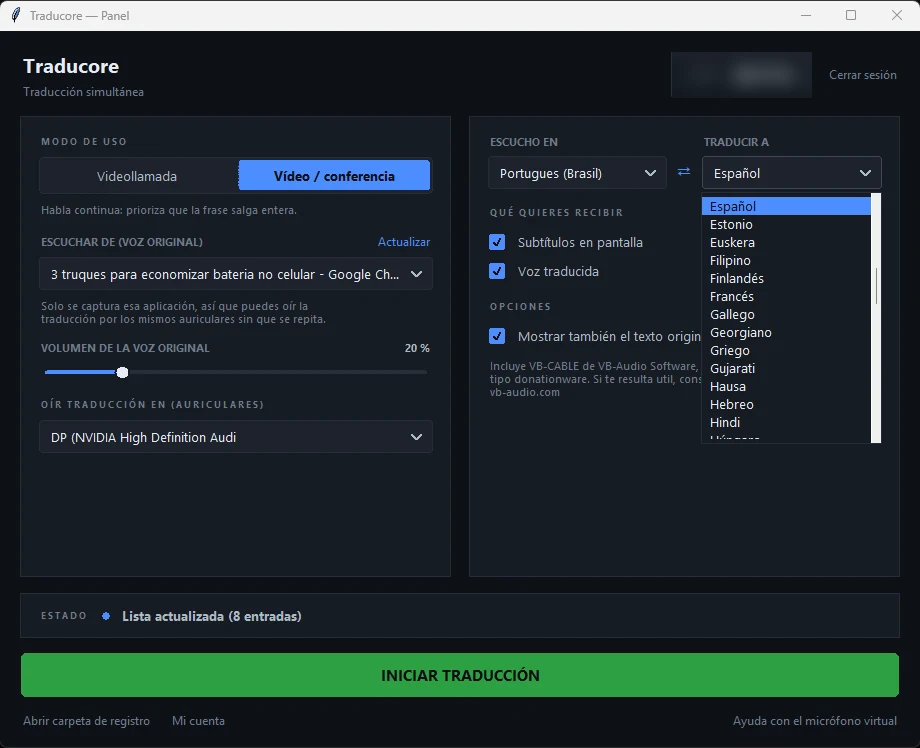
Os limites, ditos com clareza: o Traducore só funciona em PC com Windows 10 e 11, não há versão para celular nem para Mac; a tradução chega entre três e seis segundos depois de cada frase; e o plano Gratuito dá 15 minutos por dia; para mais tempo, é pago por horas. No Windows 11 é capturado apenas o aplicativo escolhido, o que evita que a tradução escute a si mesma.
Quando a reunião é convocada por outra pessoa
Traduza a chamada no seu computador, sem depender do plano da empresa que a organiza nem de o aplicativo traduzir alguma coisa. 15 minutos grátis por dia, sem cartão.
O que sempre se perde numa videochamada traduzida
Ao traduzir uma videochamada, nenhuma ferramenta escapa desta lista, e conhecê-la de antemão evita discussões absurdas sobre qual é “a boa”.
- Os nomes próprios. O reconhecedor os transforma na palavra comum mais parecida, e o tradutor a traduz tranquilamente. Um sobrenome alemão pode virar um substantivo.
- As siglas e os nomes de produto, pelo mesmo motivo. É o primeiro lugar para olhar quando uma frase não faz sentido.
- Os números com unidades. “Fifteen” e “fifty” soam muito parecidos numa chamada comprimida, e a diferença entre 15 e 50 pode custar dinheiro.
- A ironia e a cortesia indireta. O “interesting” de um britânico não é traduzido pelo que significa, mas pelo que diz.
- As vozes sobrepostas. Quando duas pessoas falam ao mesmo tempo, o sistema mistura as frases ou pula uma inteira.
- As trocas de idioma no meio da frase, tão comuns em equipes internacionais, desorientam o reconhecedor, que espera um idioma fixo.
Como traduzir uma videochamada com menos erros
- Avise no começo. “Estou usando tradução automática, me deem dois segundos antes de responder” muda o ritmo da reunião inteira e melhora o resultado mais que qualquer ajuste.
- Uma pessoa por vez. É o conselho que todas as plataformas repetem, e o único que sempre funciona.
- Fones de ouvido, não alto-falantes. Assim o microfone não capta a voz traduzida e não a traduz de novo em loop.
- Confira o idioma falado antes de começar: se estiver errado, a tradução sai ininteligível e parece uma falha do sistema.
- Os números, no chat. Datas, preços e referências se escrevem; assim ficam registrados e ninguém depende do ouvido de uma máquina.
- Cuide da conexão. Cabo antes de Wi-Fi, e janela da chamada aberta: se o áudio chega picotado, não há tradutor que salve.
Outras dúvidas sobre como traduzir uma videochamada
Como traduzir uma videochamada de inglês para português?
Se a reunião é no Meet e alguém tem plano compatível, com a tradução de voz: é um dos seis pares aceitos. Se não, com as legendas traduzidas do Meet, com as legendas automáticas do Chrome quando a chamada estiver no navegador, ou com um programa no seu Windows que escute a janela e entregue voz e legendas em português.
Como traduzir uma videochamada do WhatsApp?
Não há função própria: o WhatsApp só documenta a tradução de mensagens escritas, e no celular. Para uma chamada restam dois caminhos: se você usa o WhatsApp Web, ativar as legendas automáticas e a tradução instantânea do Chrome; se usa o aplicativo de desktop, um tradutor de voz que capture o áudio dele no PC.
Como ativar o tradutor do Google Meet?
Para a voz: Ferramentas da reunião → Tradução de voz, você escolhe a combinação de idiomas e clica em “Ativar tradução para todos”; depois, cada um ajusta seus idiomas no selo. Para o texto: Mais opções → Configurações → Legendas e você ativa “Legendas traduzidas”. Se não vê nenhuma das duas, a sua edição do Workspace não as inclui ou o administrador as desativou.
Como posso traduzir videochamadas em tempo real?
Decidindo primeiro quem manda na sala. Dentro do Meet, com as funções dele. Dentro de outras plataformas de reunião, com as delas: explicamos isso no guia do Microsoft Teams e no do Zoom. E quando não há função ou você não tem licença, com um programa no seu computador.
Então, qual nós usamos?
Traduzir uma videochamada depende da sala, e essa é a resposta prática. Numa reunião interna de uma empresa com Workspace, a tradução de voz do Meet é o mais cômodo, desde que o par de idiomas passe pelo inglês e a sessão não passe de noventa minutos. Para ler sem instalar nada, as legendas traduzidas ganham em idiomas. Para uma chamada do WhatsApp, a função simplesmente não existe, então traduzimos no computador; e fazemos o mesmo quando somos o convidado externo, que é metade das nossas reuniões. Se quiser ver as alternativas frente a frente, veja o nosso comparativo de tradutores de voz para PC e uma explicação de como funciona a tradução simultânea.
Entenda qualquer chamada, onde ela estiver
Voz e legendas em português enquanto a outra pessoa fala, no Meet, no WhatsApp Desktop ou em qualquer outro programa do Windows. 15 minutos grátis por dia.