A tradução em tempo real é a que chega enquanto a outra pessoa continua falando, em legendas ou em voz, com alguns segundos de atraso e sem que ninguém precise parar para esperar. Não é mágica nem é instantânea: é uma cadeia de três ou quatro processos que rodam muito rápido, e esse detalhe explica quase tudo o que decepciona na primeira vez que se testa.
O interessante é que já não é preciso procurá-la: ela está dentro do Teams, do Zoom, do Meet, do Chrome, do YouTube e até do Windows. O problema é que cada lugar a oferece com condições diferentes, e algumas deixam de fora justamente quem precisava dela. Abaixo está o que o termo significa, o que acontece durante esses segundos, onde ela já funciona, com nomes e letras miúdas, e como conferir se o seu caso se encaixa. Os dados de cada plataforma vêm das ajudas oficiais, consultadas em setembro de 2026.
Resumindo
- A reunião é da sua empresa e ela paga Copilot, Workspace ou um complemento do Zoom? → use o que a plataforma já traduz.
- Você é o convidado externo, ou muda de plataforma toda semana? → um programa no seu próprio PC.
- Só precisa entender um vídeo ou um podcast no navegador? → as legendas do Chrome, que são grátis.
- Quer um documento com o que foi dito? → isso já não é ao vivo, é transcrição.
Neste artigo
- De onde vem a expressão “tempo real” e por que ela não significa “na hora”
- O que acontece exatamente nesses segundos
- Onde a tradução em tempo real já funciona
- Quantos idiomas há por trás de cada promessa
- O padrão que se repete em quase todas as plataformas
- O que se perde no caminho, seja qual for a ferramenta
- Como conferir em vinte minutos se serve para você
- O que não é tradução em tempo real
- Outras dúvidas sobre a tradução em tempo real
- Então, qual nós usamos?
De onde vem a expressão “tempo real” e por que ela não significa “na hora”
O termo não nasceu na tradução, mas na computação de controle. Ali, um sistema em tempo real não é o que responde infinitamente rápido, e sim o que garante uma resposta dentro de um prazo definido: uma frenagem, um alarme ou um piloto automático servem se chegam a tempo, não se chegam já. Essa é a ideia que foi herdada quando se fala de voz: o resultado precisa chegar enquanto ainda é útil.
Aplicado a uma conversa, o prazo útil é curto, mas não é zero. Ele precisa caber entre o fim de uma frase e o momento em que é a sua vez de reagir. Por isso o padrão razoável fica entre três e seis segundos, e por isso vale desconfiar de quem promete “tradução instantânea”: ou está contando errado, ou está cortando as frases antes de terminarem.
As próprias plataformas reconhecem isso na documentação. A ajuda do Google Meet diz que as traduções “terão um atraso de alguns segundos para garantir que estejam completas”. A do Microsoft Teams avisa que o agente não está otimizado para reuniões “com trocas rápidas, interrupções ou diálogos sobrepostos”, porque a tradução pode demorar mais que a própria fala. As palavras são deles, não nossas.
O que acontece exatamente nesses segundos
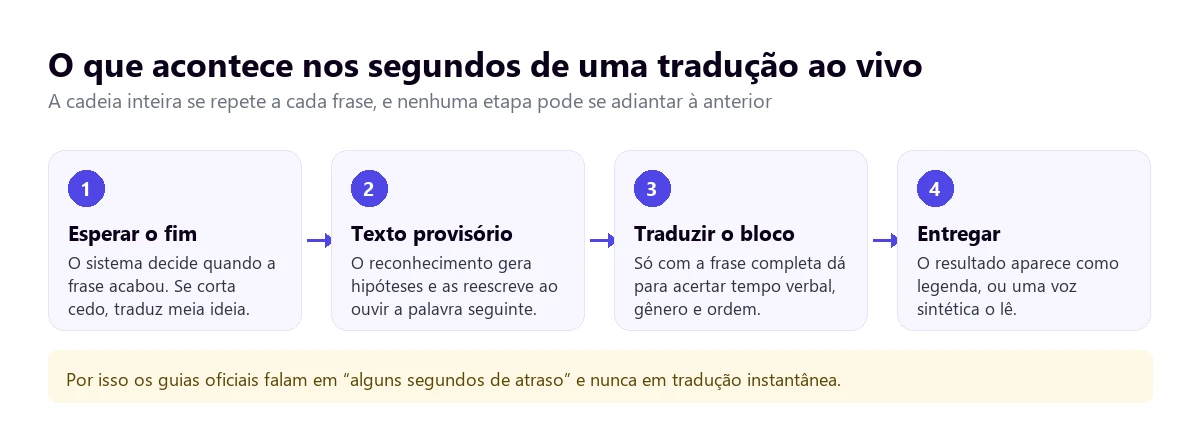
A parte que quase ninguém conta é a primeira: decidir quando a frase terminou. O sistema está ouvindo um fluxo contínuo de som e precisa apostar num ponto final. Se espera pouco, traduz meia ideia e depois se contradiz. Se espera muito, você já está olhando para o teto. Esse cálculo, e não a potência do tradutor, é o que define a sensação de fluidez.
Enquanto isso, o reconhecimento de voz vai lançando hipóteses provisórias e as reescreve. Por isso, em muitas legendas automáticas, dá para ver uma palavra mudar sozinha um segundo depois: o sistema ouviu o que vinha em seguida e corrigiu.
Depois vem a tradução, e aí há uma dificuldade de fundo: há idiomas que não se deixam traduzir em pedaços. Em alemão, o verbo de uma oração subordinada fica no final; em japonês, a negação. Até chegar essa última palavra, não se sabe se a frase afirmava ou negava. Um sistema que traduz no meio do caminho acaba tendo que apagar e refazer, e isso aparece na tela.
E no fim, se houver voz, uma síntese lê o resultado. Essa etapa acrescenta o seu próprio tempo, porque falar leva o tempo que leva: uma frase longa não pode ser lida em meio segundo. Daí as ferramentas que só entregam legendas estarem sempre à frente das que entregam voz.
Um detalhe que muda a experiência
Se a ferramenta permite baixar o volume do áudio original em vez de silenciá-lo, use. Ouvir ao fundo o tom, as risadas e as interrupções enquanto você lê ou escuta a tradução traz metade do contexto, e não custa nada.
Onde a tradução em tempo real já funciona
Este é o retrato de setembro de 2026, com o que cada fabricante documenta na sua ajuda. Onde a fonte oficial não confirma algo, dizemos isso aqui em vez de preencher por dedução.
| Onde | O que entrega | Quem paga | O limite que mais pesa |
|---|---|---|---|
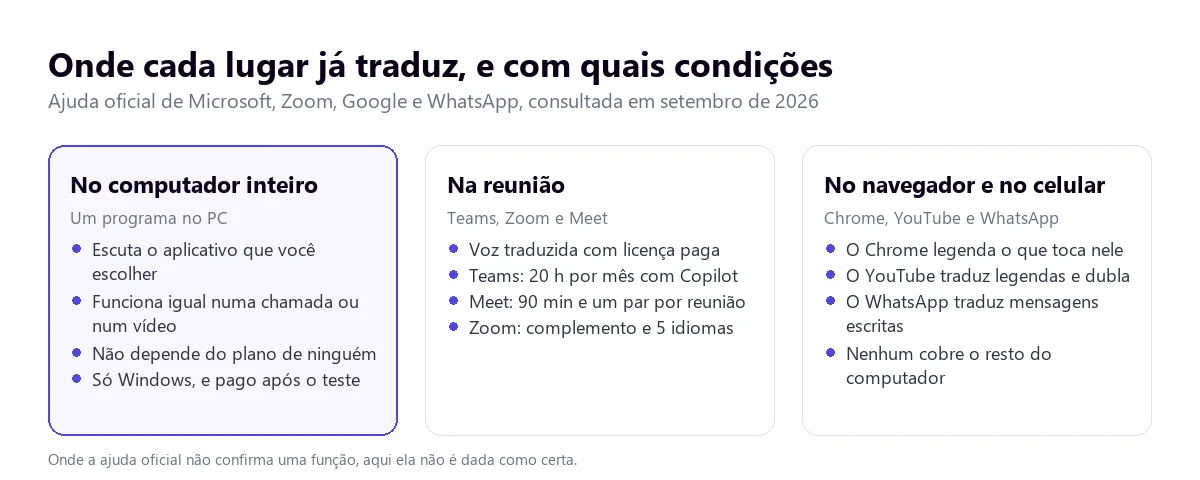
| Um programa no seu PC | Voz e legendas de qualquer aplicativo | Você, por conta própria | Só Windows |
| Microsoft Teams | Voz (agente Intérprete) e legendas traduzidas | A organização | 20 horas por mês por pessoa |
| Zoom | Voz (Voice Translator) e legendas traduzidas | A organização | Cinco idiomas na voz |
| Google Meet | Voz parecida com a sua e legendas | A organização | 90 minutos e um par de idiomas por reunião |
| Chrome | Legendas do que tocar no navegador | Ninguém: é grátis | Só o áudio do Chrome |
| YouTube | Legendas traduzidas e faixas dubladas | Ninguém: é grátis | Quem decide é o criador do vídeo |
| Mensagens escritas da conversa | Ninguém: é grátis | Não cobre chamadas nem mensagens de voz | |
| Windows 11 | Legendas de todo o áudio do computador | Incluído, com o computador certo | Traduz para inglês ou chinês, não para português |
1. No computador inteiro, com um programa à parte
É o caminho que não depende de mais ninguém. Um programa de desktop escuta o áudio do aplicativo que você indicar e devolve o resultado em legendas flutuantes, em voz ou nas duas coisas, seja o que for que estiver tocando: uma chamada, um curso gravado, uma rádio ou uma plataforma que ainda nem existe.
O Traducore funciona assim no Windows 10 e 11. No Windows 11 ele captura só o aplicativo escolhido, de modo que os outros sons do computador não entram na mistura.
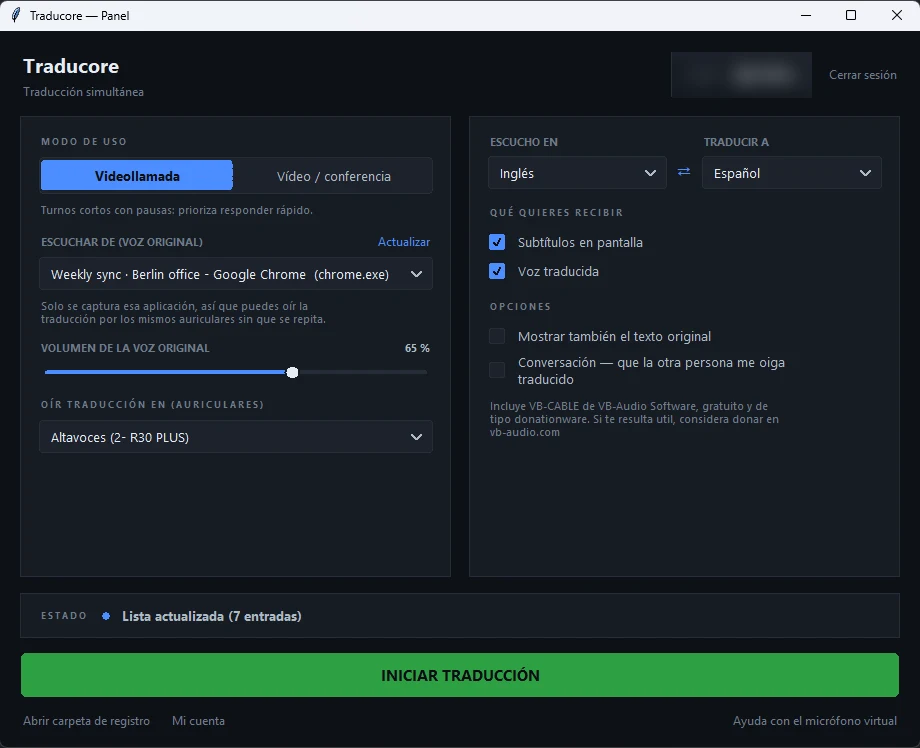
Ele tem dois modos conforme o jeito de falar da outra parte: um fecha os turnos antes, para você poder responder rápido, e outro espera a frase acabar, o que funciona melhor com quem fala sem pausas. Também pode fazer com que ouçam você traduzido por meio de um microfone virtual, selecionado como entrada na plataforma da reunião.
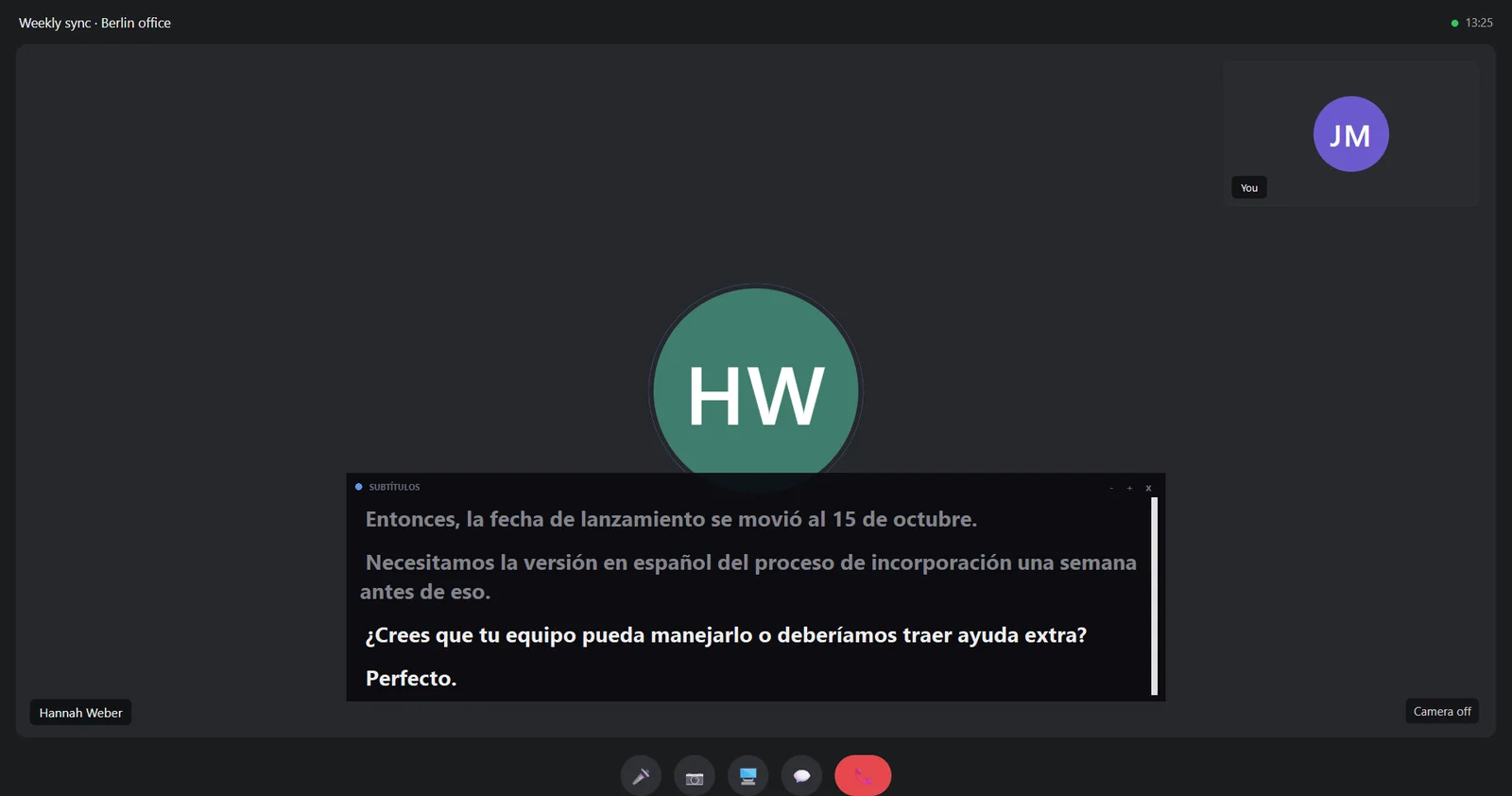
Os limites, ditos com clareza: só Windows, atraso de três a seis segundos, qualidade desigual conforme o par de idiomas e 15 minutos grátis por dia, sem cartão; para mais tempo, os planos publicados aqui. Em troca, não coloca nenhum bot na reunião, os outros não precisam instalar nada e nem o áudio nem o texto são guardados.
Teste na próxima chamada
Tradução ao vivo de qualquer aplicativo do Windows. 15 minutos grátis por dia, sem cartão.
2. No Microsoft Teams
O Teams tem duas coisas diferentes. O agente Intérprete traduz de voz para voz e pode “simular” a sua voz; segundo a ajuda, exige uma licença do Microsoft Copilot e inclui 20 horas de interpretação por pessoa por mês, e além disso fica “sujeito à capacidade disponível”. As legendas traduzidas seguem outro caminho: Teams Premium ou Copilot, e basta o organizador tê-las para que todos as vejam.
As letras miúdas pesam. O Intérprete não funciona em reuniões instantâneas, prefeituras, webinars nem nas reuniões do Teams gratuito, e participantes de outras organizações só podem usá-lo se entrarem “com contas M365 verificadas” e licença própria do Copilot: convidados anônimos ficam de fora. Além disso, as gravações registram só o áudio original, e as transcrições traduzidas existem apenas durante a reunião. O passo a passo está em como traduzir uma reunião do Teams.
3. No Zoom
O Zoom anunciou o Voice Translator em julho de 2026. Ele traduz de voz para voz dentro da reunião, cada um escolhe em que idioma fala e em qual escuta, e só quem está usando o vê. Exige o app para desktop de Windows ou Mac na versão 7.0.0 ou superior e um complemento pago, e por enquanto cobre cinco idiomas: inglês, chinês, francês, japonês e espanhol. O blog anuncia português, árabe, alemão e italiano para o fim de 2026.
As legendas traduzidas são outra função e outro preço: é preciso ter planos Business Plus ou Enterprise, ou um complemento cujo valor a ajuda não publica e remete a Vendas. O Zoom também aceita intérpretes humanos por canais de áudio, com planos Pro ou superiores, mas não em reuniões instantâneas nem com o ID pessoal. Os detalhes estão em como traduzir uma reunião do Zoom.
4. No Google Meet
A tradução de voz do Meet interpreta o que você diz “com uma voz parecida com a sua”. Está nas edições pagas do Workspace e nos planos de IA do Google, e quem cumpre os requisitos a ativa para a reunião inteira. Os três limites estão na própria ajuda: 90 minutos por reunião, um só par de idiomas de cada vez e sempre com o inglês num dos lados, frente a francês, alemão, hindi, italiano, português ou espanhol.
As legendas traduzidas do Meet são um produto à parte, com uma lista de 69 idiomas, mas “em determinadas combinações” e com implementação gradual. Quem entra por uma sala com hardware ouve as traduções, mas o que diz não é traduzido, e a função não está disponível em transmissões ao vivo nem em gravações. Meet e WhatsApp destrinchamos neste guia sobre videochamadas.
5. No Chrome, para tudo o que tocar no navegador
As Legendas automáticas do Chrome geram texto de qualquer áudio que toque no navegador — vídeos, podcasts, transmissões, videochamadas — e a Tradução instantânea as passa para outro idioma. É grátis, não pede conta e está no Windows, Mac, Linux e ChromeOS.
Dois detalhes que vale saber. O primeiro é de alcance: só cobre o áudio do Chrome, então uma chamada no app para desktop do Teams ou um player local ficam de fora. O segundo é de privacidade: segundo a ajuda, as legendas são geradas no seu computador e não saem dele, mas ao ativar a tradução esse texto é enviado ao Google. Não é a mesma coisa, e com áudio sensível a diferença importa.
6. No YouTube
O YouTube traduz por dois caminhos, e nenhum deles você controla totalmente. A opção “Traduzir automaticamente” do menu de legendas só aparece se o vídeo já tem legendas, e herda os erros do original, inclusive as palavras cobertas com colchetes. A dublagem automática gera faixas de áudio em outros idiomas, mas quem ativa é o criador: o espectador não pode dublar um vídeo por conta própria, só trocar de faixa se ela existir.
Em transmissões ao vivo, as legendas automáticas “só estão disponíveis em inglês” e estão sendo ativadas aos poucos. Todo o procedimento, com as falhas típicas, está neste guia de vídeos do YouTube.
7. No WhatsApp e no celular
Aqui é preciso separar a manchete da realidade. O WhatsApp traduz as mensagens escritas de uma conversa, no próprio celular, com seis idiomas no Android e mais de dezenove no iPhone. Não traduz localizações, documentos, contatos, figurinhas nem GIFs. E o que importa para este tema: nem a ajuda nem o blog documentam tradução de chamadas nem de mensagens de voz. A transcrição de mensagens de voz existe, mas passa a mensagem para texto no mesmo idioma, e só em quatro.
O app do Google Tradutor, por sua vez, tem modos de conversa e de escuta pensados para falar com alguém na sua frente. Já a versão web para computador não permite falar e traduzir de forma contínua: quem diz é a própria ajuda.
8. No Windows 11, se o computador for um Copilot+ PC
As Legendas ao vivo do Windows 11 traduzem “qualquer áudio que passe pelo seu PC”, com todo o processamento no dispositivo e sem guardar nada. Parece perfeito até ler a condição: a tradução sai em inglês ou chinês simplificado, não em português, e exige um Copilot+ PC com Windows 11 24H2 ou posterior. Para quem quer entender em português, hoje não resolve.
Quantos idiomas há por trás de cada promessa
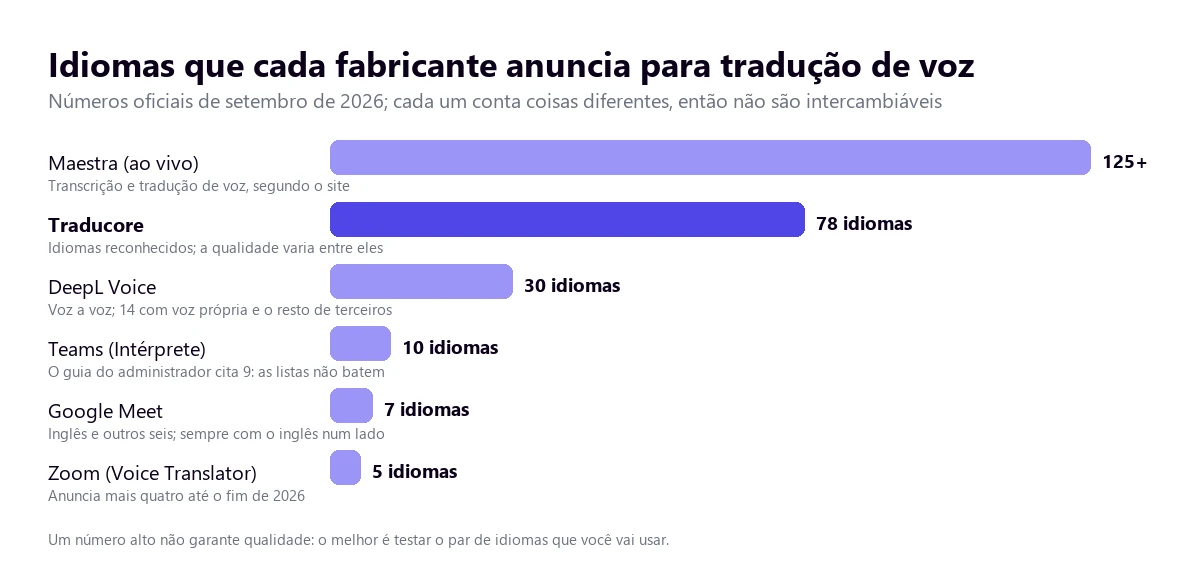
O número de idiomas é o dado mais escorregadio deste mercado, e não porque alguém minta, mas porque cada um conta uma coisa. Três armadilhas frequentes:
- Origem e destino não são a mesma lista. Um serviço pode entender quarenta idiomas falados e escrever em cem, ou o contrário. O que serve para você é o par específico, não o total.
- Texto e voz também não. O DeepL, por exemplo, anuncia legendas em “mais de 40 idiomas” e voz para voz em trinta; desses trinta, catorze usam voz própria e o resto passa por um terceiro. Detalhamos isso neste comparativo.
- As listas nem batem com elas mesmas. A ajuda do Teams cita dez idiomas para o Intérprete na página do usuário e nove na do administrador. No Zoom, o site comercial fala em 46 idiomas nas legendas e a ajuda traz outra lista.
O padrão que se repete em quase todas as plataformas
Colocadas lado a lado, as funções integradas se parecem muito mais do que sugerem as páginas de produto. Cinco constantes:
- Quem paga e ativa é a organização. O participante quase nunca pode ligar por conta própria, e o convidado externo é o primeiro a ficar de fora.
- O inglês costuma ser obrigatório num dos lados. O Meet diz isso de forma explícita. Na prática, um italiano-português direto é raríssimo.
- Há um contador. Vinte horas por mês, noventa minutos por reunião, minutos por idioma. Ninguém dá tempo ilimitado.
- A tradução não fica na gravação. O Teams avisa: a gravação registra o áudio original. O Meet não a inclui em transmissões nem em gravações.
- Só vale dentro de casa. Nenhuma dessas funções alcança o que toca fora do próprio aplicativo.
Dessas cinco sai a regra prática: se o seu trabalho passa sempre pela mesma plataforma e a sua empresa paga a licença, o integrado é o mais cômodo. Se você muda de plataforma, se é convidado de fora ou se também assiste a vídeos e cursos, compensa mais algo que escute o computador inteiro. As opções concretas para Windows estão neste comparativo de programas para PC.
O que se perde no caminho, seja qual for a ferramenta
Há erros que não dependem de qual você escolher, porque nascem da própria cadeia. Vale conhecê-los para não descobri-los no meio de uma reunião importante:
- Nomes próprios e siglas. É o primeiro que quebra. A ajuda do Teams admite: a interpretação “de nomes, gêneros ou termos técnicos das pessoas pode ser imprecisa”.
- Números e unidades. Um “fifteen” ouvido como “fifty” sai traduzido com toda a naturalidade e ninguém aponta. Se há orçamentos envolvidos, peça o número por escrito.
- As vozes sobrepostas. Quando duas pessoas falam ao mesmo tempo, o reconhecimento as funde numa só frase e produz algo que nenhuma das duas disse.
- O gênero e o registro. A ajuda do Meet lista entre as possíveis falhas a gramática, os sotaques inesperados e o “gênero errado”.
- A ironia e o silêncio. Um “muito interessante” irônico chega como elogio, e as pausas desconfortáveis, que numa negociação dizem muito, não são transcritas.
- O que está escrito na tela. Slides, letreiros e documentos compartilhados continuam no idioma original: isto trabalha com som, não com imagens.
Como conferir em vinte minutos se serve para você
Quase todas as opções têm faixa gratuita ou teste, então a decisão pode ser tomada com dados próprios em vez de capturas de marketing. Um protocolo que funciona:
- Use um áudio difícil, não uma demo. Uma palestra real da sua área, com sotaque e jargão. As demos são sempre gravadas em estúdio.
- Teste o seu par de idiomas exato. Nenhuma ferramenta rende igual em todos; um excelente inglês-português não diz nada sobre um holandês-português.
- Cronometre o atraso. Conte desde que a pessoa se cala até você entender. Abaixo de seis segundos é utilizável; acima disso, uma conversa fica impossível.
- Fique de olho em três coisas concretas: um nome próprio, um número e um momento em que duas pessoas falem ao mesmo tempo. É aí que se vê a diferença real entre ferramentas.
- Repita com um microfone ruim. No dia que importar, alguém estará no carro ou com o notebook a um metro. Esse é o cenário que você vai viver de verdade.
O que não é tradução em tempo real
Vale delimitar o termo, porque ele é esticado com alegria demais:
- Não é legendar um arquivo pronto. Isso é trabalho sobre um arquivo, com outro preço e outra qualidade, porque o sistema pode ouvi-lo inteiro antes de decidir. Se o que você quer é um documento, veja como passar um áudio para texto.
- Não é uma tradução juramentada nem uma ata. Nada do que sai daqui tem valor legal, e várias plataformas nem guardam o texto traduzido no fim.
- Não substitui um intérprete profissional. Num julgamento, numa negociação ou num evento com imprensa, o que se contrata é critério e responsabilidade, não velocidade.
- Não traduz a tela. Os textos de um slide ou de um site se resolvem com outras ferramentas.
- Não garante confidencialidade. Depende de onde o áudio é processado e do que é guardado, e isso precisa ser verificado serviço por serviço.
A diferença entre esta tecnologia e a interpretação de cabine, com suas modalidades e tipos de ferramenta, está desenvolvida neste guia sobre interpretação automática.
Outras dúvidas sobre a tradução em tempo real
Como ativar a tradução em tempo real?
Depende do lugar. No Teams, entra-se por “Mais opções” → “Idioma e fala” → “Intérprete”, se a sua organização tem a licença. No Zoom, por “More” → “Voice Translator”, com o complemento ativado. No Meet, em “Ferramentas da reunião” → “Tradução de voz”, e quem a habilita para todos é um participante com edição compatível. No Chrome, em “Configurações” → “Acessibilidade”. E num programa de desktop, escolhendo o aplicativo que você quer escutar e os dois idiomas.
Como posso traduzir em tempo real com inteligência artificial?
Todas as opções descritas aqui já funcionam com modelos de IA: reconhecimento de voz, tradução automática e síntese de voz. O rótulo “IA” não distingue umas das outras, então não serve como critério de compra. O que distingue é de onde elas tiram o áudio (um bot na reunião, uma extensão do navegador ou a captura local do computador), quem precisa de licença e quantos minutos o plano inclui.
Como posso traduzir uma conversa em tempo real?
Se ela passa por uma tela, com a função da plataforma ou com um programa que escute esse aplicativo; para que também ouçam você no outro idioma é preciso tradução nos dois sentidos, que não existe em todo lugar. Se a pessoa está na sua frente, o prático é o app do celular com o modo de conversa, que funciona por turnos.
Como usar um tradutor em tempo real?
Três ajustes decidem o resultado: escolher bem a fonte do áudio (o aplicativo específico, não o computador inteiro, para não entrarem música nem notificações), usar fones de ouvido se você vai escutar voz traduzida — senão o microfone capta a tradução e a traduz de novo — e deixar o áudio original em volume baixo em vez de silenciá-lo, para manter o tom e as interrupções.
Então, qual nós usamos?
Para o trabalho do dia a dia, um programa no computador, porque serve do mesmo jeito para uma reunião, um curso gravado ou um vídeo, e não depende da licença de ninguém. Quando o cliente organiza a reunião no Teams e já paga o Copilot, usamos o Intérprete dele e economizamos explicações. Para um vídeo avulso no navegador, as legendas do Chrome bastam e são grátis. E se houvesse um contrato, uma coletiva de imprensa ou um julgamento envolvido, contrataríamos intérpretes: ali o que se paga não são segundos de atraso, é ter alguém que responda pelo que foi dito.
Tradução ao vivo no seu próprio PC
Reuniões, vídeos e aulas no idioma da outra pessoa, sem bots nem licenças de terceiros. 15 minutos grátis por dia, sem cartão.