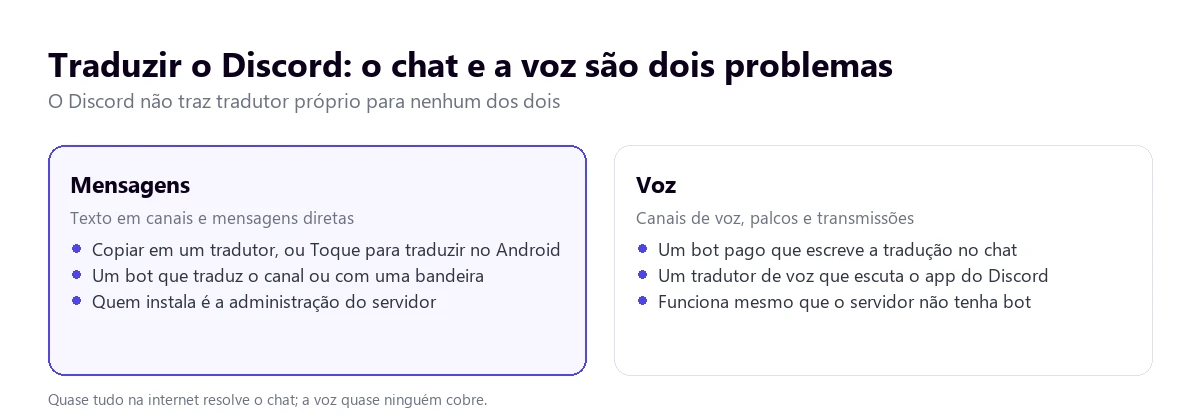
Para traduzir o Discord é preciso separar o chat da voz, porque o Discord não traz tradutor próprio para nenhum dos dois. As mensagens são traduzidas copiando-as em um tradutor, com o “Toque para traduzir” no Android ou com um bot que o administrador adiciona ao servidor. A voz dos canais, dos palcos e das transmissões precisa de um bot pago que escreve a tradução no chat ou de um tradutor de voz que escute o app no seu PC.
Quase tudo o que aparece quando você pesquisa como traduzir o Discord fala de bots para o chat, e com razão: é o que mais se pede. Aqui cobrimos também a voz, que é onde mais custa se entender quando você joga ou conversa com gente de outro país. Revisamos a ajuda e o fórum do Discord, os sites de dois bots de tradução e a ajuda do Google Tradutor em novembro de 2026; onde uma fonte não confirma algo, dizemos isso.
Em resumo
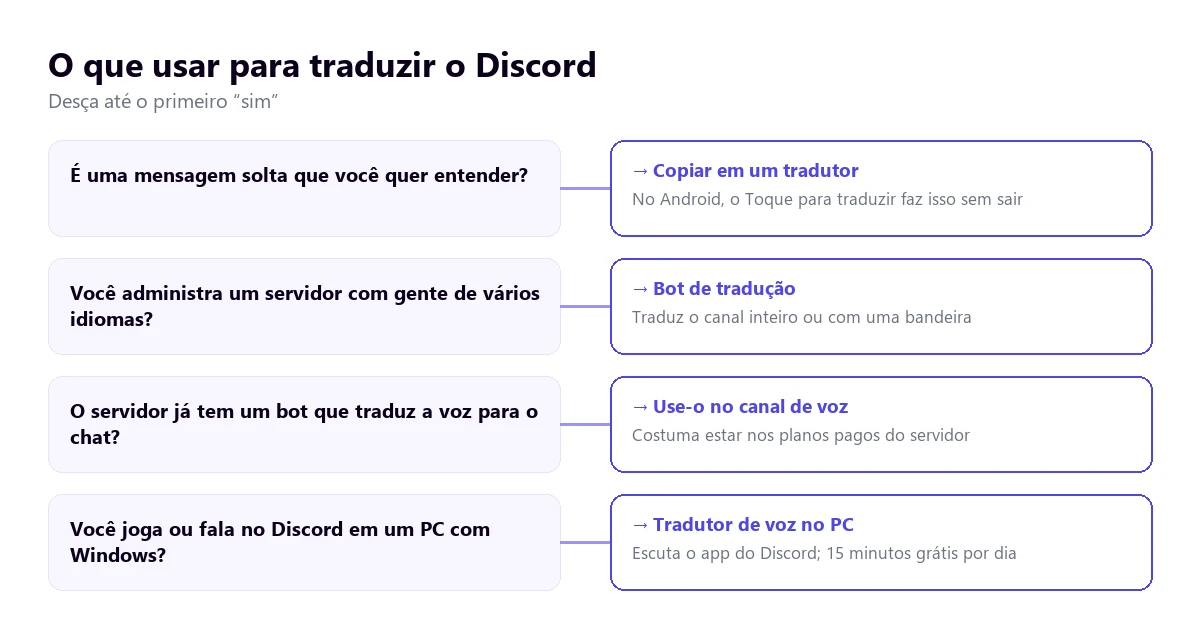
- Uma mensagem solta: copie-a em um tradutor. No Android, o “Toque para traduzir” do Google Tradutor faz isso sem sair do Discord.
- Um servidor com gente de vários idiomas: um bot de tradução, que precisa ser adicionado por quem administra o servidor. Os planos gratuitos têm cotas pequenas.
- A voz: alguns bots a transformam em texto traduzido em planos pagos; um tradutor de voz no PC escuta o app do Discord sem mexer no servidor.
- As gírias dos jogadores e as abreviações são o que pior se traduz em qualquer ferramenta.
Neste artigo
- O que o Discord traz, e o que não traz
- Traduzir mensagens do Discord
- Como organizar um servidor com vários idiomas
- As gírias do Discord que confundem os tradutores
- Traduzir a voz do Discord
- As opções, comparadas
- Privacidade: o que cada ferramenta vê
- Outras dúvidas sobre traduzir o Discord
- Então, qual nós usamos?
O que o Discord traz, e o que não traz
Em novembro de 2026 não encontramos na ajuda oficial do Discord nenhuma função própria para traduzir mensagens nem voz. O que existe no fórum de sugestões são pedidos de usuários por um botão de traduzir há anos, com tópicos que mencionam bots de terceiros como alternativa. Se o Discord adicionar isso, boa parte deste guia vai mudar; por enquanto, tudo passa por ferramentas externas.
Antes de traduzir o Discord com qualquer uma delas, convém ter claro onde a conversa acontece, porque o Discord mistura vários formatos em um mesmo app:
- Canais de texto de um servidor, onde muita gente escreve ao mesmo tempo.
- Mensagens diretas entre duas pessoas ou em grupos pequenos, onde não há bots do servidor.
- Canais de voz, onde se fala enquanto se joga ou se compartilha a tela.
- Palcos, canais de voz com palestrantes e público, parecidos com uma palestra.
- Transmissões dentro de um canal de voz, quando alguém transmite a tela ou o jogo.
Traduzir mensagens do Discord
Para traduzir o Discord por escrito há quatro caminhos, do mais simples ao mais completo. Os dois primeiros você usa sozinho, sem pedir nada a ninguém; os dois últimos dependem do servidor ou de onde você abre o Discord.
Copiar e colar em um tradutor
É a forma mais rápida de traduzir o Discord quando se trata de uma mensagem solta, e funciona em qualquer canal, inclusive nas mensagens diretas. No computador, selecione o texto, copie com Ctrl + C e cole no tradutor que você usa. É rudimentar, mas tem uma vantagem: não é preciso instalar nada no servidor nem pedir permissão a ninguém, e você decide qual texto sai do Discord.
Para mensagens longas, como as regras de um servidor ou um anúncio, copie o bloco inteiro em vez de frase por frase. O tradutor entende melhor o contexto, e referências como “isso” ou “o de antes” saem certas.
No celular, com o “Toque para traduzir”
No Android, o app Google Tradutor tem uma função chamada “Toque para traduzir” (Tap to Translate) que traduz o texto que você copia em outro app sem sair dele. Ela é ativada no app Tradutor, em “Menu” → “Configurações” → “Toque para traduzir” → “Ativar”, e na primeira vez pede permissão para aparecer sobre outros apps. Depois, você copia uma mensagem no Discord, toca no ícone do Tradutor que aparece na tela e escolhe o idioma.
Segundo a ajuda do Google, o texto só é enviado ao Google quando você toca no ícone, e a função trabalha com texto, não com imagens. Se mandarem uma captura de tela com texto, você vai precisar da câmera ou da opção de imagens do Tradutor.
Com um bot de tradução no servidor
Os bots são a forma habitual de traduzir o Discord quando um servidor tem membros de vários países. Um bot é uma conta automática que lê as mensagens dos canais onde recebeu permissão e publica a tradução. Para adicioná-lo é preciso ter permissão para gerenciar o servidor, então um membro comum não pode instalá-lo: tem que pedir à administração.
Eles funcionam de três maneiras, que muitos bots combinam:
- Tradução automática de um canal: cada mensagem nova recebe uma resposta com a tradução para os idiomas escolhidos.
- Reação com bandeira: você reage a uma mensagem com a bandeira de um país e o bot a traduz para esse idioma.
- Comando ou menu: você escreve um comando com o idioma e o texto, ou clica com o botão direito na mensagem, “Apps” e a opção de traduzir, e só você vê o resultado.
Dois exemplos com seus dados oficiais, consultados em novembro de 2026. O BabelBot diz cobrir mais de 130 idiomas e tem um plano gratuito por servidor com 100 traduções por mês e 3 idiomas de destino; o plano Pro custa € 9,99 por mês com 10.000 traduções e 5 idiomas, e o Ultra € 19,99 por mês com 50.000 e 10 idiomas. O bot Translator, da nvu.io, anuncia mais de 100 idiomas, é usado com o comando “-translate”, seguido do idioma e do texto, e no teste gratuito limita a 2 os idiomas de destino.
Cem traduções por mês acabam em uma tarde em um servidor ativo, porque cada mensagem traduzida conta. Antes de escolher, veja quantas mensagens são escritas por dia nos canais que você quer traduzir.
Com uma extensão do navegador
Se você usa o Discord no navegador, há extensões que adicionam um botão de traduzir a cada mensagem. Na loja do Chrome elas aparecem como ferramentas não oficiais de terceiros. Funcionam só na versão web, não no app para computador nem no celular, e têm acesso a tudo o que você lê no Discord. Verifique quem a publica e quais permissões pede antes de instalar.
Como organizar um servidor com vários idiomas
Se você administra uma comunidade internacional, traduzir o Discord inteiro de forma automática nem sempre é a melhor ideia. Duplica o número de mensagens, gasta a cota do bot e transforma as conversas rápidas em um muro de texto. O que costuma funcionar melhor é combinar várias ideias:
- Canais por idioma para a conversa do dia a dia, onde cada comunidade fala no seu sem tradução.
- Tradução automática só nos canais comuns: anúncios, regras, ajuda e eventos.
- Reação com bandeira no resto, para que quem quiser entender uma mensagem a traduza sob demanda.
- Regras escritas em frases curtas e sem gírias, que se traduzem muito melhor que um texto cheio de piadas internas.
- Um aviso de privacidade: se um bot lê e envia as mensagens a um serviço externo para traduzi-las, os membros deveriam saber.
As gírias do Discord que confundem os tradutores
O chat do Discord está cheio de abreviações do inglês que os tradutores automáticos deixam como estão ou traduzem mal. Se as mensagens que chegam traduzidas não fazem sentido, costuma ser por isto:
- “gg” é “good game”, boa partida, e se escreve ao terminar, ganhando ou perdendo.
- “afk” é “away from keyboard”: a pessoa não está diante do computador.
- “brb” é “be right back”, já volto, e “idk”, “I don’t know”, não sei.
- “lfg” é “looking for group”: alguém procura gente para jogar.
- “tbh”, “to be honest”, e “ngl”, “not gonna lie”, equivalem a “pra ser sincero”.
- “ping” é mencionar alguém para que receba um aviso, não um termo de rede.
- “W” e “L” são vitória e derrota, e se usam para qualquer coisa boa ou ruim, não só no jogo.
- “nerf” e “buff” são enfraquecer ou melhorar algo em uma atualização do jogo.
O mesmo acontece ao contrário: se você escreve em português com abreviações como “vc”, “tb” ou “pq”, o tradutor do outro lado também não vai entendê-las. Escreva por extenso quando falar com alguém que lê traduzido.
Traduzir a voz do Discord
Aqui está a lacuna que quase ninguém cobre ao explicar como traduzir o Discord. Em um canal de voz se fala depressa, com várias pessoas ao mesmo tempo e o som do jogo ao fundo, e nenhum truque de copiar e colar serve. Há dois caminhos, com filosofias diferentes.
Um bot que transforma a voz em texto traduzido
Alguns bots entram no canal de voz, escutam e publicam no chat o que cada pessoa diz, já traduzido. O BabelBot inclui isso no plano Ultra, de € 19,99 por mês por servidor, e diz que não guarda o áudio. Faz sentido para uma comunidade que paga por isso para todos, mas depende de o servidor tê-lo instalado, e obriga você a ler o chat enquanto joga ou fala.
Um tradutor de voz que escuta o app do Discord
A outra opção não mexe no servidor: um programa no seu computador escuta o som do app do Discord e entrega a tradução para você. Funciona em qualquer servidor, em chamadas por mensagem direta e em palcos, e ninguém mais precisa instalar nada.
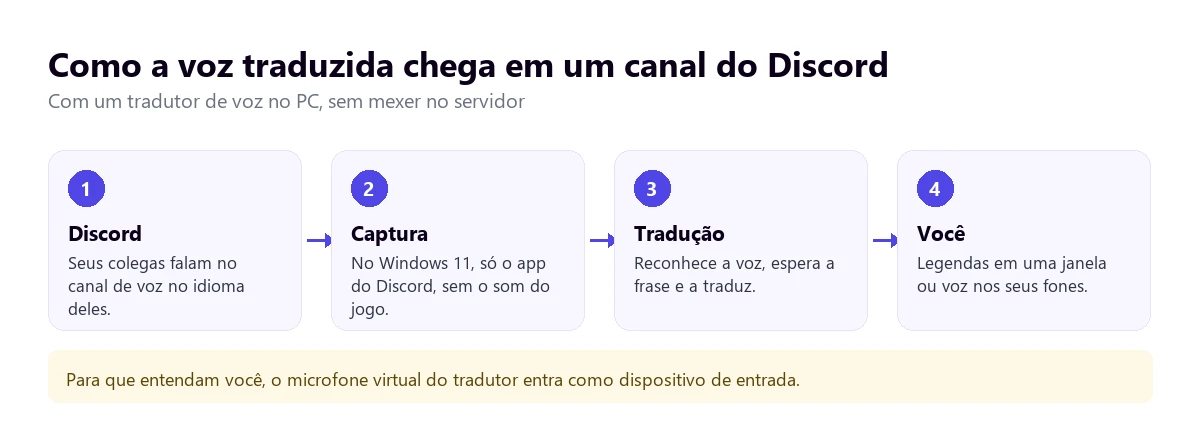
Nosso programa, o Traducore, segue esse caminho no Windows 10 e 11. No Windows 11 você escolhe o app do Discord como fonte, de modo que o som do jogo fica de fora e não confunde o reconhecimento de voz; no Windows 10 ele escuta um dispositivo de áudio inteiro. Você recebe legendas em uma janela, voz traduzida nos fones ou as duas coisas, com a voz original ao fundo a 65 %.
Para que os outros entendam você, o modo de conversa instala um microfone virtual que converte sua voz para o idioma do outro. No Discord, esse microfone é escolhido nas configurações de voz como dispositivo de entrada, igual em outros programas de chamada; nós o temos testado no Teams, no Zoom e no Meet. Com fones a conversa é mais fluida; com caixas de som, vai por turnos.
Os limites, claros: a tradução chega com uns três a seis segundos de atraso, o que se nota em uma partida rápida; vozes que se atropelam e gritos se traduzem pior; e só funciona no Windows, não no app do celular nem em consoles. A voz traduzida está disponível em espanhol, inglês, francês, alemão, italiano e português; nos outros idiomas você terá legendas. O plano Gratuito dá 15 minutos por dia, sem cartão, com a conversa nos dois sentidos incluída, e os planos pagos estão na página de preços.
Entenda o canal de voz no seu idioma
Escuta o app do Discord no Windows e entrega legendas ou voz traduzida. 15 minutos grátis por dia, sem cartão.
Dicas para que a voz se entenda melhor
- Use fones de ouvido: se o som do Discord sai pelas caixas, seu microfone o capta e o mistura com a sua voz.
- Peça turnos nos momentos importantes: a explicação de uma estratégia se traduz bem; cinco pessoas gritando ao mesmo tempo, não.
- Abaixe a música do canal se houver um bot de música: ela compete com as vozes.
- Fale em frases completas quando sua voz é traduzida: “vai pela esquerda” se entende; “esq, esq, ali” não.
As opções, comparadas
| Opção | Mensagens | Voz | Quem ativa | Custo |
|---|---|---|---|---|
| Tradutor de voz no PC | Não | Sim, legendas e voz para você | Você, no seu Windows | 15 minutos grátis por dia; depois, planos pagos |
| Copiar em um tradutor | Sim, uma a uma | Não | Você | Grátis |
| Toque para traduzir | Sim, no Android | Não | Você, no app Tradutor | Grátis |
| Bot de tradução | Sim, canais inteiros ou sob demanda | Alguns, como texto no chat e em planos pagos | A administração do servidor | Planos gratuitos limitados; pagos, por servidor |
| Extensão do navegador | Sim, só no Discord web | Não | Você | Depende da extensão |
Privacidade: o que cada ferramenta vê
Traduzir o Discord sempre implica que alguém processa o texto ou a voz. Copiar em um tradutor envia só o que você escolhe. O Toque para traduzir envia o texto copiado quando você toca no ícone. Um bot lê todas as mensagens dos canais onde tem permissão, de todos os membros, e as envia ao seu serviço de tradução, então convém que o servidor avise isso nas regras. Um tradutor de voz no PC processa o que toca no app que você escolhe; o nosso trabalha na nuvem e não guarda o que se diz. Se em um canal se fala de algo privado, lembre que traduzir é compartilhar com um serviço externo.
Se o que você quer traduzir não é o Discord, e sim uma chamada em outro app, veja o guia para traduzir uma ligação, e para reuniões de trabalho, o de traduzir uma videochamada.
Outras dúvidas sobre traduzir o Discord
Dá para traduzir as mensagens do Discord?
Sim, embora o Discord não tenha um botão próprio para isso. Você pode copiar a mensagem em um tradutor, usar o Toque para traduzir do Google Tradutor no Android ou pedir à administração do servidor que adicione um bot de tradução, que traduz canais inteiros, sob demanda com uma bandeira ou com um comando.
Como traduzir no Discord pelo celular?
No Android, ative o Toque para traduzir no app Google Tradutor, nas Configurações. Depois, mantenha pressionada uma mensagem no Discord, copie-a e toque no ícone do Tradutor que aparece na tela para escolher o idioma. Se o servidor tiver um bot de tradução, as reações com bandeira e os comandos funcionam igual no app do celular.
Como colocar o bot tradutor no Discord?
Você precisa de permissão para gerenciar o servidor. No site do bot ou no diretório de apps do Discord, clique no botão para adicioná-lo, escolha o servidor e revise as permissões que ele pede. Depois, configure em quais canais ele traduz e para quais idiomas, seguindo as instruções do próprio bot. Se você não administra o servidor, peça a quem administra.
Dá para traduzir o Discord em tempo real?
As mensagens, sim, com um bot que traduz cada mensagem nova à medida que chega. A voz também, por dois caminhos: um bot pago que publica no chat o que se diz já traduzido, ou um tradutor de voz no PC que escuta o app do Discord e entrega legendas ou voz no seu idioma, com alguns segundos de atraso.
Então, qual nós usamos?
Para o chat, copiar e colar quando é uma mensagem solta, e no celular, o Toque para traduzir. Se administrássemos um servidor internacional, canais por idioma e um bot só em anúncios e regras, com um aviso de privacidade. Para a voz, que é onde de verdade custa se entender, usamos nosso tradutor de voz no Windows escutando só o app do Discord, com legendas e fones. Se quiser comparar programas para PC, tem a comparação de tradutores de voz.
Fale com gente de qualquer país no Discord
Legendas e voz traduzidas do app do Discord no Windows, e a sua voz no idioma deles. 15 minutos grátis por dia, sem cartão.