Instagramの動画を翻訳する方法として、アプリ内にはMeta AIによる吹き替えがありますが、これは投稿者が投稿時に有効にした場合にしか存在しません。有効にしていなければ、Instagramも、TikTokも、Xも、動画の中で話されている内容は翻訳してくれません。アプリの外、PCや別のツールで翻訳する必要があります。
このガイドでは、各SNSが自分で翻訳するもの・しないものと、アプリが助けにならないときに使える4つの方法を説明します。PC用の音声翻訳ソフト、Chromeの翻訳字幕、各アプリの機能、そして動画をアップロードするWebサービスです。Meta、TikTok、X、Googleの情報は、2026年9月に確認した公式ヘルプと発表に基づいています。公式情報で確認できないことは、そう明記しています。
まとめ
- リールにMeta AIで翻訳のラベルがある? → すでに自分の言語で聞いています。なければ、あとからアプリが吹き替えることはありません。
- PCで開ける? → ブラウザのウィンドウにPC用の音声翻訳ソフトを使い、字幕か音声で(方法1)。
- 読めれば十分でChromeを使っている? → ブラウザの翻訳字幕、無料(方法2)。
- テキストを保存したい、または動画に字幕を付けたい? → 許可されていればダウンロードしてWebサービスにアップロード(方法4)。
この記事の内容
Instagram、TikTok、Xが自分で翻訳するもの
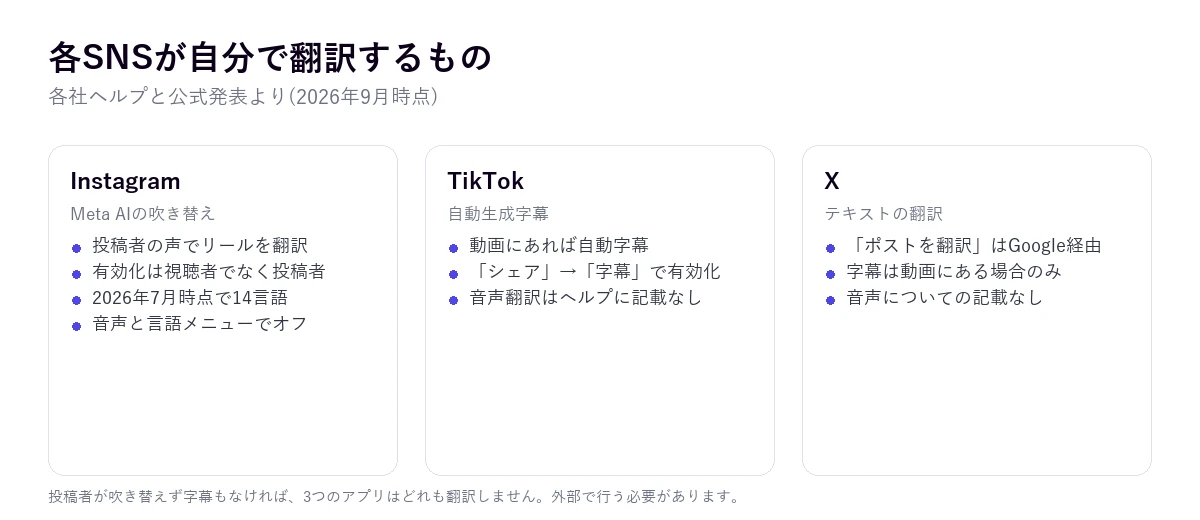
3つのSNSはどれも何かを翻訳しますが、翻訳するものは同じではありません。しかも翻訳するもののほとんどは書かれたテキスト、つまりキャプション、投稿、コメントです。動画の音声は別の話で、そのための機能が公式に説明されているのは3つのうち1つだけです。
Instagram:Meta AIの吹き替え
Metaは2025年10月にMeta AIによるリールの翻訳を発表し、2026年7月に対応言語を14に広げました。英語、スペイン語、ヒンディー語、ポルトガル語、ベンガル語、タミル語、テルグ語、マラーティー語、カンナダ語、フランス語、ドイツ語、イタリア語、日本語、韓国語です。この機能は投稿者の声の響きとトーンをまねてリールの音声を翻訳し、希望すれば口の動きを翻訳後の音声に合わせます。
すべてを左右するのは、誰が有効にするかです。Metaの発表によると、Instagramでは Meta AIが提供されている国のすべての公開アカウントで、Facebookではフォロワー1,000人以上の投稿者が使えます。有効にするのは投稿前の投稿者です。視聴者であるあなたが、リールを吹き替えるよう求めることはできません。別の言語で届いたなら、投稿者が翻訳を有効にしなかったか、あなたの言語を選ばなかったということです。
翻訳済みのリールには、Meta AIで翻訳されたことを示すラベルが付きます。元の言語で聞きたい場合、Metaの説明では、三点メニューの音声と言語のセクションで「Don’t translate」を選びます。日本語のアプリでは「翻訳しない」といった表示になるはずですが、このテーマのInstagramヘルプページは確認時に読み込めなかったため、日本語版でのメニューの正確な名前は確認できていません。
TikTok:自動生成される字幕
TikTokのヘルプ(私たちが確認したのはスペイン語版)は自動生成字幕について説明しています。動画の「シェア」ボタンから「字幕」を選び、「字幕を表示」のスイッチでオン・オフします。同じヘルプは、管理できるのは投稿に字幕が含まれている場合だけだと明記しています。アプリの言語の変更方法も、「設定とプライバシー」→「言語」として説明されています。
公式ヘルプで見つからなかったのは、動画の音声を翻訳する機能です。多くの解説記事が自動翻訳の設定について書いていますが、確認したヘルプページでは裏付けが取れませんでした。あなたのバージョンに存在しないかもしれない手順は紹介しません。
X:投稿のテキストの翻訳
Xのヘルプは「ポストを翻訳」というオプションを説明しています。翻訳がある場合にテキストの下に表示され、Googleの翻訳サービスを使います。Web、iOS・Androidアプリ、X Lite、Windows版X、X Proで使えます。翻訳するのは書かれた内容で、動画の中で話されていることではありません。動画についてヘルプが触れているのは字幕だけで、システムの設定を有効にするか、Webでは「CC」ボタンで表示でき、すべての動画に字幕があるわけではないと注意しています。
AIで吹き替えたリールが画面に届くまで
吹き替えリールがたどる道筋を知ると、なぜほとんど出会わないのかがわかります。作業はすべて投稿前に、投稿者のスマホで行われます。
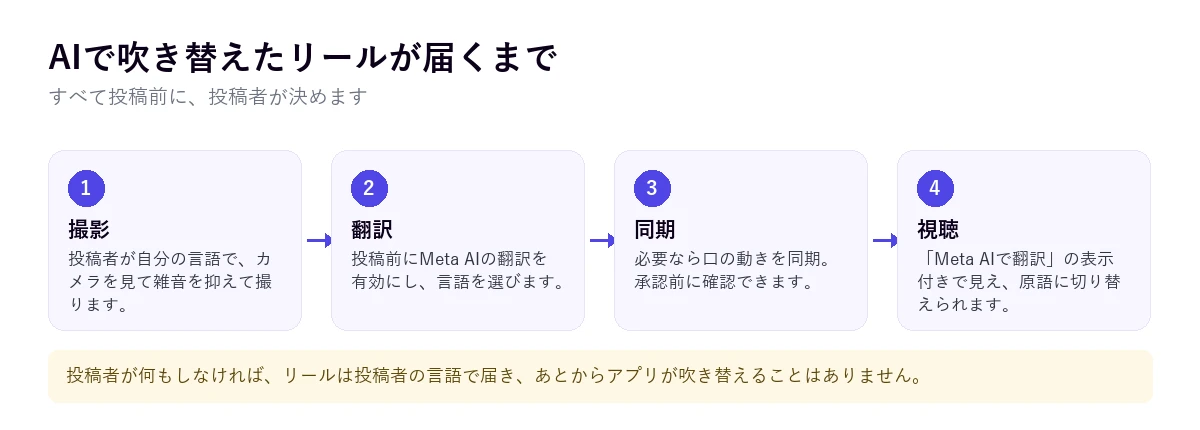
Metaのクリエイター向けブログが手順を説明しています。投稿前にMeta AIによる音声翻訳を有効にし、翻訳設定に入り、翻訳先の言語を選び、必要なら口の動きの同期を追加します。投稿者は承認前に翻訳を確認でき、あとから削除もできます。Metaはさらに、うまくいくための3つのコツを挙げています。カメラを見ること、口を隠さずはっきり話すこと、背景の雑音を避けることです。
このコツは機能の限界をよく物語っています。声の下で音楽が大きく鳴っているリール、2人が同時に話すリール、横向きで撮ったリールは吹き替えの質が落ち、投稿者は投稿前にそれを見て知っています。多くの人は単純に有効にしません。条件を満たす人には無料の機能なので、ブレーキになっているのは価格ではありません。
別の言語のショート動画をどうするか
| 方法 | 場所 | 得られるもの | 音声を翻訳するか | コスト |
|---|---|---|---|---|
| PC用の音声翻訳ソフト | Windowsのブラウザ | 日本語の字幕と音声 | する。どの動画でも | 1日15分無料、それ以上は有料 |
| Chromeの字幕 | PCのChrome | 画面上の翻訳テキスト | する。テキストで | 無料 |
| Meta AIの吹き替え | InstagramとFacebook | 投稿者の声であなたの言語に | 投稿者が有効にした場合のみ | 無料 |
| テキストの翻訳 | 3つのアプリ | キャプションや投稿の翻訳 | しない | 無料 |
| ファイルを使うWebサービス | Web(ダウンロード後) | 字幕、テキスト、吹き替え | する | ほとんどが分単位の課金 |
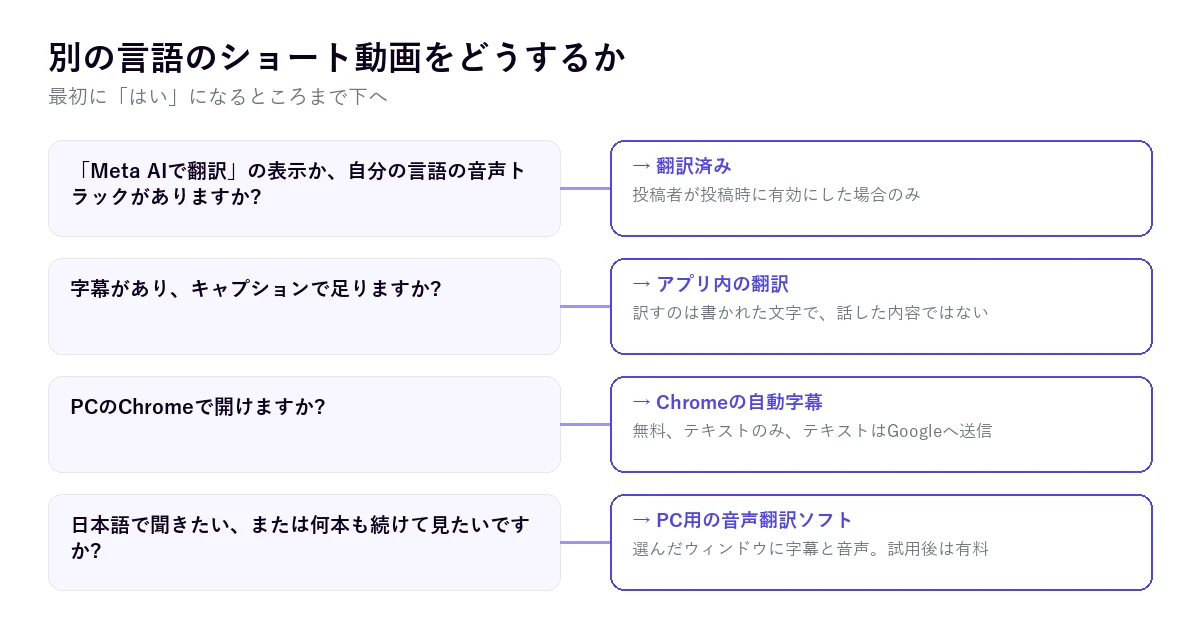
大事なのは4列目です。アプリ内の「翻訳」は、Metaの吹き替えを除いて、すべて書かれたものが対象です。動画にテキストがなく、投稿者も吹き替えていなければ、理解する方法はひとつ、何かに音声を聞かせることです。
1. PCで音声翻訳ソフトを使って見る
Instagram、TikTok、XはPCのブラウザで開けます。そうすると問題の性質が変わります。アプリが何を決めるかではなく、自分のPCから出る音で何ができるかが問題になるのです。PC用の音声翻訳ソフトはブラウザのウィンドウの音を聞き、動画が流れている間に字幕や音声で日本語にしていきます。
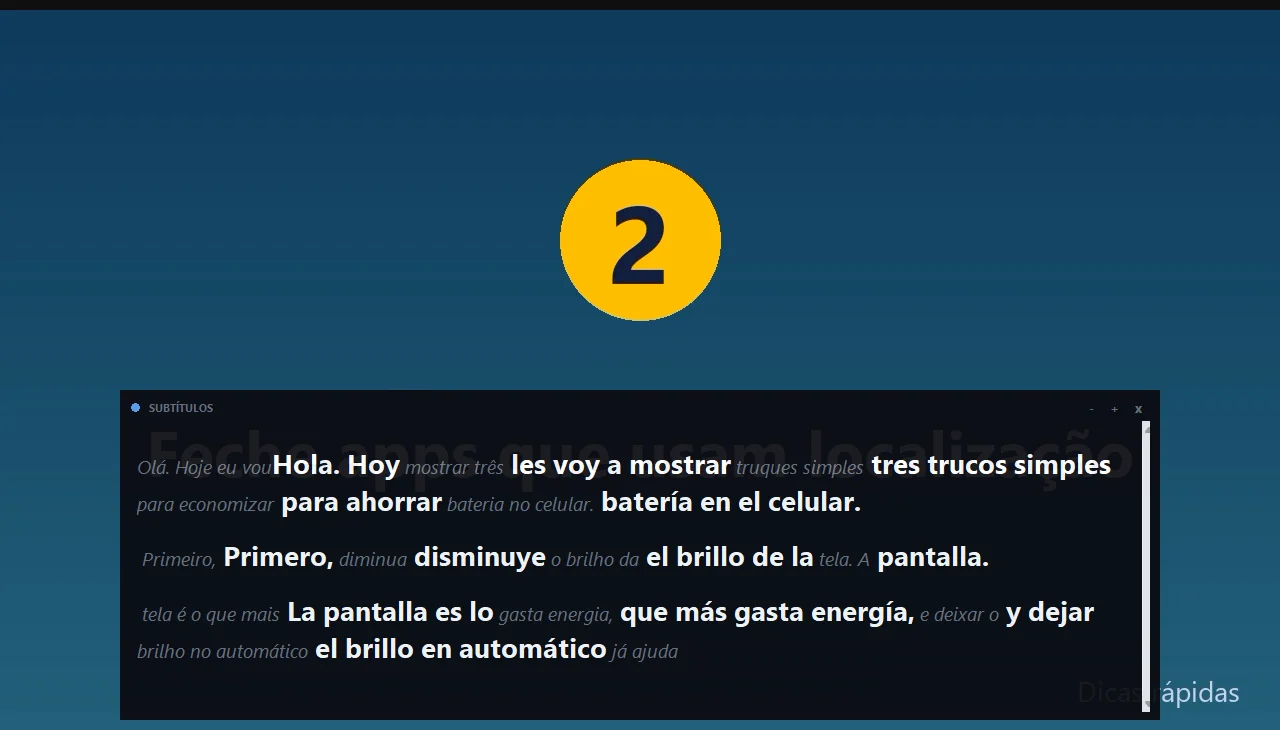
TraducoreはWindows 10と11でこの方法をとっています。Windows 11では選んだアプリだけをキャプチャするので、ChromeでInstagramを開きながら別のアプリで音楽を流しても混ざりません(ブラウザはすべてのタブを含めて丸ごとキャプチャされます)。字幕、翻訳音声、またはその両方を出せ、原文を訳文と並べて表示することもできます。
手順
- PCのブラウザでInstagram、TikTok、Xを開き、動画を探します。
- パネルの「LISTEN FROM」でブラウザのウィンドウを選び、動画の言語と自分の言語を指定します。
- 字幕、音声、または両方を有効にし、「START TRANSLATION」を押します。
- 音を出して動画を再生します。フィードの次の動画が別の言語なら、元の言語を変えるか、自動検出のままにします。
知っておきたいこと
翻訳は3〜6秒遅れて届きます。15秒のリールではこれがはっきりわかるので、翻訳付きで一度見て、必要ならもう一度見るのが実用的です。音声もテキストも何も保存されません。Windows専用でスマホ版はないため、動画はPCで開く必要があります。無料プランは1日15分でカード登録不要、それ以上は公開しているプランに沿って時間単位で支払います。主にYouTubeの長い動画を見るなら、YouTube動画を翻訳する専用のガイドがあります。
2. Chromeの翻訳字幕
SNSをChromeで開くなら、ブラウザが流れている音から字幕を作って翻訳できます。「設定」→「ユーザー補助」で自動字幕起こしと即時翻訳を有効にし、翻訳先の言語を選びます。英語以外の言語を理解させるには、先に「言語を管理」で追加しておく必要があります。
Chromeのヘルプには、まさにこのケースに当てはまる点があります。自動再生される動画では、字幕を出すには音声をオンにする必要があるのです。Instagram、TikTok、Xのフィードはミュートで始まることが多いので、何も表示されなければ音を上げてください。
無料ですが、限界もあります。出るのはテキストだけで、聞くのはChromeの中で流れる音だけです。音声認識は自分のPCで行われますが、翻訳のために字幕はGoogleに送られます。また、WindowsとMacで対応する元の言語の正確なリストはヘルプで確定していません。珍しい言語なら、当てにする前に試してください。
3. 各アプリにすでにある機能
音声は翻訳しなくても、各SNSの機能は思ったより役に立ちます。ショート動画の多くは、メッセージをキャプションや映像上のテキストに載せているからです。
- Instagram:リールが吹き替え済みなら、すでに自分の言語で聞いています。キャプションやコメントについては、多くのバージョンで翻訳を表示できますが、私たちが読めたヘルプには詳しい記載がないので、バージョン次第です。
- TikTok:動画に字幕が含まれていれば、「シェア」→「字幕」から自動字幕を有効にします。元の言語のテキストがあるだけで、コピーしたり、少なくとも早口の内容をゆっくり読んだりできます。
- X:テキストには「ポストを翻訳」を押し、動画に字幕があれば有効にします。投稿のテキストが動画の内容を要約していることがよくあります。
どの機能も翻訳しないのが、動画の中に表示されるテキスト、つまり投稿者が編集時に入れるテロップです。そのテキストは映像の一部なので、アプリの翻訳機能も音声翻訳ソフトも読みません。
4. 動画をダウンロードしてWebサービスにアップロードする
引用、学習、動画への字幕付けのためにテキストを残したいなら、ファイルを扱う方法になります。動画翻訳のWebサービスは、ファイルかリンクを受け取り、字幕、翻訳された文字起こし、さらには吹き替えを返します。たとえばMaestraはファイルの文字起こし、字幕、吹き替えを提供しており、公式サイトによると従量課金で60クレジット12ドルからです。
何かをダウンロードする前に、2つ確認してください。ひとつは投稿者が許可しているか。たとえばTikTokでは、動画をダウンロードできるかどうかを各アカウントが決められ、ヘルプにその管理方法の項目があります。もうひとつは、動画はあくまで投稿者のものだということ。理解するために翻訳するのと、自分の字幕を付けて再投稿するのは別のことです。サービスの選び方や料金で見るべき点は、音声をテキストにするガイドにまとめています。
ショート動画が長い動画より翻訳しにくい理由
ツールをリールで試してから30分の講演で試すと驚きます。講演のほうがずっとうまくいくのです。ツールのせいではありません。ショート動画の作られ方のせいです。
- 声の下に音楽。リールやTikTokのほとんどにはBGMがあり、音声認識はそれを話している内容から分離しなければなりません。音楽が大きいほど、失われる言葉が増えます。
- 使い回しの音源。多くの動画は、映っている人の声ではない流行りの音源を使っています。映画の一部、ミーム、別の投稿者の声などです。翻訳されるのはその音源で、見ている映像の内容ではありません。
- 速いカット。2秒ごとに切り替わる編集では文が途中で切れ、翻訳ツールは意味をつかむのに完全な文を必要とします。
- スラングと言葉遊び。SNSのユーモアは、二重の意味や元ネタ、造語で成り立っています。直訳すると面白さが消えるか、意味が通じません。
- 複数の声。街頭インタビュー、リアクション、2人が同時に話すデュエットは、どんなシステムも混乱させます。
そこに時間の問題が加わります。音声翻訳ソフトは文脈をつかむのに数秒かかり、15秒の動画では半分が立ち上がりになってしまいます。10分の動画なら、その立ち上がりはほとんど影響しません。
よりきれいな翻訳を得るコツ
- 動画の言語は自分で選ぶ。自動検出には数秒の音声が必要で、リールにはその余裕がありません。
- 2回見る。1回目で状況をつかみ、2回目は最初から翻訳を動かした状態で見ます。
- キャプションも読む。多くの投稿者は要点をそこに書いていて、書かれたテキストの翻訳は音声の翻訳より信頼できます。
- テロップは当てにしない。映像の上に出るテキストはどの音声ツールも翻訳しません。重要なら手で翻訳ツールに写しましょう。
- 流行りの音源に注意。声が口の動きと合っていなければ、たぶん使い回しの音源で、その翻訳は動画について何も教えてくれません。
- 何本も続けて見るなら、PCでフィードを見ている間は翻訳ソフトを動かしたままにし、元の言語は本当に変わったときだけ切り替えます。
自分の動画なら:ほかの言語で公開する
投稿する側で、ほかの国の人に届けたいなら、立場は逆になります。Instagramでは、Meta AIの吹き替えはMeta AIが提供されている国の公開アカウントなら無料です。投稿前に有効にして言語を選び、結果を確認します。動画がMetaの推奨に近いほどうまくいきます。カメラを見て、はっきりした声で、雑音は少なくです。
注意点は2つあります。対応言語は14で、それ以外の言語には吹き替えがありません。そして吹き替えはあなたの声をまねます。特に二重の意味を持つ表現や固有名詞では、自分なら言わないことを言っていないか確認しましょう。TikTokとXでできるのは、字幕と投稿のわかりやすいテキストを付けることで、テキストなら3つのアプリとも翻訳します。
別の言語のInstagram・TikTok動画についてのその他の疑問
Instagramの動画を日本語に翻訳するには?
投稿者がMeta AIの吹き替えを有効にし、日本語がその言語に含まれていれば、すでに翻訳された状態で聞こえます。そうでなければ、Instagramが代わりに吹き替えることはありません。PCのブラウザで開いて無料のChromeの翻訳字幕を使うか、日本語で聞きたいならPC用の音声翻訳ソフトを使います。テキストを残したいなら、許可されていればダウンロードして文字起こしサービスにアップロードします。
Instagramで翻訳機能を有効にするには?
視聴者には、どのリールの音声でも翻訳するスイッチはありません。音声の翻訳は投稿者が投稿時に有効にします。視聴者が管理できるのは、翻訳されたリールを聞くか元の音声を聞くかで、三点メニューの音声と言語のセクションから選べます。投稿者の場合、Meta AIで音声を翻訳するオプションはリールの投稿前に表示されます。
TikTokで自動翻訳を有効にするには?
2026年9月に確認したTikTokの公式ヘルプが説明しているのは、「シェア」→「字幕」からの自動生成字幕と、「設定とプライバシー」→「言語」でのアプリの言語です。音声の自動翻訳については説明がありません。別の言語で話している動画を理解するには、PCで開いてChromeの翻訳字幕か音声翻訳ソフトを使うのが実用的です。
TikTokで日本語に翻訳されないのはなぜ?
アプリから翻訳できるものがそもそもない可能性が高いです。TikTokのヘルプによると、字幕は投稿に含まれている場合にしか表示できず、音声は翻訳されません。動画に字幕がなければ、アプリのどの設定でも日本語のテキストは得られません。その場合、翻訳は音声を聞く外部のツールに頼る必要があります。
結局、私たちはどうしているのか
本当に気になるInstagramやTikTokの動画を翻訳するときは、PCで開いて自分たちの音声翻訳ソフトの字幕で見ます。テンポが速ければ2回見ます。ざっと見るだけなら、Chromeの翻訳字幕で十分です。スマホでは翻訳されたキャプションを読み、大事な動画ならあとでPCで見るために保存しておきます。PC向けの音声翻訳ツールを比べたいなら、音声翻訳ソフトの比較をご覧ください。