外国語のポッドキャストを翻訳する方法は2つあります。アプリ自体がわずかに備えている翻訳機能を使うか、PCでエピソードを再生しながら、それを翻訳してくれるツールで聞くかです。Spotify、Apple Podcasts、YouTubeには文字起こし、字幕、吹き替えがありますが、ほとんどは配信者がそれを有効にしているかどうか次第で、3つとも任意のエピソードの音声を翻訳してはくれません。
このガイドでは、各プラットフォームが単体でできること、アプリが頼りにならないときにポッドキャストを理解する4つの方法、そして自分の番組を他の言語で配信したい場合にやるべきことを順に見ていきます。Spotify、Apple、YouTube、Googleの情報は2026年9月に確認した公式ヘルプに基づいています。出典で確認できなかった点は、その旨を書いています。
要点
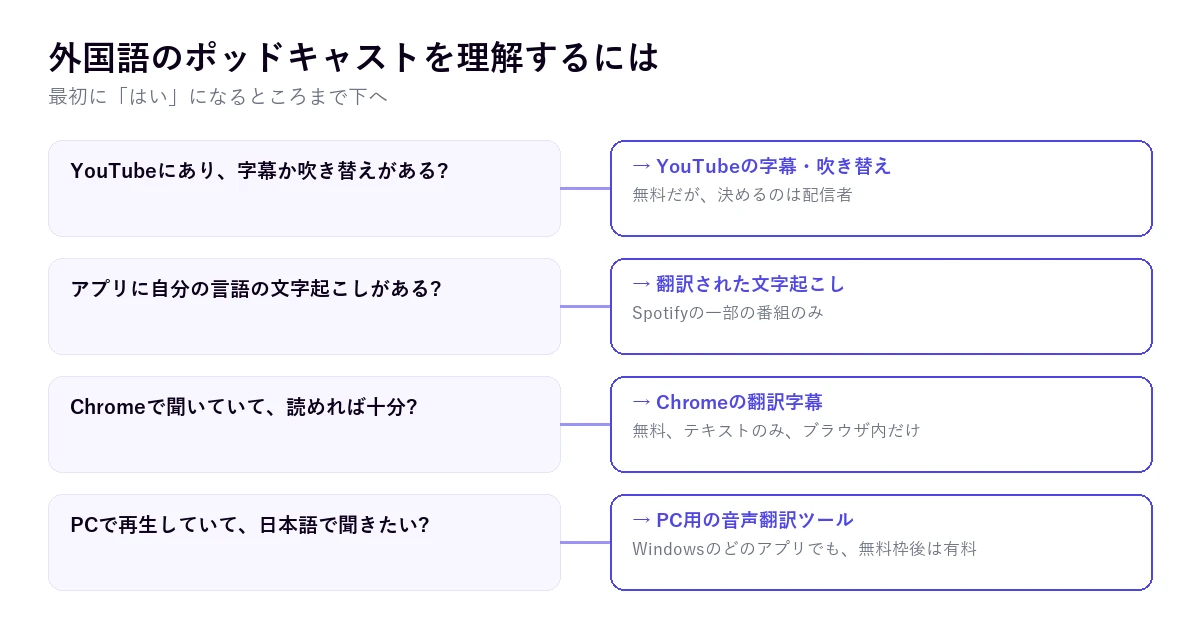
- ポッドキャストがYouTubeにある → 翻訳できる字幕や吹き替えの音声トラックがあるか確認(方法3)。
- PCで聞いていて日本語で聞きたい → アプリやブラウザの上でPC用の音声翻訳ツールを使う(方法1)。
- 読めれば十分で、Chromeで聞いている → ブラウザの翻訳字幕、無料(方法2)。
- エピソードの全文テキストが必要 → ファイルをダウンロードして文字起こしサービスにかける(方法4)。
- ポッドキャストが自分の番組 → 文字起こし、確認済みの翻訳、言語ごとの別フィード(最後の章)。
この記事の内容
Spotify、Apple Podcasts、YouTubeが単体で翻訳できること
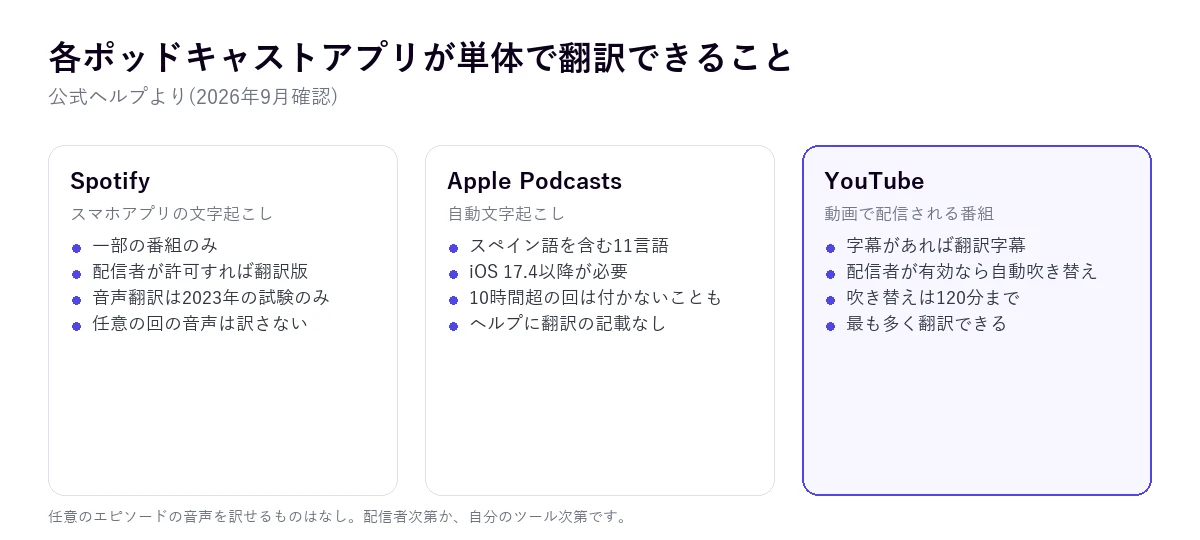
何かをインストールする前に、いま使っている再生アプリで何ができるかを知っておきましょう。結論から言えばできることは少なく、いつでも使えるわけでもありません。理由は3つとも同じで、翻訳するかどうかを決めるのはリスナーではなく配信者だからです。
Spotify:一部の番組で文字起こし
Spotifyの配信者向けヘルプによると、一部の番組には自動生成の文字起こしがあり、リスナーはスマホアプリの再生画面とエピソードページでそれを見られます。同じヘルプには、文字起こしはすべての配信者が使えるわけではないとも書かれています。デスクトップアプリとWebプレーヤーについては何も触れていません。
翻訳を探している人にとって興味深い点があります。同じヘルプによれば、一部の番組では文字起こしの翻訳版が用意されていることがあり、元のテキストが複数の言語に訳されます。これは配信者が文字起こし設定の「Allow transcript translation」というスイッチで管理します。Spotifyは対応言語の一覧を公開していないので、ある番組に日本語があるかどうかは開いてみるまでわかりません。
翻訳音声も存在しますが、実験段階です。2023年9月、SpotifyはAIによる音声翻訳の試験運用を発表し、Lex FridmanやSteven Bartlettを含む少数のポッドキャスターのエピソードを、本人の声質を保ったままスペイン語、フランス語、ドイツ語に吹き替えました。OpenAIの音声技術を使い、無料ユーザーと有料ユーザーの両方に公開されていました。ただ、この機能があらゆる番組に広がったという記述はヘルプに見当たらないので、気になる番組で使えるとは期待しないほうがよいでしょう。
Apple Podcasts:11言語の自動文字起こし
Appleはエピソードが公開されるたびに、少しの処理時間をおいて自動文字起こしを生成します。配信者向けヘルプによると、対応言語は英語、デンマーク語、オランダ語、フィンランド語、フランス語、ドイツ語、イタリア語、ノルウェー語、ポルトガル語、スペイン語、スウェーデン語で、170以上の国と地域で表示され、iOS 17.4以降が必要です。10時間を超えるエピソードには付かないことがあります。リスナーは最大200語までの抜粋を共有できます。
Appleのヘルプに翻訳についての記述はありません。文字起こしはエピソードの言語のまま表示されます。英語の番組なら、耳で聞き取れなかった部分を読むことや、抜粋をコピーして翻訳ツールに貼ることには役立ちますが、日本語にはしてくれません。
YouTube:いちばん翻訳できるプラットフォーム
動画でも配信されるポッドキャストが増えており、ここではYouTubeが有利です。エピソードに字幕があれば、字幕メニューの「自動翻訳」で別の言語にできます。現在のヘルプではスマホアプリでの手順が説明されていて、PCでの手順はもう載っていません。配信者が自動吹き替えを有効にしていれば、リスナーは「設定」→「音声トラック」でトラックを選べます。
吹き替えにはポッドキャストに直接響く注意書きがあります。YouTubeのヘルプによると、120分を超える動画には適用されず、会話の少ない動画や話すスピードが速すぎる動画も対象外です。インタビュー系のエピソードは2時間を超えるものが少なくありません。この方法に興味があれば、YouTube動画を翻訳するガイドで詳しく解説しています。
ポッドキャストを聞く場所別の最適な方法
| 方法 | 使う場所 | 得られるもの | 音声を翻訳するか | 費用 |
|---|---|---|---|---|
| PC用の音声翻訳ツール | Windowsの任意のアプリ | 日本語の字幕と音声 | はい、どのエピソードでも | 1日15分無料、それ以上は有料 |
| Chromeの字幕 | ChromeのWebプレーヤー | 画面上の翻訳テキスト | はい、テキストで | 無料 |
| アプリの機能 | YouTube、Spotify、Apple | 字幕、文字起こし、吹き替え | 配信者が有効にした場合のみ | 無料 |
| ファイルを使うWebサービス | Web(ダウンロード後) | 翻訳された文字起こしや字幕 | はい、後から | ほとんどが分単位の課金 |
根本的な違いは、リアルタイムで聞くかファイルで作業するかです。最初の3つは再生しながらエピソードを追えるので、ほとんどの人が求めているのはこちらです。4つ目は文書が手に入るので勉強や引用には便利ですが、待つ必要があります。
1. PCで音声翻訳ツールを使って聞く
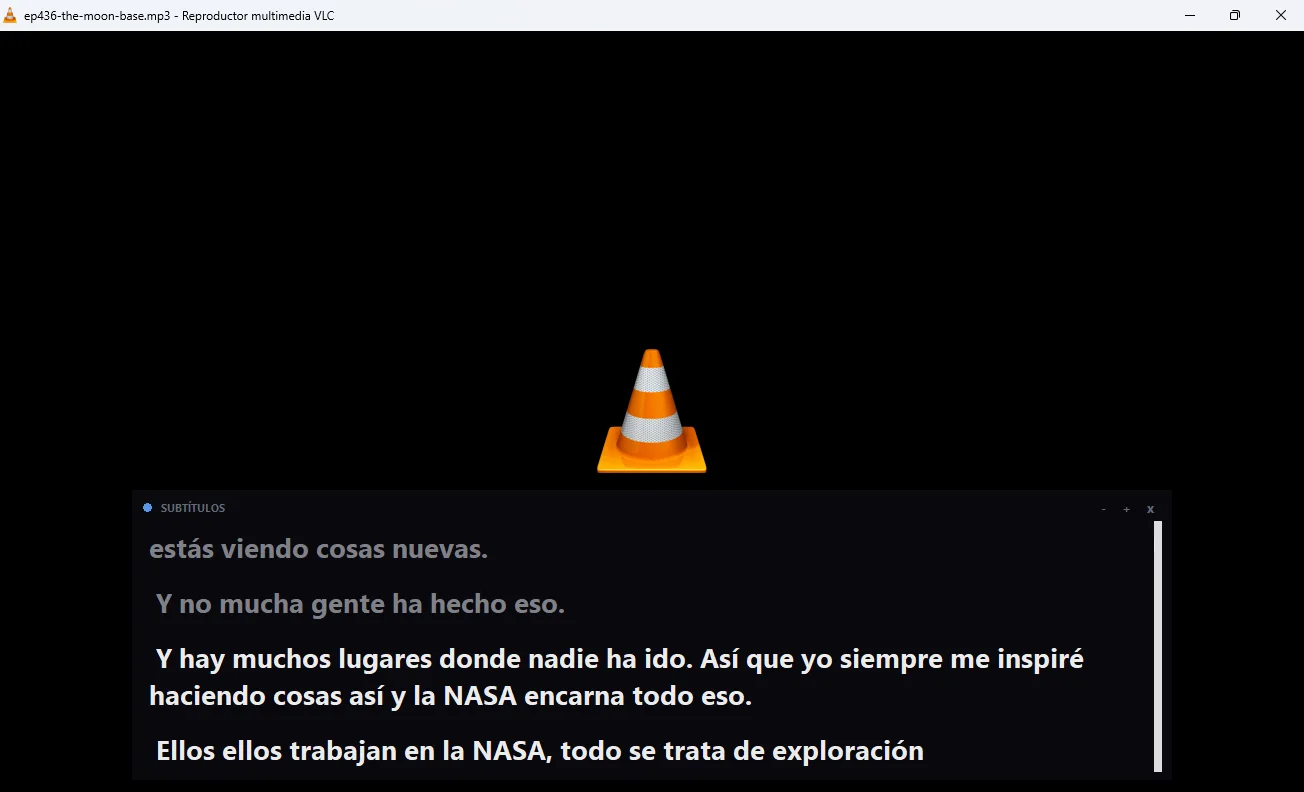
ポッドキャストがPCで鳴っているなら、アプリは何でもかまいません。Spotifyのアプリ、Apple PodcastsやiVooxを開いたブラウザ、ダウンロードしたMP3を再生するVLCなどです。PC用の音声翻訳ツールはそのウィンドウの音を聞き取り、数秒遅れで日本語の字幕や音声を出していきます。配信者が何かを有効にしている必要がないので、どんなポッドキャストでも翻訳できる最も直接的な方法です。
TraducoreはWindows 10と11でこの方式で動きます。Windows 11では選んだアプリの音だけを取り込むので、ポッドキャストがほかのウィンドウの音と混ざりません。字幕、日本語の音声、またはその両方を出せて、元の声は小さくして背景に残すので、話し手の口調も失われません。
手順
- 普段聞いているアプリやWebでエピソードを開き、一時停止しておきます。
- パネルの LISTEN FROM(聞き取り元)でそのウィンドウを選び、ポッドキャストの言語と自分の言語を指定します。
- 読みたいのか、日本語の音声で聞きたいのか、両方かを決めて、翻訳を開始します。
- エピソードを通常の速度で再生し、翻訳の出来を判断する前に数秒待ちます。
知っておきたいこと
翻訳は3〜6秒遅れて届きます。ポッドキャストには映像がなくずれが目立たないので、気になることはあまりありません。2人が互いに割り込むような場面では、不自然な文が出たり抜けたりすることがあります。音声もテキストも保存されないので、エピソードを文字で残したいなら方法4になります。Windows用のプログラムで、スマホ版やMac版はないため、ポッドキャストはPCで再生する必要があります。
WindowsのSpotifyに特有の注意点があります。デスクトップアプリには排他モードがあり、ヘルプによるとオーディオデバイスを完全に占有するため、有効な間はほかのアプリがそのデバイスから音を出せません。オンにしていると翻訳音声が聞こえません。Spotifyの再生設定でオフにできます。
無料プランは1日15分で、カード登録は不要です。それ以上は時間単位の料金で、料金ページによるとビデオプランは2時間7.95ユーロからなので、1時間のエピソードなら約4ユーロです。2時間のポッドキャストを1シーズン通して聞くつもりなら、先に計算しておきましょう。
2. WebプレーヤーとChromeの翻訳字幕
多くのポッドキャストはブラウザでも聞けます。SpotifyのWebプレーヤー、iVooxのサイト、番組の公式サイト、YouTubeなどです。Chromeで聞いているなら、ブラウザが再生中の音に字幕を付けて翻訳できます。ヘルプには字幕を付けられる対象としてポッドキャストが明記されています。
「設定」→「ユーザー補助」で自動字幕起こしとリアルタイム翻訳をオンにし、翻訳先の言語で日本語を選びます。ポッドキャストが英語以外なら、先に「言語を管理」でその言語を追加し、Chromeに音声認識パックをダウンロードさせる必要があります。
制限が3つあります。出るのはテキストだけで、小さな枠を見続ける必要がありますが、ポッドキャストはたいてい何かをしながら聞くものです。聞き取れるのはChromeの中で鳴っている音だけで、Spotifyのデスクトップアプリは対象外です。そして音声認識はローカルで行われますが、字幕は翻訳のためにGoogleに送られます。すべてのポッドキャストWebプレーヤーで動くかは確認していないので、頼りにする前に自分のプレーヤーで試してください。
3. 各アプリにすでにある機能を活用する
任意のエピソードの音声は翻訳できなくても、各プラットフォームの機能はテキスト翻訳ツールと組み合わせれば、思った以上に役立ちます。
- YouTube:エピソードの字幕メニューを開きます。日本語のトラックがあれば完璧です。なければスマホで「自動翻訳」を使います。「音声トラック」に日本語があれば、そのエピソードは吹き替えされています。
- Spotify:スマホアプリで、エピソードの再生画面に文字起こしが出るか、別の言語が選べるかを確認します。原語しかなくても、聞き取れなかった一節を読むのに使えます。
- Apple Podcasts:iOS 17.4以降なら、11の対応言語のいずれかのエピソードに文字起こしが表示されます。最大200語の抜粋を共有して翻訳ツールに貼れます。
- エピソードの概要欄:多くの番組は説明欄にリンクやゲストの名前、ときには全文の文字起こしを載せています。ブラウザで翻訳すれば、音声だけではつかめない文脈がわかります。
どの方法も、画面を見ずにエピソード全体を日本語で聞くことはできません。あくまで補助です。一節を確認したり、名前を調べたり、聞いた内容を振り返ったりするのに使いましょう。
4. エピソードをダウンロードしてWebサービスにかける
勉強のため、ゲストの発言を引用するため、要約を作るためなど、エピソードの全文テキストが必要なら、ファイルを使います。ポッドキャストを翻訳する方法としては最も時間がかかりますが、文書が残るのはこれだけです。ほとんどのポッドキャストは各エピソードの音声にリンクしたRSSフィードで配信されており、公式サイトからダウンロードできる番組も多くあります。そのファイルを文字起こしサービスにアップロードすると、テキストと、多くの場合その翻訳が返ってきます。
たとえばMaestraはファイルを対象に文字起こし、字幕、吹き替えを行い、2026年9月に確認した公式サイトによると60クレジット12ドルからの従量課金です。似たサービスは多数あり、ほとんどが音声1分ごとに課金します。1時間のエピソードだと金額はすぐにかさみます。選ぶ前に確認すべき点は、音声を文字にして翻訳するガイドにまとめています。
注意点が2つあります。有料エピソードやプラットフォーム独占のエピソードは自由にダウンロードできず、ほかの手段でダウンロードすると規約違反になるおそれがあります。また、エピソードの権利は制作者にあります。理解するために翻訳することと、別の言語で再配信することは別物です。
ポッドキャストの翻訳が特に難しい理由
ツールを準備された講演で試したあと、雑談系のポッドキャストで試すと、違いはすぐにわかります。原因はツールではなく、ポッドキャストでの話し方にあります。ポッドキャストを翻訳してツールのせいにする前に、知っておくとよいでしょう。
- 台本のない会話。言い始めと言い終わりが食い違う文、口癖、笑い声、言いかけのコメント。音声認識は主に整った話し方で学習しているので、ここではうまくいきません。
- 重なる声。インタビューでは聞き手が相づちを打ったり割り込んだりします。2人が同時に話すと、ほとんどのシステムは文を混ぜるか、片方だけを拾います。
- 異なるマイク。ホストはスタジオの音、ゲストは自宅からノートPCのマイクで参加。声ごとに音質が変わり、それに伴って翻訳の質も変わります。
- 内輪のネタ。過去回のジョーク、リスナーのあだ名、コーナー名。これらは直訳されて意味を失います。
- ホストが読む広告。本編と同じように聞こえ、同じように翻訳されるので、ブランド名、割引コード、URLが崩れて出てきます。
- スピード。早口のポッドキャスターは多く、さらに再生速度を上げるリスナーもいます。速いほど、最初の段階である「聞き取り」で言葉が抜け落ちます。
有利に働くのは長さです。1時間のエピソードは翻訳ツールに多くの文脈を与えます。名前は繰り返し出てきて、テーマは最初から明確で、難しい文も後に続く内容から理解できます。音質が良ければ、最初の数分がいちばん悪く、その後は良くなっていきます。
ポッドキャストをよりきれいに翻訳するコツ
- 通常の速度で聞く。母語で使っている1.5倍速は、外国語では高くつきます。早口になると音声認識が言葉を取りこぼします。
- 元の言語は自分で選ぶ。自動検出はジングルや、ゲストが言語を混ぜたときに誤ることがあります。
- ジングルと広告は飛ばす。声の乗った音楽や広告は最も翻訳がうまくいかない部分で、時間制のプランではその分も消費します。
- 先に概要欄を読む。ゲストが誰で何を話すかを知っていれば、誤訳された固有名詞に惑わされません。
- 翻訳音声を使うならヘッドホンを使う。背景の元の声と、その上の翻訳という2つの層がよく聞き分けられます。
- 遠慮なく巻き戻す。収録済みのポッドキャストの翻訳はライブ配信とは違います。大事な一文がわかりにくければ、10秒戻してもう一度聞きましょう。
英語のポッドキャストで語学の練習がしたいだけなら、音声より、原文と翻訳を同時に表示する字幕のほうが役立ちます。このケースのヒントは英語の音声を翻訳するガイドにもあります。
自分の番組なら:他の言語で配信する
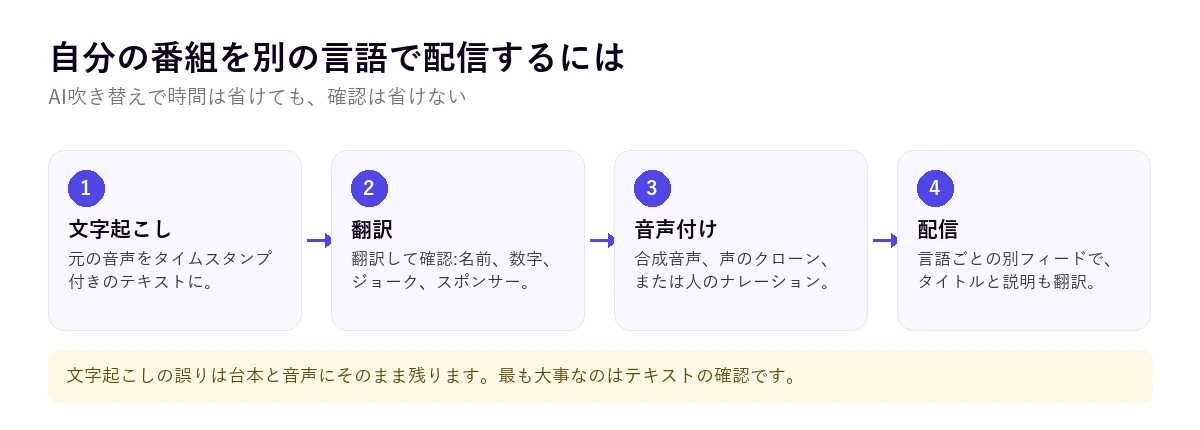
ポッドキャストの翻訳方法を調べる人の多くは、番組を聞きたいのではなく、自分の番組を別の聴衆に届けたい人です。こちらは別の、より長い作業ですが、プラットフォームがいくつかの部品を用意しています。
最も安い方法:文字起こしと字幕
Spotifyでは、番組に文字起こしがあれば「Allow transcript translation」をオンにしておくことで、プラットフォームが翻訳版の文字起こしを提供します。また、自分で作った文字起こしをアップロードすることもでき、形式はVTTかSRT、最大5MBで、タイムスタンプが必要です。タイムスタンプがないと音声と同期しません。Apple Podcastsでは、RSSフィードで文字起こしを提供するか、サブスクライバー向けエピソードならApple Podcasts Connectからアップロードできます。
YouTubeにも配信しているなら、YouTubeのブログによると、2026年2月から自動吹き替えがすべてのクリエイターに提供されています。ただしエピソードが120分以内であることが条件です。クリエイターは公開前に吹き替えを確認できますが、編集はできません。
最も本格的な方法:言語ごとのフィード
海外のリスナーに見つけてもらい、その言語で聞いてもらうには、独自のフィードを持ち、タイトルと説明を翻訳した別番組を作るのが一般的です。音声はAI吹き替え(合成音声か、自分の声のクローン)でも、人によるナレーションでもかまいません。AI吹き替えサービスは分単位の課金で、仕上がりは主に文字起こしの質で決まります。
いちばん差が出るのは、音声を付ける前の翻訳テキストの確認です。ゲストの名前、数字、スポンサー、ジョークが真っ先に崩れます。自分の声質のクローンがとんでもないことを言うほうが、誤字のある字幕よりずっとダメージは大きくなります。
ポッドキャストの翻訳についてのその他の疑問
ポッドキャストを日本語に翻訳するには?
エピソードがYouTubeにあるなら、翻訳できる字幕や日本語の音声トラックがあるか確認しましょう。Spotifyでは、一部の番組がスマホアプリで翻訳された文字起こしを提供しています。それ以外の場合は、PCでChromeの翻訳字幕(無料、テキストのみ)を使うか、日本語で聞きたいならPC用の音声翻訳ツールを使って聞きます。
Spotifyのポッドキャストを翻訳するには?
Spotifyは任意のエピソードの音声を翻訳しません。一部の番組で、スマホアプリに文字起こしを表示し、配信者が許可していれば翻訳版も表示するだけです。目当ての番組にない場合は、WindowsのデスクトップアプリかWebプレーヤーでエピソードを開き、Spotifyの排他モードをオフにしたうえで、PC用の音声翻訳ツールを使ってください。
英語のポッドキャストを翻訳するには?
英語は最も支援の多い言語です。YouTubeは多くのエピソード(すべてではありません)に英語の自動字幕を付け、Apple Podcastsは文字起こしを作り、音声翻訳ツールでも通常いちばん認識精度の高い言語です。語学の練習なら原文と翻訳を同時に表示する字幕を、内容を理解したいだけなら、ほかのことをしながら聞ける日本語の音声を使いましょう。
Spotifyでポッドキャストを文字起こしするには?
リスナーとしては、番組に文字起こしがある場合にスマホアプリの再生画面で読めるだけです。Spotifyのヘルプにはダウンロードする方法の記載がありません。配信者としては、VTTかSRT形式、最大5MB、タイムスタンプ付きで自分の文字起こしをアップロードできます。他人の番組のテキストが必要なら、番組がダウンロードを認めている場合に、ファイルを文字起こしサービスにかけるのが方法です。
結局、私たちはどれを使っているのか
外国語のポッドキャストが気になったら、PCで自社の音声翻訳ツールを使って聞いています。作業しながら追うときは翻訳音声で、名前や数字を確かめたいときは字幕で。エピソードがYouTubeにあれば、無料の吹き替えトラックがないかを先に確認します。ゲストの発言を引用する必要があれば、お金を払う前に番組の文字起こしを探します。PC用のほかの音声ツールと比べたい方は、音声翻訳ツールの比較記事をご覧ください。