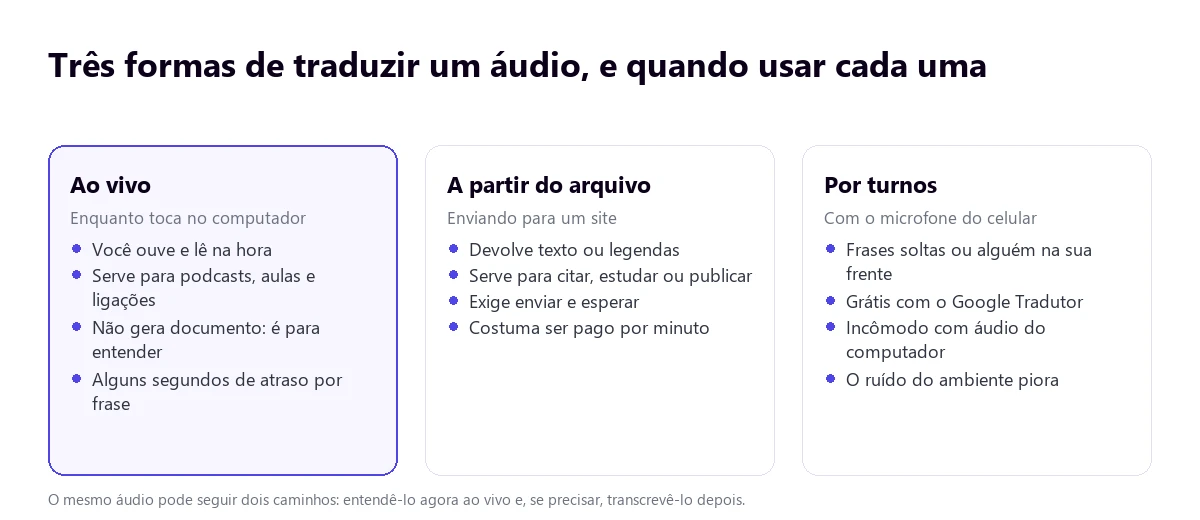
Traduzir áudio de inglês para português pode ser feito de três jeitos diferentes, e escolher errado é o que faz perder tempo: ao vivo, enquanto o áudio toca no computador; a partir do arquivo, enviando-o a um site que devolve o texto traduzido; ou por turnos, com o microfone do celular. Nenhum serve para tudo.
Abaixo estão os cinco caminhos reais que existem hoje, com seus requisitos e limites documentados, o que faz cada camada de uma tradução automática (e por que ela falha), e um teste com um episódio em inglês do podcast Houston We Have a Podcast, da NASA, tocando no VLC.
Em resumo
- Ouvir o áudio em português enquanto ele toca (podcast, aula, vídeo, chamada) → um tradutor de voz no PC.
- O áudio está numa aba do navegador → Legenda instantânea + Tradução instantânea do Chrome, grátis.
- Frases curtas ou alguém falando na sua frente → Google Tradutor no celular.
- Você precisa do texto de um arquivo para citar, estudar ou legendar → site de transcrição.
- Áudio do WhatsApp → transcrever no celular e traduzir o texto depois.
Neste artigo
- Antes de escolher: o que acontece por dentro quando se traduz um áudio
- Qual método escolher
- 1. Traduzir o áudio ao vivo no PC
- 2. Chrome: legendas traduzidas grátis, se o áudio está no navegador
- 3. Google Tradutor: para frases curtas, não para áudios longos
- 4. Sites que transcrevem e traduzem um arquivo
- 5. Áudios do WhatsApp em inglês
- O que sempre se perde ao traduzir áudio
- Como conseguir uma tradução mais limpa
- Outras dúvidas sobre traduzir áudio de inglês para português
- Então, qual nós usamos?
Antes de escolher: o que acontece por dentro quando se traduz um áudio
Todas as ferramentas deste guia, por mais diferentes que pareçam, fazem a mesma coisa em três etapas encadeadas. Entender isso poupa muita frustração, porque explica de onde vêm os erros e por que a tradução sempre chega com atraso.
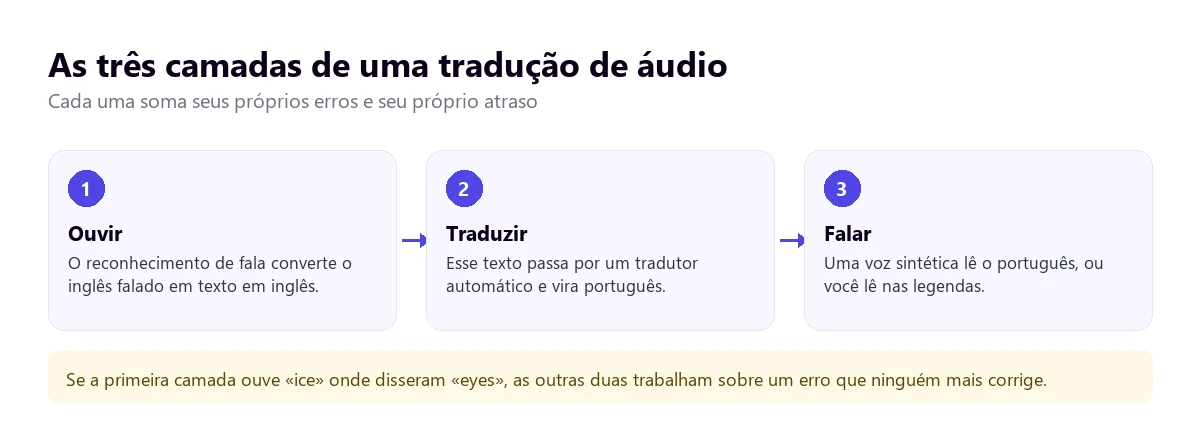
A primeira camada, o reconhecimento de voz, é a que decide o resultado. Se ela ouve errado uma palavra, as outras duas trabalham sobre esse erro sem saber: o tradutor recebe uma frase que ninguém disse e a traduz com toda a correção do mundo. Por isso uma gravação ruim não se resolve com uma ferramenta de tradução melhor.
A segunda camada, a tradução, precisa de frases completas. Traduzir palavra por palavra assim que é pronunciada daria uma salada, porque a ordem da frase muda entre idiomas. Daí o atraso: o sistema espera a frase terminar, traduz e só então mostra. Quanto mais longa a frase, maior a espera.
A terceira camada só existe se você quer ouvir a tradução: uma voz sintética lê o texto em português. Se basta ler, essa camada é pulada e tudo fica um pouco mais rápido.
Duas consequências práticas disso: não existe tradução realmente instantânea (sempre há segundos no meio), e áudio limpo vale mais que ferramenta cara.
Qual método escolher
| Método | Ao vivo | Arquivos | Você ouve em português | Onde | Preço |
|---|---|---|---|---|---|
| Tradutor de voz no PC | Sim | Sim, reproduzindo | Sim, voz e legendas | Windows 10 ou 11 | 15 min grátis por dia; mais tempo, pago |
| Chrome (legendas + tradução) | Sim | Só no navegador | Não, só texto | Chrome no Windows, Mac ou Linux | Grátis |
| Google Tradutor | Por turnos | Não | Sim, frase por frase | Web e app de celular | Grátis |
| Sites de transcrição | Não | Sim, enviando o arquivo | Depende do site | Navegador | Normalmente pago |
| WhatsApp + tradutor | Não | Só mensagens de voz | Não | Celular | Grátis |
1. Traduzir o áudio ao vivo no PC
É o único caminho que serve para qualquer som que saia do computador: um player como o VLC, um site, um app de podcast, uma videochamada ou uma aula ao vivo. O programa escuta o que está tocando e devolve a tradução falada e escrita, sem enviar nada a nenhum site nem esperar o processamento de um arquivo.
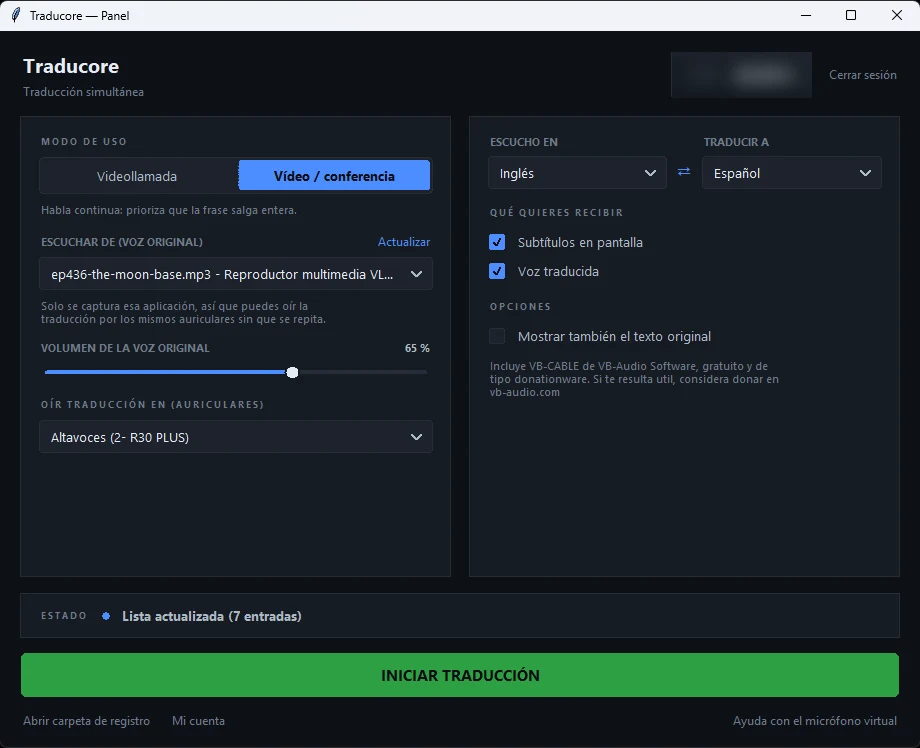
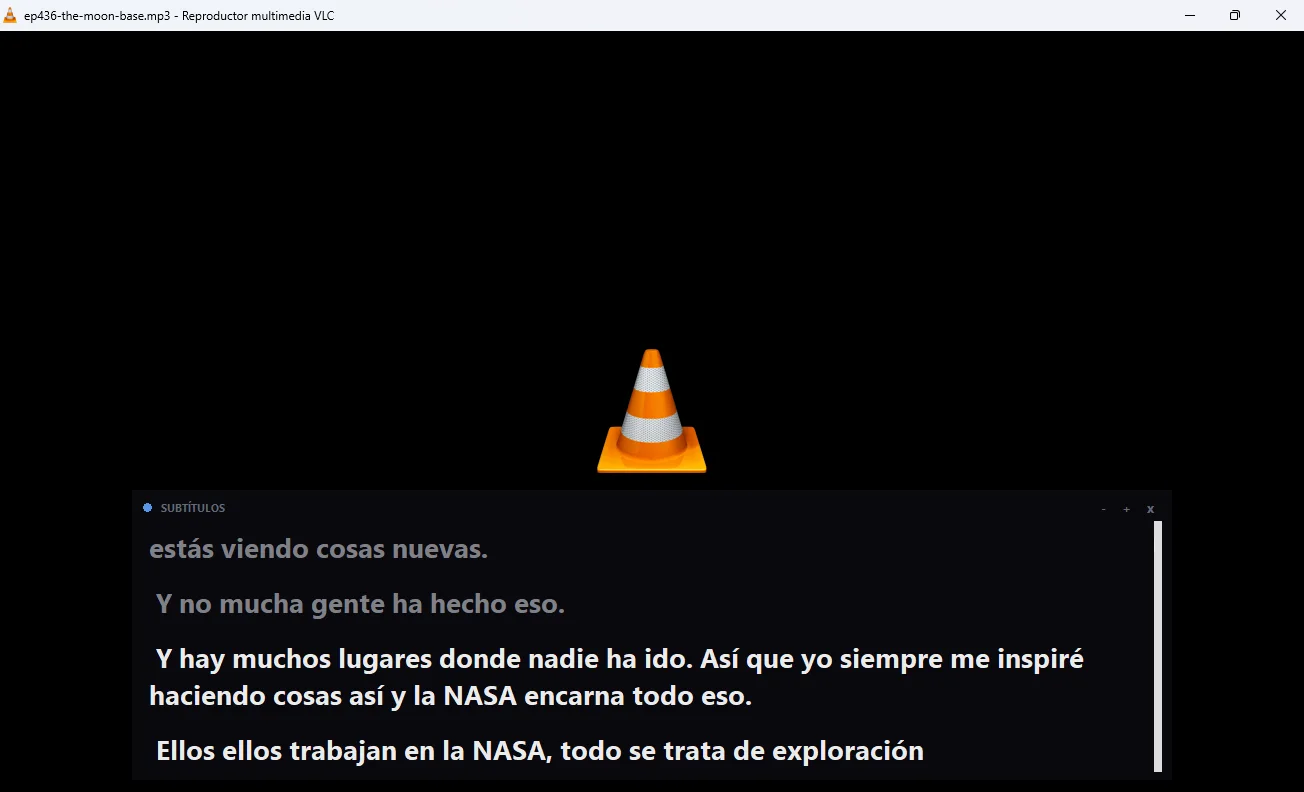
O Traducore funciona assim no Windows. Testamos com o episódio 436 do podcast da NASA, em inglês, tocando no VLC:
Passo a passo
- Abra o áudio no seu player de sempre (VLC, o player do Windows ou o navegador).
- Abra o programa e entre com sua conta, ou crie uma grátis aqui.
- Escolha o modo Video / talk, que espera cada frase terminar antes de traduzi-la.
- Em LISTEN FROM, selecione o player. No Windows 11 é capturado só o áudio desse aplicativo, não tudo o que toca no computador.
- Escolha inglês em I HEAR e português em TRANSLATE TO.
- Marque Translated voice e On-screen subtitles, clique em START TRANSLATION e dê play.
O que vimos no teste
- Com fala preparada (narração, aulas, notícias) a tradução sai limpa e dá para acompanhar sem esforço.
- Com fala espontânea, como numa entrevista, a tradução também pega as hesitações: saíram repetições do tipo “eles, eles trabalham” e alguma frase solta sem sentido. Dá para entender tudo, mas não é um texto polido.
- A tradução chega entre 3 e 6 segundos depois de cada frase. Num podcast isso não incomoda; se quiser anotar algo, pause o player.
- A voz original fica ao fundo, por padrão em 65%, e você pode abaixá-la.
Funciona só em PC com Windows 10 ou 11, não guarda nem o áudio nem o texto, e tem 15 minutos grátis por dia, sem cartão; para mais tempo, planos por horas. Se o áudio é de um vídeo específico, os passos estão em como traduzir um vídeo do YouTube.
Ouça seu próximo áudio em português
Podcast, aula ou reunião gravada: dê play e ouça traduzido em poucos segundos. 15 minutos grátis por dia, sem cartão.
2. Chrome: legendas traduzidas grátis, se o áudio está no navegador
Pouca gente sabe, mas o Chrome traz dois recursos que, combinados, traduzem áudio ao vivo sem instalar nada: Legenda instantânea e Tradução instantânea. A ajuda oficial os descreve para “vídeos, podcasts, jogos, transmissões ao vivo, videochamadas ou outros arquivos de áudio no navegador Chrome”.
Esse último detalhe é o grande limite: eles só alcançam o som que sai de uma aba. Se o áudio está num programa de desktop, num player local ou no app do Teams, o Chrome não ouve.
Como ativar
- Abra o Chrome e vá em Mais → Configurações → Acessibilidade.
- Ative a Legenda instantânea.
- Para legendar num idioma que não seja o inglês, entre em Gerenciar idiomas → Adicionar idiomas e escolha-o em Idioma preferido da legenda: um pacote de idioma é baixado.
- Na mesma tela, ative a Tradução instantânea e escolha o português em Traduzir para.
Os idiomas de origem que o Chrome consegue legendar são uns vinte (a ajuda os dá como exemplos, e a lista em espanhol e a em inglês não coincidem), mas o destino chega a mais de 100 idiomas. Para inglês para português, que é o caso deste guia, não há problema.
O detalhe de privacidade que vale saber
Os dois recursos não se comportam igual. Segundo a ajuda do Chrome, na Legenda instantânea “todo o áudio e as legendas são processados localmente e nunca são armazenados nem saem do seu dispositivo”. Já a Tradução instantânea avisa que você pode “enviar as legendas ao Google para que sejam traduzidas”. Ou seja: o reconhecimento de voz é feito no seu computador, mas o texto viaja até o Google para ser traduzido. Não o áudio, só o texto. Se o conteúdo é confidencial, leve isso em conta.
Outras limitações práticas: as legendas aparecem numa caixinha flutuante que cobre parte da tela, não dá para ouvir a tradução (é só texto) e, nos vídeos que tocam sozinhos, é preciso ativar o volume para que elas apareçam.
3. Google Tradutor: para frases curtas, não para áudios longos
No site do Google Tradutor você pode clicar no microfone, deixar que ele escute e clicar em parar: ele devolve o texto traduzido e você pode ouvi-lo em voz alta. Segundo a ajuda, o site não permite falar e traduzir de forma contínua: para isso existe o app de celular, com modos de escuta e de conversa.
Onde ele realmente se encaixa:
- Alguém fala com você em inglês, na sua frente. O modo conversa funciona por turnos e vai bem em frases curtas.
- Uma frase de um vídeo que você não entendeu. Você volta, toca no microfone e pronto.
- Sem conexão. Com os pacotes de idioma baixados ele continua funcionando, embora com menos precisão.
Onde não se encaixa: um áudio longo tocando no computador. Você teria que aproximar o microfone do notebook do alto-falante, ir por trechos e aceitar que o ruído do ambiente e o eco do alto-falante pioram o reconhecimento. Além disso, cada corte parte uma frase no meio e a tradução sofre.
4. Sites que transcrevem e traduzem um arquivo
Se o que você quer é o texto (para estudar, citar num trabalho ou legendar um vídeo), o caminho é enviar o arquivo a um site de transcrição como HappyScribe, Maestra, Clideo ou ElevenLabs. Todos seguem o mesmo padrão: você envia, espera e baixa.
O que observar antes de escolher um:
- O que ele devolve. Um texto corrido não é o mesmo que legendas com tempos. Se você vai legendar um vídeo, precisa de SRT ou VTT; se é para ler, um documento basta.
- Se separa os falantes. Em entrevistas e reuniões, uma transcrição que não distingue quem fala é quase inútil. O recurso costuma se chamar “identificação de falantes” ou diarização.
- Como cobra. O normal é cobrar por minuto de áudio, com um plano gratuito bem curto. Calcule os minutos reais do seu arquivo antes de se cadastrar.
- Se a dublagem é o que você procura. Alguns geram um áudio novo em português, até imitando a voz original. É o mais lento e o mais caro.
- Onde o seu arquivo vai parar. Você está enviando o áudio para o servidor de outra empresa. Para uma aula pública tanto faz; para uma reunião interna ou uma consulta médica, não.
A vantagem em relação a traduzir ao vivo é que você pode revisar e corrigir: o texto fica, você relê, arruma os nomes próprios e guarda. A desvantagem é o tempo morto entre enviar e receber. Se quiser comparar programas e sites com mais detalhe, veja os melhores tradutores de voz em tempo real para PC.
5. Áudios do WhatsApp em inglês
Aqui há uma confusão muito comum que vale desfazer: o WhatsApp traduz mensagens de texto, mas não mensagens de voz. A ajuda oficial detalha a tradução de mensagens e esclarece que não é possível traduzir localizações, documentos, contatos, figurinhas nem GIFs; das mensagens de voz, simplesmente, não diz nada.
O que existe é a transcrição, que é outra coisa: ela passa a mensagem de voz para texto no mesmo idioma. Ou seja, um áudio em inglês é transcrito em inglês, e a passagem para o português fica por sua conta. Os detalhes que fazem diferença:
- A transcrição é gerada no próprio celular, não nos servidores do WhatsApp.
- Vem desativada por padrão: é preciso ativá-la em Configurações → Conversas → Transcrições de mensagens de voz e baixar o idioma.
- No Android, segundo a ajuda, ela é limitada a inglês, português, espanhol e russo.
- Só quem recebe a mensagem a vê, nunca quem a envia.
O fluxo completo fica assim: você ativa a transcrição, mantém pressionado o áudio, transcreve, copia o texto e cola num tradutor. Funciona e é grátis, mas são quatro passos para algo que dura vinte segundos. Para áudios longos ou frequentes, tocar a mensagem no alto-falante e traduzi-la ao vivo compensa mais.
O que sempre se perde ao traduzir áudio
Nenhuma ferramenta, grátis ou paga, salva totalmente estas quatro coisas. Vale saber para não confiar demais:
- Os nomes próprios. São a primeira coisa a quebrar: sobrenomes, marcas e nomes de produtos viram palavras comuns de som parecido. A própria documentação do YouTube admite isso para suas dublagens automáticas.
- As siglas e o jargão técnico. “EVA”, “API” ou “ISS” são lidas como palavras e traduzidas como tal. Em conteúdo especializado, confira sempre com a documentação escrita.
- Os números e as unidades. Milhas, libras, graus Fahrenheit ou formatos de data são traduzidos ao pé da letra, sem conversão. Um “seventy degrees” fica em setenta graus, que em Fahrenheit são vinte e um.
- O tom, a ironia e os trocadilhos. São traduzidos ao pé da letra e perdem a graça ou, pior, mudam de sentido. Uma piada traduzida automaticamente costuma parecer um erro.
E uma quinta, específica do áudio: quando duas pessoas falam por cima uma da outra, o reconhecimento junta as duas vozes numa única frase e sai algo que nenhuma delas disse.
Como conseguir uma tradução mais limpa
Não importa a ferramenta: o resultado depende muito do áudio de origem. Isto é o que mais faz diferença:
- Escolha bem o idioma de origem. Se o áudio é em inglês, indique isso em vez de deixar a detecção automática: evita que as primeiras frases saiam erradas enquanto o sistema decide.
- Quanto mais limpo o áudio, melhor. Música de fundo, eco ou várias pessoas falando ao mesmo tempo são o que mais provoca erros, em qualquer tradutor.
- Uma pessoa falando de cada vez. Em entrevistas com interrupções, a tradução tende a juntar frases de duas pessoas.
- Use fones de ouvido se vai ouvir a tradução em voz alta: assim o microfone do notebook não capta a voz traduzida e ela não se mistura com o original.
- Não aumente a velocidade de reprodução. Em 1,5x ou 2x o reconhecimento de voz perde palavras; se quiser ir mais rápido, leia as legendas.
- Aumente o volume do player, não o do sistema. Se o programa que captura o áudio o recebe muito baixo, ele engole os finais de frase.
- Se o áudio vem de um vídeo, não é preciso extraí-lo: reproduza como está e capture o som do player.
Outras dúvidas sobre traduzir áudio de inglês para português
Como traduzir um áudio em inglês para um áudio em português?
Com um tradutor de voz que fale a tradução em voz alta enquanto o original toca. No PC isso é feito ao vivo com qualquer programa; se o áudio é um arquivo e você pode esperar, alguns sites de dublagem geram um áudio novo em português.
Como ouvir um áudio em inglês traduzido para o português?
Reproduza no computador com um tradutor simultâneo ativado e a voz traduzida ligada: você vai ouvir a tradução por cima e o original com volume baixo ao fundo, no nível que preferir.
Como traduzir um arquivo de áudio do inglês para o português?
Você tem dois caminhos: reproduzi-lo no PC e ouvi-lo traduzido ao vivo, ou enviá-lo a um site de transcrição para obter o texto em português. O primeiro é ao vivo, com alguns segundos de atraso; o segundo deixa um documento para guardar e corrigir.
Como traduzir áudio de inglês para português em tempo real?
Você precisa de algo que escute e traduza ao mesmo tempo. No celular, o modo conversa do Google Tradutor, por turnos. No navegador, a Legenda instantânea do Chrome com a Tradução instantânea. No PC e com voz, um tradutor simultâneo: a tradução chega alguns segundos depois de cada frase.
Então, qual nós usamos?
Para ouvir, um tradutor no PC: abrimos o podcast ou a gravação, escolhemos o player e ouvimos em português enquanto fazemos outra coisa. Se o áudio está numa aba e só queremos ler, o Chrome sai de graça e dá conta. Se o que precisamos é ter o texto (umas anotações, uma citação exata), enviamos o arquivo a um site de transcrição e esperamos. E para uma frase solta que alguém nos diz em inglês, o microfone do Google Tradutor no celular.
Traduza áudio em inglês ao vivo
Funciona com qualquer programa do seu PC. 15 minutos grátis por dia, sem cartão.