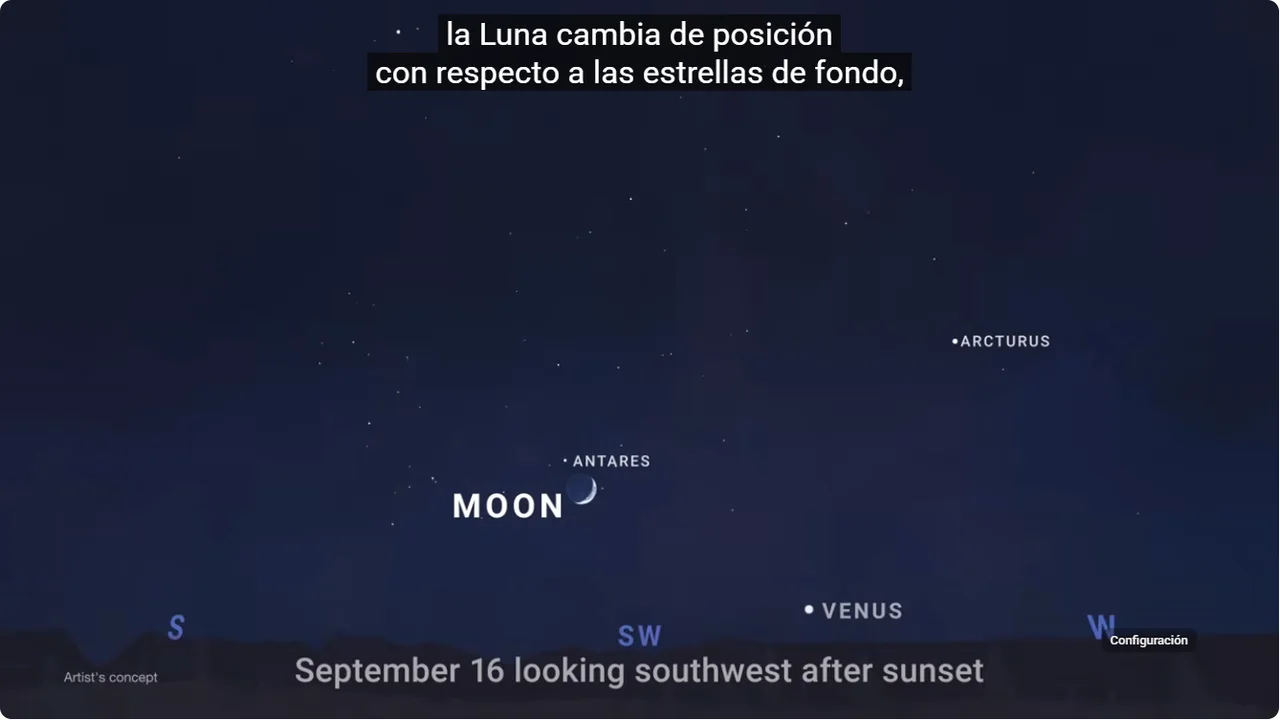
Traduzir legendas do YouTube para o português se faz no próprio player: você escolhe uma faixa de legendas, volta ao menu e clica em Traduzir automaticamente → Português. O problema é que essa opção fica escondida, some em muitos vídeos e às vezes devolve frases sem sentido. Quase sempre a culpa não é da tradução, e sim das legendas de origem.
Aqui você encontra os passos no computador e no celular, os quatro motivos pelos quais a opção não aparece, como funcionam por dentro as legendas automáticas do YouTube e que alternativas sobram quando o vídeo simplesmente não tem nada para traduzir.
Em resumo
- O vídeo tem legendas → Configurações → Legendas → escolha a faixa → Traduzir automaticamente → Português.
- A opção não aparece → quase certamente você não escolheu uma faixa antes, ou o vídeo não tem legendas.
- Não tem legendas nem dublagem → legendas automáticas do Chrome ou um tradutor de voz no PC.
- Saem com erros → são os erros do original: a tradução os herda.
Neste artigo
- Como traduzir as legendas no computador
- Como traduzir no celular
- Por que “Traduzir automaticamente” não aparece
- Como funcionam por dentro as legendas automáticas
- Quais idiomas dá para traduzir (e quais engasgam)
- Ajustar a aparência das legendas
- Extensões do navegador: o que oferecem e o que pedem
- Quando o YouTube não dá conta: as legendas do Chrome
- Quando você precisa ouvir, não ler
- Truques que melhoram a leitura
- Outras dúvidas sobre traduzir legendas do YouTube
- Então, como nós fazemos?
Como traduzir as legendas no computador
- Abra o vídeo e clique na engrenagem de Configurações no player.
- Entre em Legendas. Você verá as faixas disponíveis: as do criador, as “geradas automaticamente” ou ambas.
- Escolha uma faixa, por exemplo “Inglês”. Este passo é obrigatório, mesmo que não pareça.
- Volte em Configurações → Legendas: agora sim aparece Traduzir automaticamente.
- Procure Português na lista e selecione.
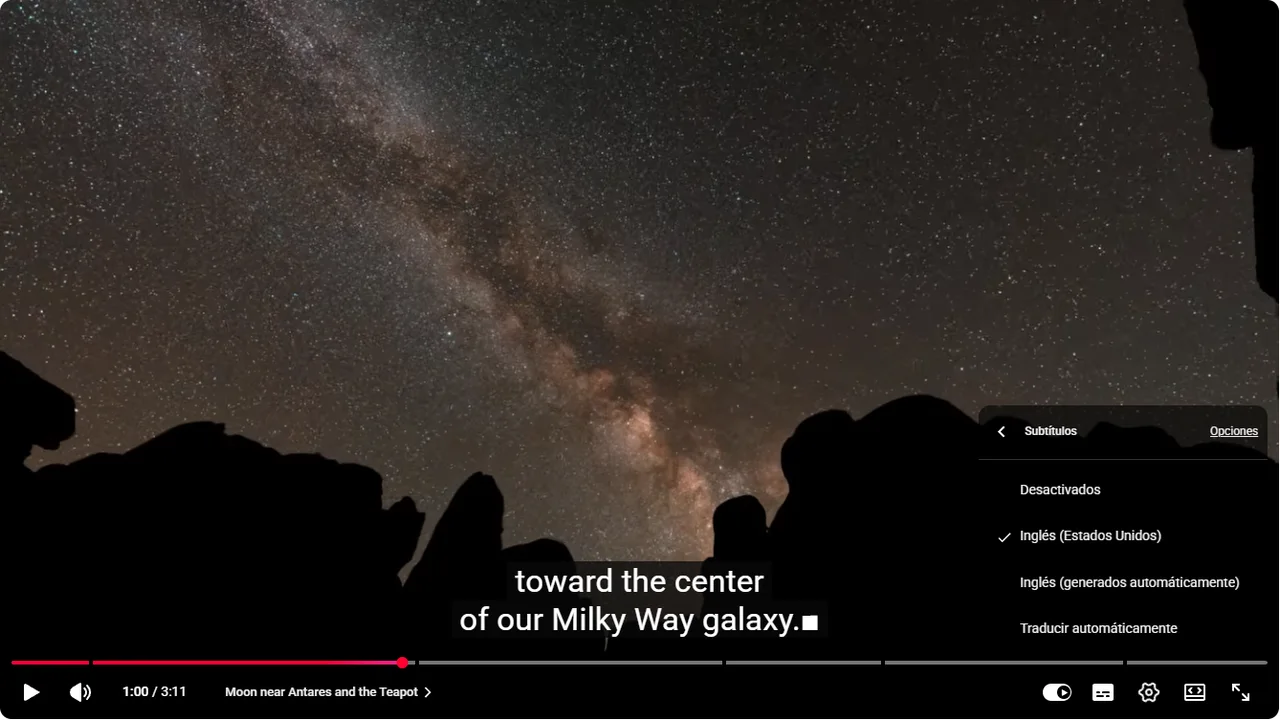
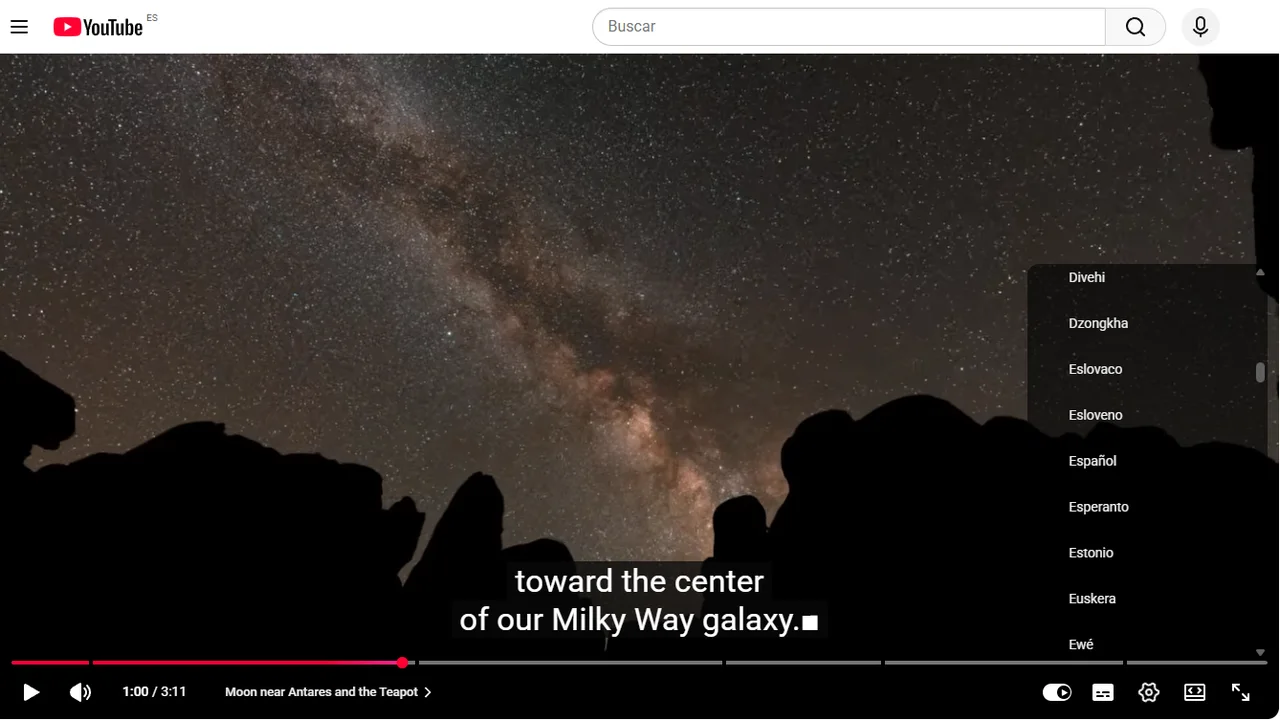
Um detalhe que surpreende: a ajuda oficial do YouTube já não documenta esses passos no computador. O artigo sobre configurações de legendas só explica como ativá-las e mudar o estilo, e deixa a tradução automática documentada apenas para o celular. Os passos acima são os que verificamos na versão web em setembro de 2026.
Como traduzir no celular
- Toque no vídeo e depois em Mais (no canto superior direito do player).
- Selecione Legendas.
- Escolha um idioma. Se o português não aparecer, toque em Traduzir automaticamente e escolha lá.
O caminho é o mesmo no Android e no iPhone ou iPad. Se você não vê a opção Legendas, o vídeo não tem nenhuma faixa: não é um defeito do seu celular.
Por que “Traduzir automaticamente” não aparece
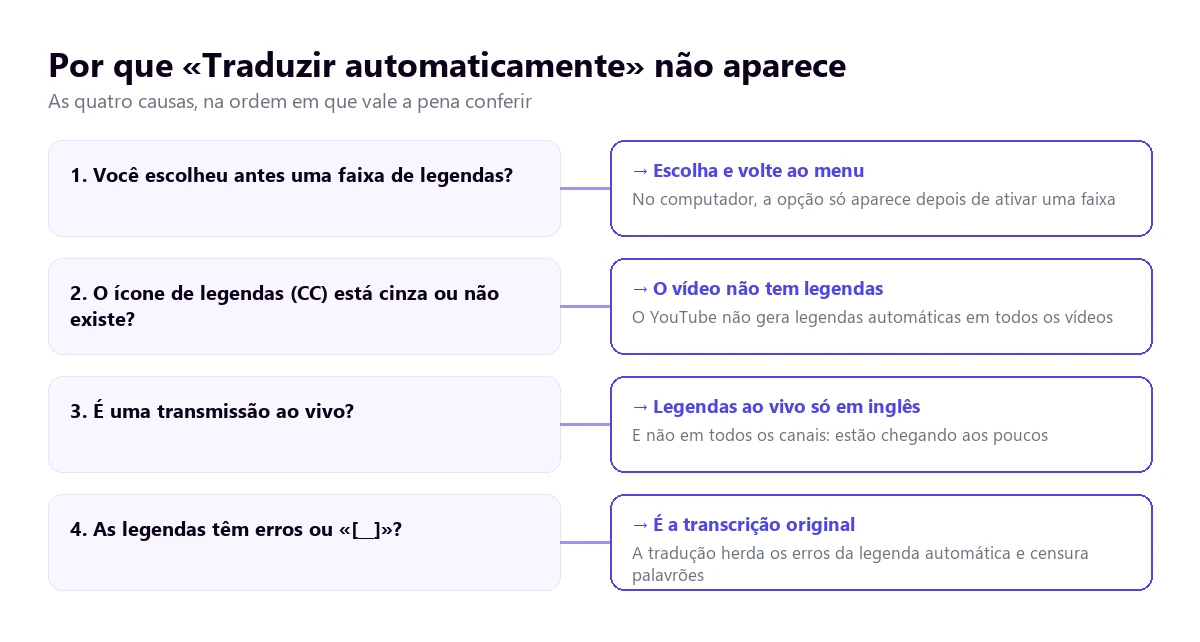
1. Você não escolheu uma faixa de legendas
É o motivo mais comum no computador. O menu “Traduzir automaticamente” só aparece quando já existe uma faixa ativa. Ative uma, entre de novo e ele estará lá.
2. O vídeo não tem legendas
O YouTube não gera legendas automáticas em todos os vídeos. A própria ajuda lista os motivos: o áudio ainda está sendo processado, o idioma do vídeo não está entre os que ele reconhece, o vídeo é longo demais, a qualidade do som é ruim, começa com um silêncio longo, ou há várias pessoas falando ao mesmo tempo ou misturando idiomas. Sem legendas não há tradução possível: aí só servem as ferramentas que trabalham com o áudio.
3. É uma transmissão ao vivo
As legendas automáticas em lives só estão disponíveis em inglês e foram sendo ativadas aos poucos em canais com mais de 1.000 inscritos. Numa live em outro idioma, por mais que você procure, não haverá faixa para traduzir.
4. Aparecem, mas estão erradas
Aqui o problema não é a opção, e sim a matéria-prima. A tradução parte da legenda automática, então carrega os erros dela: nomes próprios inventados, frases cortadas ou palavras cobertas com “[__]”, o filtro com que o YouTube substitui por padrão o que considera impróprio, também nos idiomas traduzidos.
Como funcionam por dentro as legendas automáticas
Entender de onde elas vêm ajuda a saber quando confiar. O YouTube passa o áudio por reconhecimento de voz em 68 idiomas e gera uma transcrição; quando você pede a tradução, essa transcrição é traduzida para outro idioma. Ou seja: há duas camadas que podem errar, a de ouvir e a de traduzir.
Isso explica coisas que parecem aleatórias:
- Um vídeo com narração clara sai quase perfeito; uma entrevista com ruído de fundo, mal.
- Sotaques fortes e jargão técnico derrubam muito a precisão, algo que a própria ajuda admite (“pronúncia incorreta, sotaques, dialetos ou ruído de fundo”).
- As legendas do criador são sempre melhores que as automáticas, porque alguém as escreveu ou revisou. Se o vídeo oferece as duas faixas, escolha a do criador antes de traduzir.
- A pontuação conta: sem vírgulas nem pontos, o tradutor se perde e emenda frases que não têm nada a ver.
Quais idiomas dá para traduzir (e quais engasgam)
Vale separar duas listas que costumam ser confundidas. De um lado, os idiomas que o YouTube consegue transcrever com reconhecimento de voz: são 68, e incluem espanhol, inglês, português, alemão, japonês e árabe. De outro, os idiomas para os quais ele pode traduzir essas legendas: a lista do menu passa de 150, com raridades incluídas.
A consequência prática é que o gargalo quase nunca está no destino, e sim na origem. Se o vídeo está num idioma que o YouTube não transcreve, não haverá legendas automáticas e, portanto, nem tradução, por mais que o português apareça na lista.
E mesmo com o idioma suportado, nem todas as combinações saem igualmente bem:
- Inglês ou espanhol para o português: o resultado costuma ser bem legível, porque são pares com muitíssimos dados por trás.
- Japonês, coreano ou árabe para o português: a estrutura das frases muda tanto que os erros do reconhecimento se amplificam na tradução.
- Idiomas com muitas variantes (árabe, chinês) podem ser transcritos numa variante e traduzidos de forma estranha ao passar para o português.
- Conteúdo técnico ou com siglas: a tradução tende a “normalizar” termos e a mudar nomes de produtos. Se você está seguindo um tutorial, confira com a documentação.
Um truque útil quando o par de idiomas engasga: abra a transcrição do vídeo, copie e traduza num tradutor de texto. Não é prático para assistir ao vídeo, mas para estudar ou citar dá resultados melhores do que ler as legendas na hora, porque o tradutor vê o texto inteiro e não frase por frase.
Ajustar a aparência das legendas
Se as legendas cobrem a imagem ou são difíceis de ler, no mesmo menu de Legendas você tem Opções, onde dá para mudar o tamanho da letra, a cor, a fonte e o fundo. São ajustes do YouTube e valem para todos os vídeos, então vale dedicar um minuto a eles se você assiste a muito conteúdo legendado: um tamanho um pouco maior e fundo opaco reduzem bastante o cansaço.
Extensões do navegador: o que oferecem e o que pedem
Na loja do Chrome há extensões que prometem legendas bilíngues, tradução de legendas ou dublagem. Vale saber duas coisas antes de instalar uma:
- A maioria trabalha sobre as legendas que o vídeo já traz. Se o YouTube não tem legendas, a extensão também não terá.
- Muitas pedem permissão para ler e alterar todos os seus dados nos sites que você visita. Para um recurso que você só usa no YouTube, é uma permissão ampla demais: confira na página da extensão antes de aceitar.
A alternativa nativa e sem permissões extras é a do próprio navegador, que ainda por cima funciona em vídeos sem legendas.
Quando o YouTube não dá conta: as legendas do Chrome
O Chrome gera as próprias legendas a partir do áudio que toca no navegador e pode traduzi-las na hora. Ative em Configurações → Acessibilidade → Legenda instantânea e, logo abaixo, Tradução instantânea.
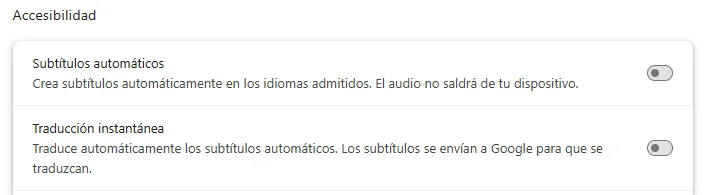
Vantagens: não depende de o vídeo ter legendas e serve para lives e para qualquer site. Limites: reconhece uns vinte idiomas de origem, mostra o texto numa caixa pequena fora do vídeo e, segundo o aviso da própria tela do Chrome, envia as legendas ao Google para traduzi-las, embora o reconhecimento de voz seja feito no seu computador.
Quando você precisa ouvir, não ler
Ler legendas enquanto acompanha uma demo, um tutorial ou uma lousa é exaustivo. Para esses casos existe o outro caminho: um tradutor de voz para desktop, como o Traducore, que escuta o áudio do navegador e fala em português, além de mostrar as próprias legendas. Funciona mesmo que o vídeo não traga nenhuma, porque parte do som e não do texto.
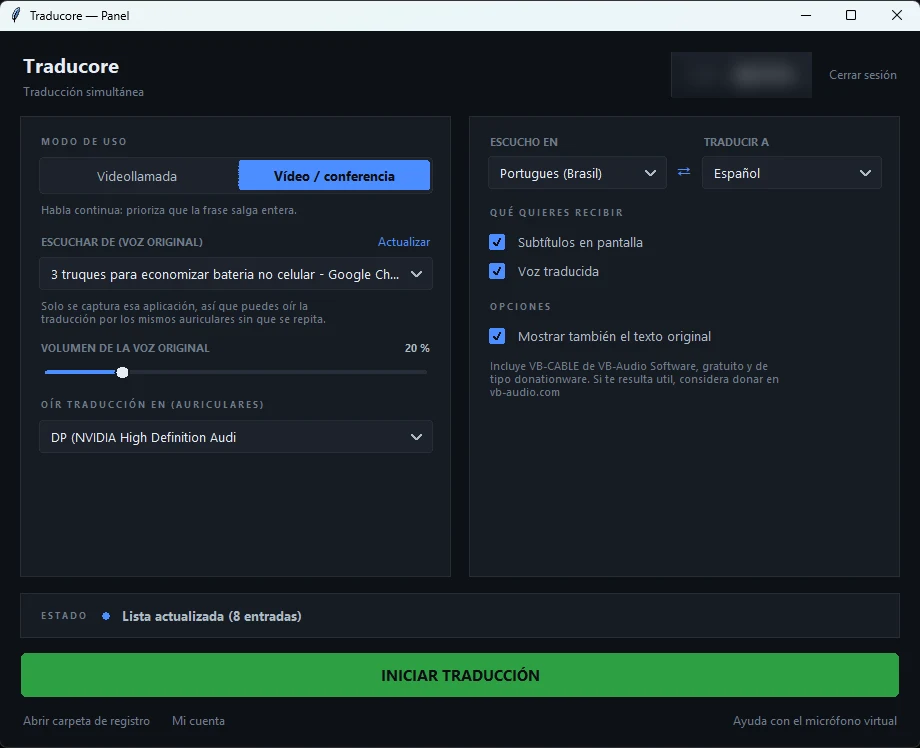
Tem suas contrapartidas: só funciona em PC com Windows 10 ou 11, a tradução chega alguns segundos depois de cada frase e o plano gratuito dá 15 minutos por dia; para mais tempo, é pago. Em troca, resolve justamente os casos em que o YouTube fica devendo. Explicamos tudo em detalhe no guia de como traduzir um vídeo do YouTube.
Legendas em português mesmo que o vídeo não tenha
Geradas a partir do áudio, ao vivo, e você pode ouvir a tradução ao mesmo tempo. 15 minutos grátis por dia, sem cartão.
Truques que melhoram a leitura
- Prefira a faixa do criador à automática sempre que ela existir.
- Reduza a velocidade para 0,75x em vídeos densos: as legendas automáticas acertam mais com fala pausada.
- Use a transcrição (menu “…” → “Mostrar transcrição”) para ler o texto inteiro e procurar um momento específico. Dá para traduzi-la colando num tradutor de texto.
- Se o vídeo é seu, envie suas próprias legendas: o YouTube vai usá-las como base para traduzir e todo mundo vai notar a diferença.
Outras dúvidas sobre traduzir legendas do YouTube
Como colocar as legendas do YouTube em português?
Se o vídeo tem uma faixa em português, selecione em Configurações → Legendas. Se não tem, escolha a faixa no idioma original e depois Traduzir automaticamente → Português.
Como traduzir legendas em tempo real?
A tradução do YouTube já é instantânea, mas precisa que existam legendas. Para traduzir em tempo real qualquer áudio, incluindo lives e vídeos sem legendas, são necessárias ferramentas que escutem o som: as legendas do Chrome ou um tradutor de voz no computador.
Existe alguma extensão para traduzir legendas do YouTube?
Sim, várias na loja do Chrome, com recursos como legendas bilíngues. Quase todas dependem das legendas do vídeo e costumam pedir permissões amplas sobre a sua navegação: vale revisá-las antes de instalar.
Dá para traduzir as legendas do YouTube no celular?
Sim, pelo app: Mais → Legendas → Traduzir automaticamente. O que não existe no celular é um jeito de ouvir o vídeo em português se o criador não fez a dublagem.
Então, como nós fazemos?
Nossa rotina é fixa: faixa do criador se existir e, se não, a automática traduzida. Quando o vídeo é um tutorial com tela compartilhada, mudamos de estratégia e ouvimos traduzido, porque ler e olhar ao mesmo tempo fica impossível. E se é uma live, nem tentamos com as legendas do YouTube: vamos direto às opções que trabalham com o áudio. Para áudios avulsos, o guia que usamos é traduzir áudio de inglês para português.
O vídeo não tem legendas?
Assista com legendas em português geradas a partir do áudio, ao vivo (não são salvas como arquivo). 15 minutos grátis por dia, sem cartão.