Para traduzir uma conferência ao vivo, o primeiro passo é saber se você está na plateia ou se é quem organiza, porque as ferramentas são diferentes. Se você participa, pode usar os intérpretes ou as legendas que o organizador ativou, a legenda instantânea do Chrome ou um tradutor de voz no computador. Se você organiza, escolhe entre intérpretes humanos, uma plataforma de tradução para eventos e as funções do Teams, do Zoom ou do Meet, cada uma com seu preço e seus limites.
Quase tudo o que aparece quando você pesquisa como traduzir uma conferência no Google são produtos para organizadores ou agências de intérpretes. Este guia tenta ser neutro: explica o que cada lado pode fazer, o que muda entre uma conferência on-line, uma transmissão e um auditório, por que o som decide mais do que o tradutor e o que sempre se perde no caminho. Os dados do Teams, Zoom, Meet, Chrome e das plataformas citadas vêm da ajuda ou do site oficial, revisados em setembro de 2026, salvo quando indicamos outra data.
Resumindo
- Se você participa e o organizador oferece intérpretes ou legendas traduzidas, use-os. Se não, a legenda instantânea do Chrome para o que toca no navegador ou um tradutor de voz no PC para qualquer aplicativo.
- Se você participa presencialmente, o celular sofre com o eco do auditório; peça ao organizador acesso ao sinal de áudio ou sente-se perto das caixas de som.
- Se você organiza: intérpretes humanos para o que não admite erros, uma plataforma de eventos com IA para muitos idiomas e muito público, ou as funções do Teams e do Zoom se você já paga por elas.
- Em todos os casos, a qualidade começa no microfone do palestrante.
Neste artigo
- Participar ou organizar: dois problemas diferentes
- Quatro formatos de conferência e o que muda em cada um
- Se você participa: o que dá para fazer por conta própria
- Se você organiza: três formas de oferecer tradução
- O som decide mais do que o tradutor
- O que sempre se perde ao traduzir uma palestra
- Inglês no palco: falsos amigos que confundem
- Checklist para quem organiza ou dá a palestra
- Outras dúvidas sobre traduzir uma conferência
- Então, qual nós usamos?
Participar ou organizar: dois problemas diferentes
Quem digita “como traduzir uma conferência ao vivo de inglês para português” quase nunca é quem organiza. Costuma ser alguém que se inscreveu num congresso on-line, num seminário de um fornecedor ou na palestra de um especialista estrangeiro e descobre que não haverá tradução. O problema dessa pessoa ao traduzir uma conferência é entender o que se diz sem poder mexer em nada: nem na plataforma, nem no áudio, nem nas configurações.
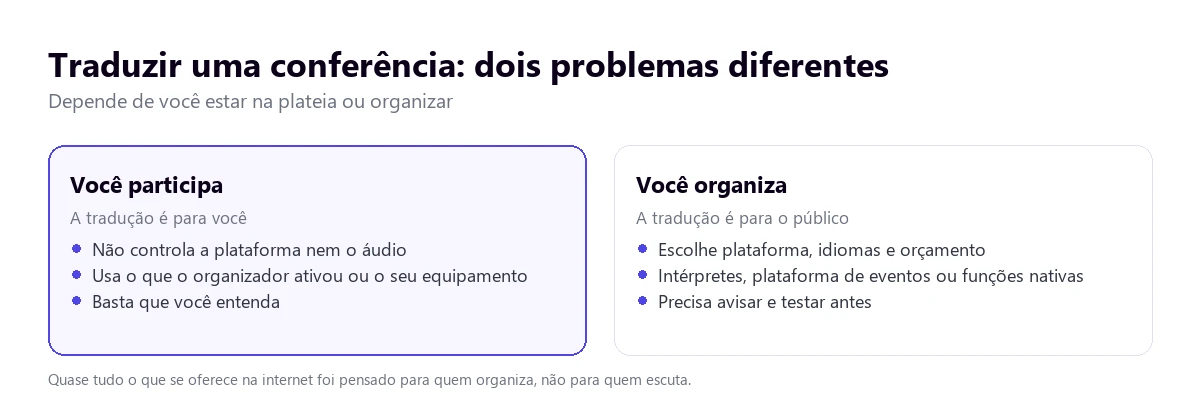
Quem organiza tem o problema oposto: controla tudo, mas precisa atender dezenas ou milhares de pessoas com idiomas diferentes, avisar antes como acessar a tradução e responder se algo falhar. Para essa pessoa, traduzir uma conferência é uma decisão de orçamento, de número de idiomas e de tipo de evento. Misturar as duas perspectivas é o motivo de tantas respostas na internet não servirem para quem pergunta.
Quatro formatos de conferência e o que muda em cada um
A palavra “conferência” cobre situações muito diferentes. Muita gente a usa também para qualquer videochamada de trabalho; aqui falamos de uma palestra ou de um evento com palestrantes e público.
Numa plataforma de reuniões
Um seminário no Teams ou no Zoom, com os participantes conectados de casa. É o caso com mais opções, porque as plataformas têm funções próprias de tradução. Mas quase todas dependem da licença do organizador e de ele tê-las ativado, algo que o participante não pode mudar.
Numa transmissão ao vivo
Uma conferência transmitida pelo YouTube, pelo site do evento ou por uma plataforma de congressos. Aqui o participante não está numa reunião, mas assistindo a um vídeo ao vivo, normalmente no navegador. As funções de reunião não servem, e as legendas automáticas ao vivo do YouTube só existem em inglês, segundo a ajuda.
Num auditório
Um congresso ou um evento presencial. A tradução depende do que o organizador montou: cabines de intérpretes com receptores, uma plataforma que se acompanha pelo celular com um QR code ou nada. Se não há nada, o participante só tem o celular e a acústica do auditório contra ele.
Gravada, depois do evento
Muitas conferências são publicadas depois em vídeo. Aí já não é ao vivo, e dá para usar legendas, dublagens ou ferramentas que trabalham sobre o arquivo. Para esse caso, veja o guia para traduzir um vídeo do YouTube.
Se você participa: o que dá para fazer por conta própria
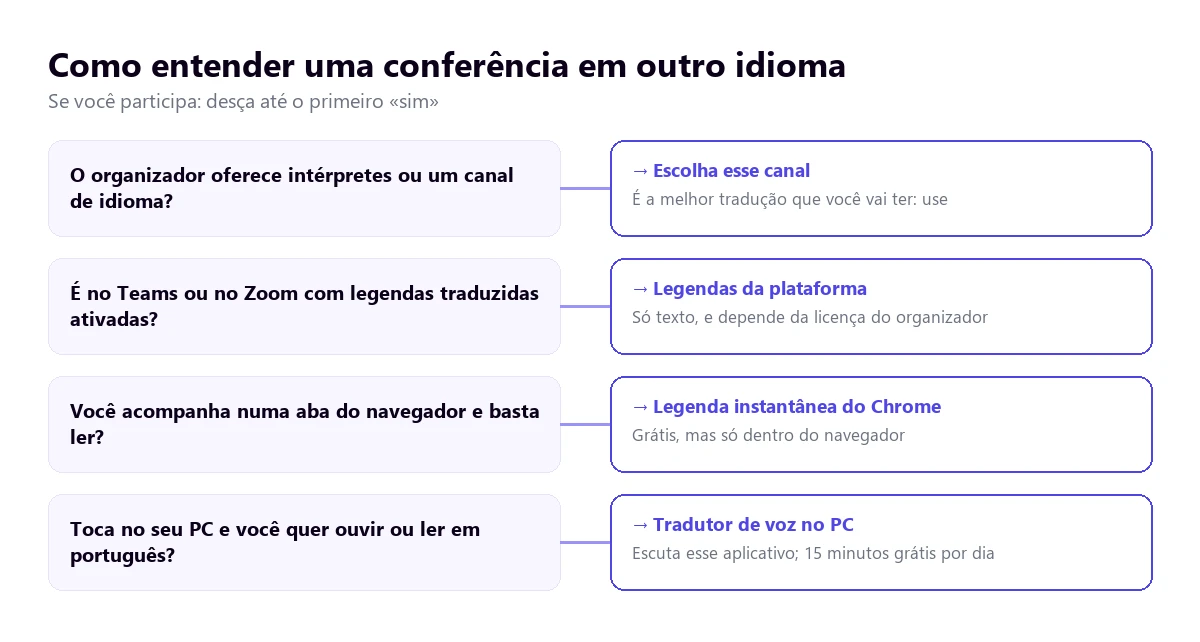
Começamos pela única opção que sempre funciona, sem pedir permissão a ninguém, e seguimos com o que o evento pode oferecer. Se o organizador colocou intérpretes, use-os: a árvore resume o caminho.
Um tradutor de voz no seu PC
Quando a conferência toca num aplicativo do computador, seja o Teams sem licença, o Zoom, uma plataforma de congressos ou o navegador, um tradutor de voz para Windows pode escutar esse aplicativo e entregar o português em legendas, com voz ou as duas coisas, sem que o organizador ative nada. É a única opção que não depende da plataforma nem do organizador.
O Traducore, o programa que fazemos, funciona assim no Windows 10 e 11. No Windows 11 você escolhe o aplicativo que vai escutar e o resto dos sons fica de fora; no Windows 10, escuta-se um dispositivo de áudio. O modo “Video / talk” foi pensado para isso: um palestrante que fala e você que escuta. A tradução chega com uns três a seis segundos de atraso, a voz original fica ao fundo a 65 % e nada do que se diz é guardado.
Uma ressalva honesta: o plano Gratuito dá 15 minutos por dia, sem cartão e sem prazo de validade, e cobre uma palestra curta ou um primeiro bloco para conferir se serve para você. Um dia inteiro de evento exige um plano pago, que você encontra na página de preços. O programa traduz para 78 idiomas e detecta o de origem; o inglês, o espanhol ou o francês de um palestrante com bom microfone são os casos que saem melhor.
Teste com a próxima palestra
Legendas e voz em português do que tocar em qualquer programa do Windows. 15 minutos grátis por dia, sem cartão.
O canal de intérpretes do organizador
Se o evento tem intérpretes, é a melhor tradução que você vai encontrar. No Zoom, escolhe-se com o botão “Interpretation” e o idioma, e dá para silenciar o áudio original com “Mute Original Audio”. Atenção: quem entra por telefone não consegue ouvir a interpretação. No Teams, escolhe-se ao entrar com “Escolher idioma de interpretação”, mas só no aplicativo para desktop: a seleção de idioma não está disponível no Teams para web nem para celular.
As legendas traduzidas da plataforma
Numa reunião do Teams, as legendas traduzidas aparecem em “Configurações de legenda” → “Configurações de idioma” → “Traduzir para”, e só se o organizador ou você tiverem Teams Premium ou Microsoft Copilot. Nas prefeituras (town halls), o organizador escolhe antes seis idiomas, ou dez com Premium, e o participante só pode escolher entre eles. No Zoom, a opção “Translation” aparece ao lado de “Show Captions” se o anfitrião tiver Business Plus ou superior ou o complemento de legendas traduzidas. Detalhes nos guias do intérprete do Teams e para traduzir uma reunião do Zoom.
As vozes traduzidas das plataformas ajudam pouco numa conferência. O Intérprete do Teams não funciona em prefeituras nem em webinars, e a tradução de voz do Meet não está disponível em transmissões ao vivo, tem um limite de 90 minutos por reunião e sempre tem o inglês como um dos dois idiomas.
A legenda instantânea do Chrome, se você acompanha pelo navegador
Se a conferência é transmitida numa aba, o Chrome pode gerar legendas do áudio e traduzi-las com a Tradução instantânea, em “Configurações” → “Acessibilidade”. É grátis e não depende do organizador. Os limites: só texto, só o que toca dentro do navegador e uma lista de idiomas de origem que a ajuda dá como exemplos, sem confirmar a do Windows e do Mac. Para traduzir, o Chrome envia as legendas ao Google.
No auditório, com o celular
Num congresso presencial sem tradução, o recurso é o celular. O app do Google Tradutor tem no Android um modo “Transcrever” que traduz quase em tempo real enquanto alguém fala, pensado para uma aula, e um modo de escuta para usar com fones. O modo conversa, por outro lado, vai por turnos e não combina com um monólogo de quarenta minutos.
O problema não é o app, e sim onde está o microfone. Da poltrona, o celular capta o som das caixas rebatido nas paredes, além de tosses, aplausos e conversas ao lado. Sente-se perto de uma caixa de som, longe da circulação de gente, e pergunte ao organizador se há um sinal de áudio ao qual se conectar, uma transmissão on-line ou um QR code de tradução. Se houver transmissão, às vezes é melhor acompanhá-la com fones dentro do próprio auditório.
Se você organiza: três formas de oferecer tradução
Se cabe a você traduzir uma conferência para todo o público, cada formato tem seu lugar. A tabela resume, e abaixo vão os detalhes que mais pesam na decisão.
| Opção | O que o público recebe | Idiomas | Custo | O que exige |
|---|---|---|---|---|
| Intérpretes humanos | Voz num canal por idioma | Os que você contratar | Por intérprete e diária; dois por cabine | Contratá-los com antecedência e enviar o material |
| Plataforma de eventos com IA | Voz ou legendas no celular ou no navegador, por QR | Dezenas, conforme a plataforma | Pacotes de horas; muitas vezes, orçamento | Conectar o sinal de áudio do auditório ou da reunião |
| Legendas do Teams | Texto traduzido | Em prefeituras, 6 escolhidos, ou 10 com Premium | Licenças da Microsoft | Escolher os idiomas antes do evento |
| Legendas do Zoom | Texto traduzido | 36 com compatibilidade completa | Business Plus ou complemento sem preço publicado | Ativá-las na conta do anfitrião |
| Canais de interpretação do Zoom ou do Teams | Voz dos intérpretes | Zoom: 9 padrão e 5 personalizados; Teams: 16 pares | Plano pago do Zoom; no Teams, licença não confirmada | Intérpretes próprios: a plataforma não fornece |
Intérpretes humanos
Continuam sendo a opção para o que não admite erros: um congresso médico, uma assembleia de acionistas, uma negociação. Trabalham em dupla e se revezam mais ou menos a cada meia hora, e a distância se integram às plataformas. O Zoom permite designar até 200 intérpretes e traz nove idiomas padrão, com cinco personalizados por reunião; não funciona com o ID pessoal de reunião nem em reuniões instantâneas. O Teams admite até 16 pares de idiomas e deixa claro que a Microsoft não fornece intérpretes. Como a profissão se organiza está no guia do intérprete simultâneo.
Plataformas de tradução com IA para eventos
São serviços que recebem o áudio do palestrante e o entregam traduzido a cada participante no celular ou no navegador, muitas vezes com um QR code. O Wordly, por exemplo, anuncia sessões com dezenas de milhares de ouvintes e pacotes a partir de cerca de US$ 1.500 por 10 horas, válidos por um ano; no auditório, conecta-se à mesa de som por cabo com um conversor. O Palabra AI oferece eventos presenciais e transmissões sob orçamento, segundo o site em novembro de 2026. Comparamos o primeiro com mais detalhes em Traducore ou Wordly.
Funções nativas da plataforma
Se você já paga o Teams Premium ou um plano alto do Zoom, as legendas traduzidas são a opção mais barata para um público grande, embora só entreguem texto. Convém conhecer os limites antes: no Teams, o Intérprete de voz não serve em prefeituras nem em webinars; no Meet, a voz traduzida não chega às transmissões ao vivo; e no Zoom, a ajuda do Voice Translator não menciona os webinars.
O som decide mais do que o tradutor
Ao traduzir uma conferência, tanto faz se quem traduz é uma pessoa ou uma máquina: se o áudio chega mal, a tradução sai mal. Numa conferência, o som percorre um caminho com vários pontos fracos, e quase todos se resolvem antes de começar.
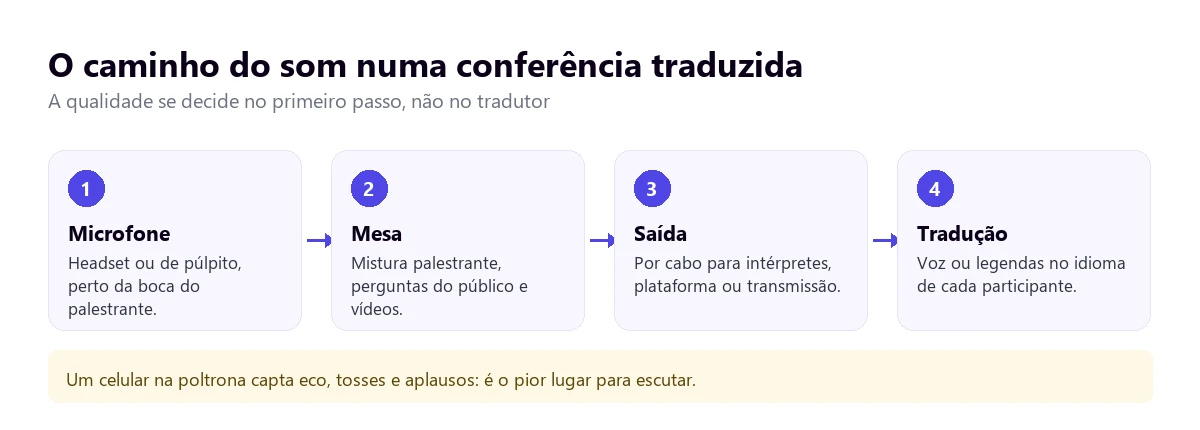
- O microfone do palestrante. Um headset ou de lapela mantém a distância fixa; um de púlpito perde a voz assim que o palestrante se vira para a tela.
- As perguntas do público. Sem microfone de mão, não chegam a nenhuma tradução. Se não houver, o moderador deve repetir cada pergunta.
- Os vídeos da apresentação. No Zoom, se alguém compartilha a tela com o áudio do computador, todos ouvem esse áudio a 100 %, inclusive quem escuta um intérprete.
- O sinal para a tradução. O ideal é uma saída direta da mesa de som, não um microfone que “escuta o auditório”.
O que sempre se perde ao traduzir uma palestra
Mesmo com bom som, há coisas que nenhuma tradução automática resolve e que o público deveria conhecer:
- As piadas e os trocadilhos. São traduzidos ao pé da letra e perdem a graça, ou viram uma frase sem sentido.
- As siglas e os nomes de produtos, que o reconhecimento de voz escreve como palavras comuns se não os conhece.
- Os números ditos depressa, sobretudo porcentagens e anos, que vale conferir nos slides.
- Os slides. Nem as legendas nem a voz traduzem o que está escrito na tela.
- O ritmo de um texto lido. Um palestrante que lê rápido deixa o tradutor, humano ou automático, várias frases para trás.
Inglês no palco: falsos amigos que confundem
A maioria das conferências que as pessoas precisam traduzir está em inglês, e o vocabulário dos congressos tem suas armadilhas. Uma tradução automática costuma acertar, mas nem sempre, e quem acompanha a palestra com legendas deveria reconhecê-las:
- “Billion” é bilhão, mil milhões, como no Brasil. Mas em Portugal “bilião” é um milhão de milhões: cuidado se as legendas vierem em português europeu.
- “Actually” é “na verdade”, e “eventually”, “no fim”, não “atualmente” nem “eventualmente”.
- “Conference” costuma ser um congresso inteiro, enquanto o que chamamos de palestra em inglês é um “talk” ou uma “keynote”.
- “Panel” é uma mesa-redonda e “speaker” é o palestrante, não a caixa de som.
- “To assist” é ajudar; assistir a um evento é “to attend”.
Checklist para quem organiza ou dá a palestra
- Anuncie a tradução no convite: que idiomas, como acessar e o que é preciso, como o aplicativo para desktop no caso dos canais do Teams.
- Envie os slides e um glossário aos intérpretes ou carregue os termos na plataforma, se ela permitir.
- Faça uma passagem de som com a tradução ligada, não só com as caixas do auditório.
- Peça aos palestrantes que falem, não que leiam, e que façam pausas entre as ideias.
- Repita as perguntas do público no microfone antes de respondê-las.
- Tenha um plano B: se a tradução falhar, publique a gravação com legendas o quanto antes.
Se você quer entender como a tradução automática funciona por dentro e por que sempre há alguns segundos de atraso, explicamos no guia de tradução em tempo real.
Outras dúvidas sobre traduzir uma conferência
Como traduzir uma conferência ao vivo de inglês para português?
Se o organizador oferece intérpretes ou legendas traduzidas, ative-os na plataforma. Se não, e você acompanha pelo navegador, a legenda instantânea do Chrome com a Tradução instantânea entrega o texto em português. Se você quer ouvir em português ou ela toca em outro aplicativo do Windows, um tradutor de voz para PC escuta esse aplicativo e entrega legendas ou voz com alguns segundos de atraso.
Existe um aplicativo para traduzir uma conferência em tempo real?
Sim, de vários tipos. Para quem está presente, o app do Google Tradutor no Android tem um modo de transcrição com tradução pensado para aulas e palestras. Para quem acompanha pelo computador, há tradutores de voz que escutam o aplicativo do evento. Para quem organiza, existem plataformas que entregam a tradução a cada participante por um QR code.
Como traduzir uma conferência no Teams?
Numa reunião, ative as legendas em “Mais ações” → “Idioma e fala” e, nas configurações de idioma, ligue “Traduzir para”. É preciso que o organizador ou você tenham Teams Premium ou Microsoft Copilot. Numa prefeitura (town hall), você só verá os idiomas que o organizador escolheu antes. Sem licença, a alternativa é um tradutor que escute o aplicativo do Teams no seu PC.
Como traduzir uma conferência no Zoom?
Se há intérpretes, clique em “Interpretation” e escolha o idioma. Se o anfitrião tem as legendas traduzidas, clique na seta ao lado de “Show Captions”, ative “Translation” e escolha o português. A voz traduzida do Zoom, o Voice Translator, trabalha com cinco idiomas segundo a ajuda, que não menciona os webinars. Sem nada disso, um tradutor de voz no PC pode escutar o Zoom por você.
Então, qual nós usamos?
Quando precisamos traduzir uma conferência a que assistimos, começamos pelo que o organizador oferecer: se há intérpretes, nada é melhor. Se não há nada e a palestra toca no computador, usamos o nosso tradutor de voz no Windows no modo “Video / talk”, com o texto original visível para siglas e números. No auditório, o celular perto de uma caixa de som e, se existir, a transmissão com fones. E quando organizamos, intérpretes para o importante e legendas para o resto. Para comparar programas de PC, veja a comparação de tradutores de voz.
Entenda a próxima conferência em português
Escuta qualquer programa do Windows e entrega em legendas ou com voz. 15 minutos grátis por dia, sem cartão.