YouTube動画を日本語に翻訳する方法は4つあり、それぞれ用途が違います。動画に字幕があれば、YouTubeが2クリックで無料翻訳してくれます。投稿者が吹き替えを用意していれば、音声トラックを切り替えて日本語で聞けます。どちらもない場合に残るのは、Chromeの自動字幕(テキストのみ、ブラウザ内のみ)か、PCの音声翻訳ソフトです。後者は音声そのものを聞き取って翻訳するので、動画に何も付いていなくても使えます。
4つとも実際の動画で試しました。NASAのシリーズWhat’s Upの英語回と、自動吹き替えが有効になったドキュメンタリーです。以下では、それぞれの方法で何ができるか、何が失われるか、どう有効にするかを手順付きでまとめます。
要点
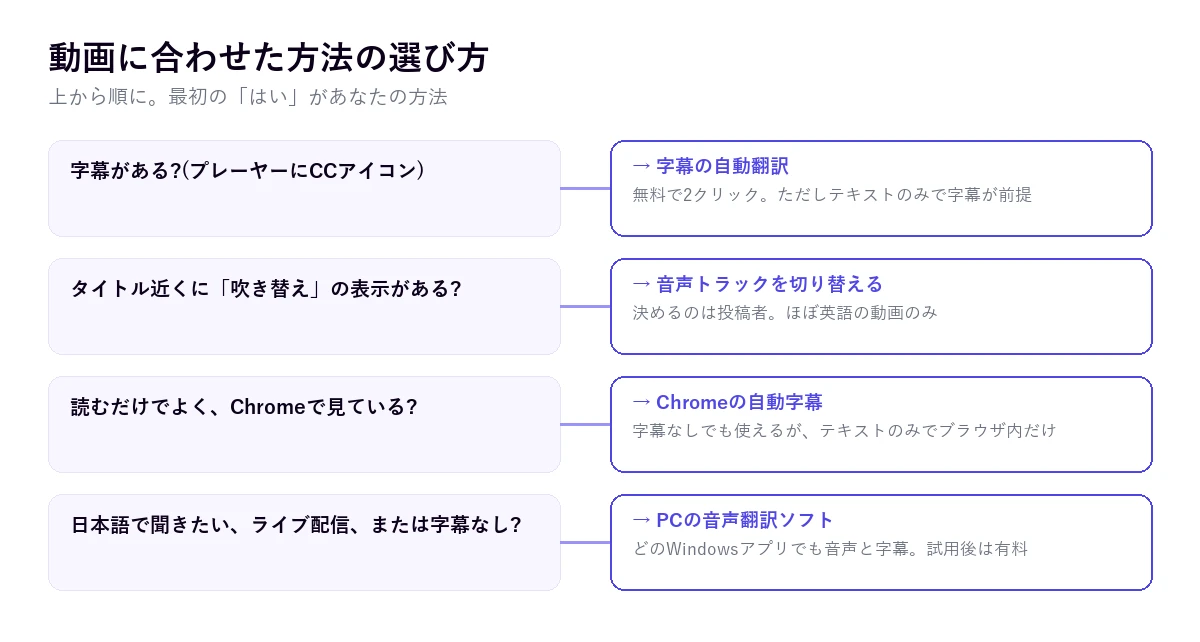
- 動画にCCアイコンがある? → 字幕の自動翻訳(無料)。
- タイトルの近くに「吹き替え」とある? → 音声トラックを切り替えて日本語で聞く。
- 字幕がなく、読むだけでいい? → Chromeの自動字幕。
- 耳で聞きたい、ライブ配信、またはマイナーな言語? → PCの音声翻訳ソフト。
この記事の内容
動画に合わせた方法の選び方
| 方法 | 得られるもの | 字幕なしで使える | ライブ配信 | 言語 | 料金 |
|---|---|---|---|---|---|
| YouTubeの翻訳字幕 | 画面上のテキスト | いいえ | かなり限定的 | 動画にある字幕の言語。自動字幕は元言語68 | 無料 |
| 吹き替え音声トラック | 翻訳された音声 | はい(投稿者が生成していれば) | いいえ | 英語から約20言語 | 無料 |
| Chromeの自動字幕 | ブラウザ内のボックスにテキスト | はい | はい | 元言語は約20、翻訳先は100以上 | 無料 |
| PCの音声翻訳ソフト | 音声と字幕、どのアプリでも | はい | はい | 78(Traducore) | 1日15分無料、それ以上は有料 |
1. 字幕の自動翻訳
費用がかからず、プレーヤーに最初から入っているので、まず試すべき方法です。パソコンでは、設定(歯車)を開いて字幕に入り、先に字幕トラックを1つ選び(たとえば「英語」)、もう一度入り直します。すると自動翻訳が表示され、長い言語リストから日本語を選べます。
この途中の手順がいちばん混乱を招くところです。YouTubeの公式ヘルプにはパソコンでの手順がもう載っていません。説明されているのはスマホの手順だけで、その他 → 字幕をタップし、目的の言語がリストになければ自動翻訳を選びます。
翻訳されるのは動画そのものではなく、すでにある字幕です。投稿者がアップロードした字幕か、YouTubeが音声認識で生成する字幕で、後者は68の元言語に対応していますが、「ASRはすべての動画で利用できるわけではない」とされています。字幕がなければ翻訳するものもありません。CCアイコンがグレーになっていることがあるのはそのためです。
頼る前に知っておきたい弱点があります。
- 翻訳は元字幕の誤りを引き継ぎます。自動字幕が固有名詞を聞き間違えていれば、日本語版でも間違ったままです。
- 不適切な言葉は「[__]」で伏せられます。デフォルトの動作で、翻訳後も同じです。
- ライブ配信の自動字幕は英語のみで、登録者1,000人以上のチャンネルから少しずつ有効になっている段階です。
- どの方法も映像に埋め込まれた文字は翻訳しません。テロップ、グラフ、看板は元の言語のままです。
オプションが出てこない、字幕がおかしいという場合は、YouTubeの字幕翻訳がうまくいかない理由を別の記事でまとめています。
2. 音声トラックを切り替える(自動吹き替え)
2026年2月から自動吹き替えがすべての投稿者に開放されました。条件を満たす投稿者にはデフォルトで有効になっているため、本人が知らないうちにオンになっていることも多いです。対応している動画では、説明欄に「自動吹き替え」のラベルが表示され、視聴者が言語を選べます。
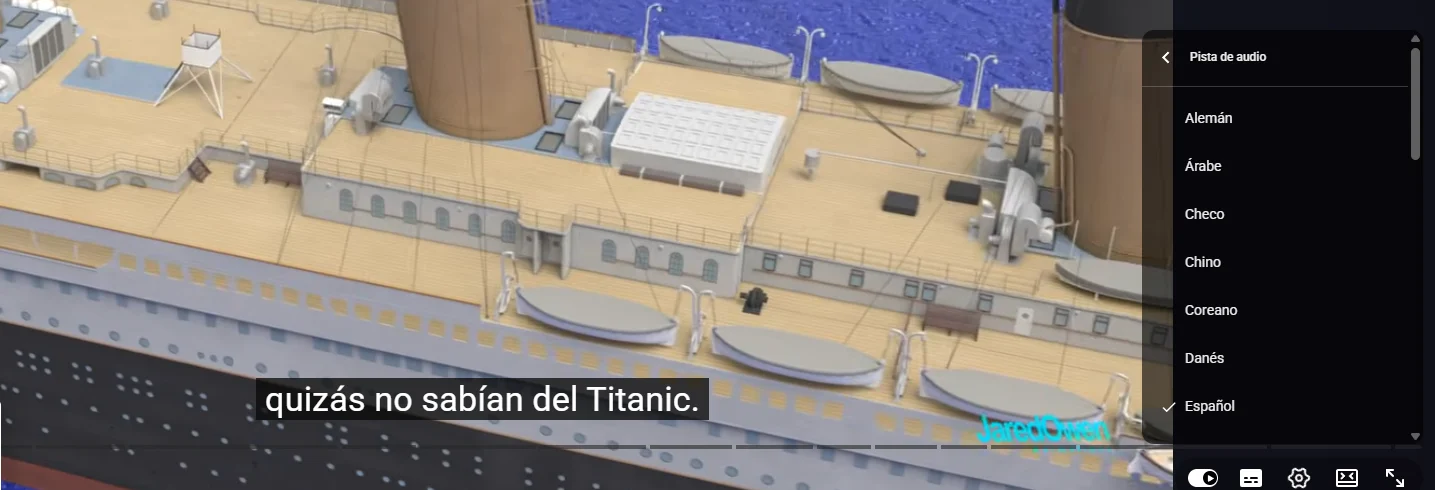
切り替えは設定 → 音声トラック → 日本語です。何もインストールせず無料で翻訳音声が聞ける唯一の方法で、品質も上がっています。YouTubeは8つの言語で、元の声のトーンや抑揚を再現する表現力のある音声を使っています。
ただし、注意点がたくさんあります。
- 決めるのは投稿者で、視聴者ではありません。投稿者が有効にしていなければ、選べるトラックはありません。
- 翻訳の方向が重要です。YouTubeの言語表では、英語からは20前後の言語に吹き替えられますが、それ以外のほとんどの言語からは英語にしか吹き替えられません。ドイツ語やスペイン語の動画に日本語トラックが付くことはまずありません。
- 対象外の動画があります。120分を超えるもの、会話がない・ほとんどないもの、話すスピードが速すぎるもの、元の言語が検出されないもの、権利の申し立てがあるものです。
- 投稿者は吹き替えを編集できません。名前や専門用語の誤りはそのまま残ります。
- 設定 → 再生とパフォーマンスで優先言語を指定できます。元の音声がその言語の動画は翻訳されません。
利用規模の目安として、YouTubeは2025年12月に自動吹き替えコンテンツの視聴者が1日600万人に達したと発表しています。
3. Chromeの自動字幕とリアルタイム翻訳
パソコン版Chromeはブラウザで流れるあらゆる音声から字幕を生成し、それを翻訳します。字幕のない動画やライブ配信でも、YouTube以外のサイトでも使えます。設定 → ユーザー補助 → 自動字幕起こしを有効にし、続けてリアルタイム翻訳をオンにして翻訳先の言語を選びます。
Chromeのヘルプ自体に書かれている、大事な注意点が2つあります。
- 音声認識はローカルで行われます(「音声と字幕はすべてローカルで処理される」)。しかし翻訳を有効にすると字幕のテキストはGoogleに送信されます。完全なオフライン機能ではありません。
- 元言語のリストは短めです。ドイツ語、スペイン語、フランス語、英語、イタリア語、日本語、オランダ語、ポルトガル語、トルコ語など約20言語で、スペイン語版と英語版のヘルプでもリストが一致しません。翻訳先の言語は100を超えます。
リスト外の言語は言語を管理から言語パックをダウンロードする必要があります。また、自動再生される動画では、音量を上げないと字幕が表示されません。
4. PCのソフトで音声を翻訳する
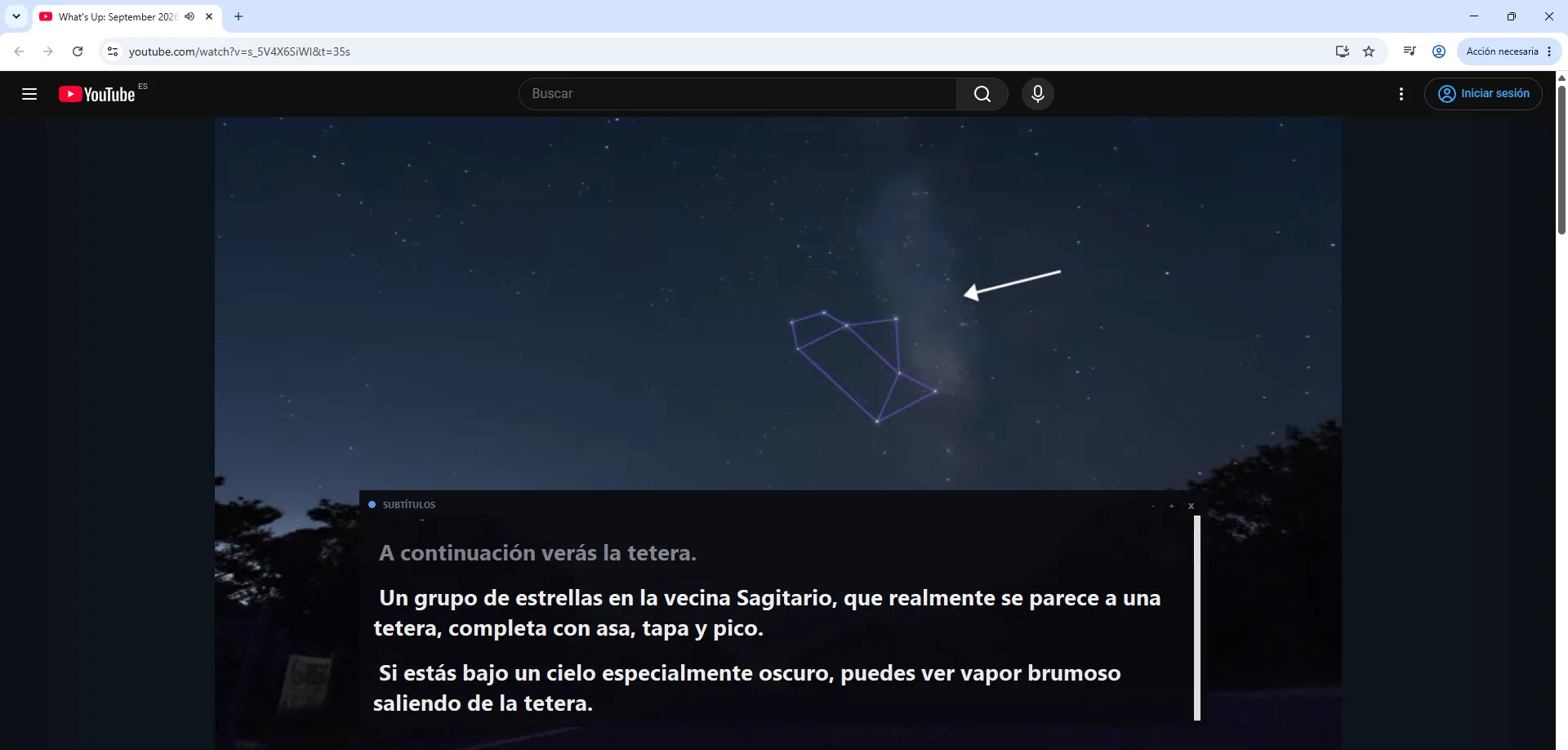
字幕がない、ライブ配信である、あるいは画面を見ながら耳で聞きたい。そんなときに残る選択肢がデスクトップの音声翻訳ソフトです。Traducoreは選んだアプリ(この場合はブラウザ)の音声を聞き取り、翻訳を音声とフローティング字幕で返します。
- ブラウザで動画を開きます。
- ソフトを開き、Video / talk(ビデオ/講演)モードを選んで、動画のウィンドウを音声ソースに指定します。
- 動画の言語と翻訳先(日本語)を指定し、開始を押します。
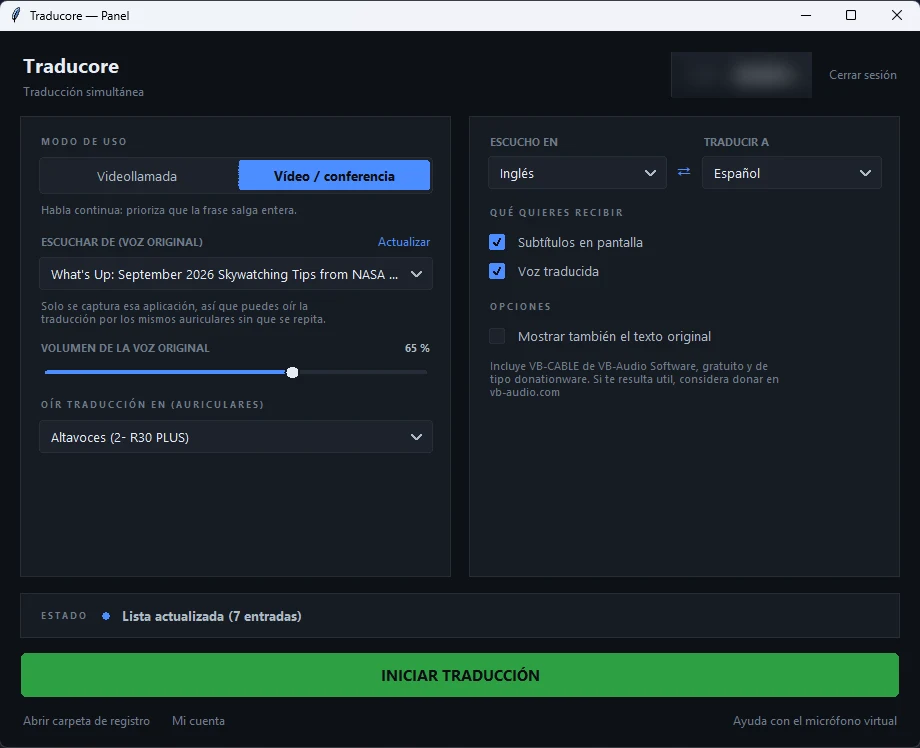
テストでは、各フレーズの3〜6秒後に翻訳が届き、元の音声は65%の音量で背景に残り、字幕はセッション中の履歴を保持するので聞き逃した部分を読み返せました(閉じると何も残りません)。制限は、Windows 10と11のみ、1日15分まで無料でそれ以上は時間制のプラン、そして他の方法と同じく映像の中の文字は翻訳しないことです。
方法ごとに失われるもの
どの方法にも何かしらの犠牲があります。同じ素材を4つの方法で比べてわかったことです。
- 翻訳字幕:読みながら見るので、映像の細部を見落とします。グラフの多い動画では不便です。
- 自動吹き替え:いちばん楽ですが、合成音声が元の抑揚を上書きし、実際に何と言ったかを確かめられません。
- Chrome:便利で無料ですが、字幕ボックスが小さく動画の外に出ます。またブラジルとポルトガルのポルトガル語のような違いを区別しません。
- PCの翻訳ソフト:音声とテキストを同時に得られますが、数秒の遅れがあり、インタビューや言いよどみなどの自然な会話では元の繰り返しもそのまま拾います。
スマホでは?
YouTubeアプリでも、2つの標準機能は使えます。字幕トラックを選んで翻訳することと、プレーヤーの同じ設定メニューから吹き替え音声トラックに切り替えることです。AndroidでもiPhoneでも手順は同じで、プレーヤー右上のその他をタップし、字幕を選び、日本語がなければ自動翻訳を選びます。
プロフィール写真から優先言語も設定しておくと便利です。Androidでは設定 → 言語 → 優先言語です。こうしておけば、元の音声がすでにわかる言語の動画はYouTubeが吹き替えなくなります。英語と日本語の動画を半々くらいで見る人にはありがたい設定です。
スマホにないのは、吹き替えのない動画を日本語で聞く手段です。デスクトップソフトもChromeの翻訳もパソコン向けです。一方、自動吹き替えはYouTube自体が配信しているので、ある場合はスマホでもPCでも同じように聞こえます。
YouTube動画を「翻訳」するWebサービスは?
これは別のカテゴリーです。リンクを貼ると、字幕付きや吹き替え済みの動画を公開用に返してくれます。投稿者が別言語版を作りたいなら意味がありますが、今すぐ動画を見たいだけなら遠回りです。アップロードして待ち、ダウンロードする必要があり、無料版は長さに制限があることが多いです。
YouTube動画の翻訳についてのその他の疑問
YouTube動画の音声を日本語にするには?
吹き替えがある動画なら、設定 → 音声トラック → 日本語です。吹き替えがなければ、YouTubeはその動画の日本語音声を提供していません。翻訳を耳で聞く唯一の方法は、再生中の音声をパソコン上で翻訳するソフトです。
YouTubeの自動翻訳が使えないのはなぜ?
よくある原因を順に挙げると、先に字幕トラックを選んでいない、動画に字幕がない(投稿者のものも自動生成も)、ライブ配信である、あるいは字幕はあるが誤りだらけで翻訳がそれを引きずっている、のいずれかです。
字幕のないYouTube動画も翻訳できますか?
できますが、YouTubeの機能では無理です。YouTubeの機能は字幕があることが前提だからです。音声を直接扱うもの、つまりChromeの自動字幕かPCの音声翻訳ソフトが必要です。
YouTube動画の翻訳は無料ですか?
YouTubeの翻訳字幕と吹き替えは無料で、Chromeの翻訳も無料です。デスクトップソフトは期間や時間の限られた試用があるのが一般的で、Traducoreは毎日15分まで無料(カード不要)、それ以上は時間制のプランがあります。
結局、私たちはどれを使っているのか
動画次第で、順番はこうです。吹き替えがあればトラックを切り替えて終わり。字幕があって落ち着いたトークなら、字幕を翻訳して済ませます。ただ実際にいちばん使っているのは4つ目の方法です。私たちが外国語で見るものの大半は、まともな字幕のない研修動画やデモで、画面を見ながら耳で聞くほうがいいからです。ほかのケースへの応用は、英語の音声を翻訳する方法やポルトガル語の動画のガイドで紹介しています。