自分の動画を翻訳して字幕を付けるには、5つの段階を踏みます。話された内容を書き起こす、各文にタイミングを付ける、その文を翻訳する、読めるように調整する、そして別トラックとして、または映像に焼き込んで公開する、の5つです。自動ツールは最初の3つを数分でこなします。読みやすい字幕と、視聴者が結局オフにしてしまう字幕を分けるのは、残りの2つです。
このガイドは、何かを撮影して、別の言語の人にも理解してほしい人のためのものです。YouTubeの動画、リール、授業、講演、会社の紹介動画などです。他人の動画を理解したいだけなら、視聴者としてYouTubeの字幕を翻訳する別のガイドがあります。YouTubeとNetflixのデータは2026年10月に確認した公式ヘルプによるもので、紹介するツールは同じ月にこのテーマで検索したときにGoogleの上位を占めていたものです。
要点
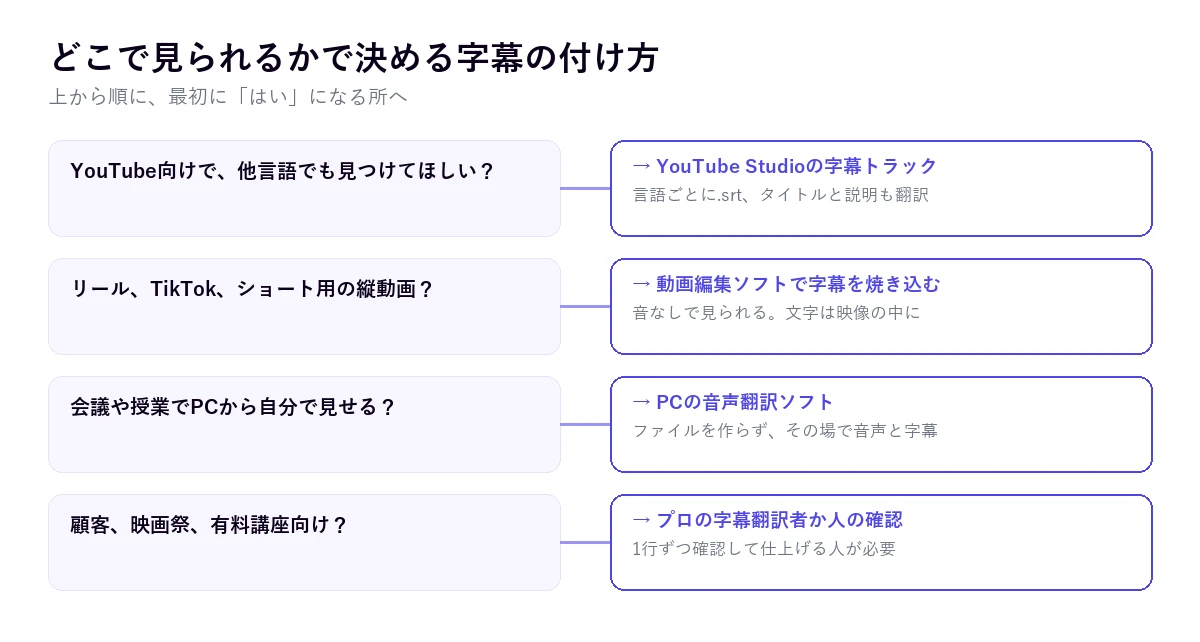
- 自分でPCから見せる、または素材の中身を理解できればよいなら、PCの音声翻訳ソフトがファイルを作らずに対応します(方法1)。
- 動画をYouTubeに上げるなら、自動字幕、見直し、YouTube Studioでの言語ごとのトラック(方法2)。
- 動画をアップロードせずに無料で.srtファイルが欲しいなら、PC上のSubtitle EditとWhisper(方法3)。
- SNS向けの縦動画なら、文字を映像に焼き込む編集ソフト(方法4)。
- 顧客、映画祭、有料講座向けなら、人による確認(方法5)。
この記事の内容
翻訳字幕の裏側にあるもの
字幕ファイルは見た目よりずっと単純です。最も普及している形式の.srtは、番号付きのブロックが並んだテキストファイルです。番号、表示開始と終了の時刻の行、そして1〜2行のテキストです。メモ帳でも開けます。字幕ソフトがしていることは、すべてこのブロックを作り、直し、翻訳することです。
最初の段階は文字起こしで、話された内容を元の言語で書きます。今ではほぼ必ず音声認識が行い、良いマイクで1人が話していればかなり正確です。2つ目はタイミングで、各文が何ミリ秒目に現れて消えるかを決めます。音声認識は書き起こしと同時にこれも行いますが、切れ目にするのは間を検出した位置で、内容のまとまりが終わる位置ではありません。
3つ目の段階が翻訳で、ここに最大の落とし穴があります。翻訳は字幕1つずつ、元のタイミングを保ったまま行われます。ブロックが文の途中で切れていると、機械翻訳は半分の文を受け取り、うまく訳せません。日本語の語順は英語やドイツ語とは一致しないからです。4つ目の調整は、読む時間が足りるようにテキストを短くし、配分し直す作業です。5つ目が公開です。
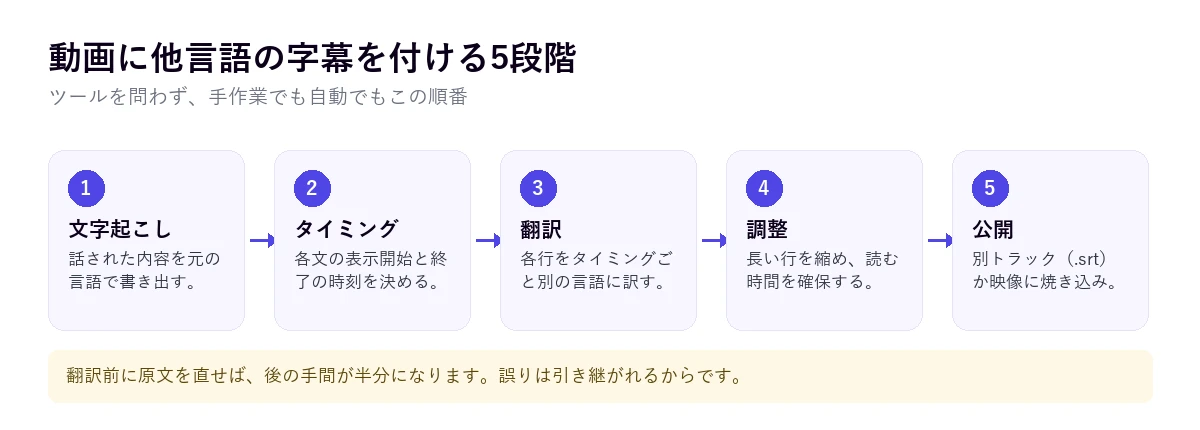
だからこそ、動画を翻訳して字幕を付けるときは順番が大切です。翻訳の前に書き起こしを直すのが、いちばん時間の節約になります。原文で固有名詞を書き間違えると、訳したすべての言語で間違い、翻訳の数だけ直す羽目になります。
別トラック、焼き込み、吹き替え:始める前に決める
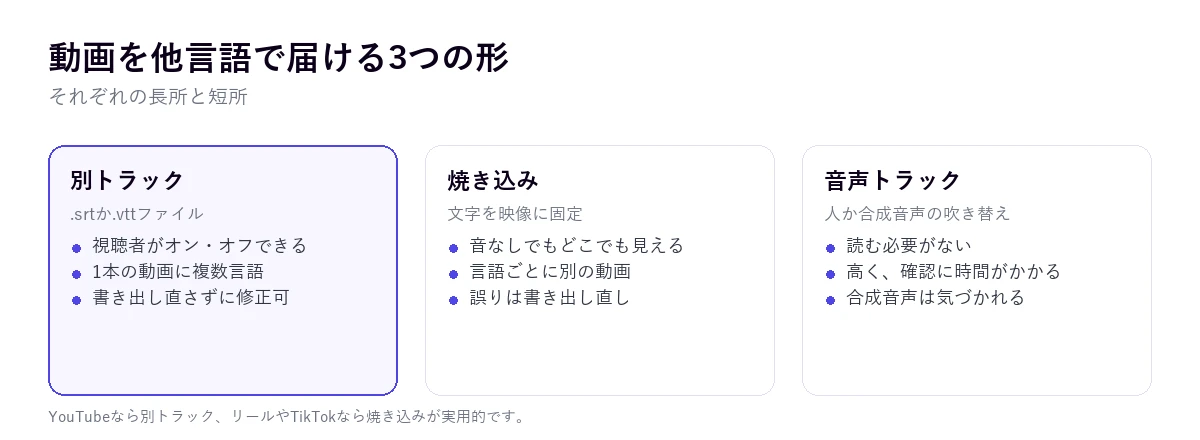
動画を翻訳して字幕を付ける前に、まだソフトを開かずに考えておくべき問いは、テキストが視聴者にどう届くかです。答えは3つあり、どれを選ぶかで作業が変わります。
別トラックは、動画と一緒に配信され、視聴者がオン・オフするファイルです。YouTube、Vimeo、講座のプラットフォーム、VLCのようなプレーヤーが使う方式です。大きな利点が2つあります。1本の動画で複数の言語を提供できること、何も書き出し直さずに誤字を直せることです。欠点はプレーヤー頼みなことで、動画をダウンロードしてメッセージアプリで転送すると、字幕は途中で失われます。
焼き込み字幕(ハードサブ)は映像の一部です。どこでも表示され、何にも依存しないため、音なしで見る人が多いリール、TikTok、ショートでは標準になっています。その代わり、言語ごとに別の動画になり、誤りがあれば書き出してアップロードし直す必要があります。
吹き替えは、別の音声トラックで声を置き換えるか重ねます。視聴者には最も楽で、うまく作るには最も高くつきます。YouTubeには条件を満たすクリエイター向けの自動吹き替えがありますが、ヘルプによると、その吹き替えは編集できず、固有名詞、慣用表現、スラングで間違えます。合成音声だと口調も気づかれます。
形式については、YouTubeのヘルプは、字幕を作るのが初めてならSubRip(.srt)かSubViewer(.sbv)から始めることを勧めています。タイミングとテキストだけなので、どのプレーンテキストエディターでも編集できるからです。保存はUTF-8でと求めていて、日本語やアクセント付きの文字ではこれが重要です。別の文字コードで保存した.srtは文字化けし、たとえばスペイン語の「canción」が「canción」と表示されます。看板の文字を隠さないためなど、画面の別の位置にテキストを置きたいなら、YouTubeは位置情報付きのWebVTT(.vtt)に対応していますが、ヘルプ自身が初期段階の実装だとしています。
5つの方法をひと目で比較
| 方法 | 得られるもの | 動画をアップする? | 自分の作業 | 費用 |
|---|---|---|---|---|
| PCの音声翻訳ソフト | 再生中の翻訳字幕と音声。ファイルは残らない | しない。音声をその場で翻訳 | なし | 1日15分無料、有料プランあり |
| YouTube Studio | 言語ごとの字幕トラック、翻訳したタイトルと説明 | する(YouTubeへ) | 自動字幕の見直しと、言語ごとの翻訳かアップロード | 無料 |
| Subtitle EditとWhisper | ディスク上の.srtファイル | しない | インストール、見直し、翻訳 | 無料 |
| 自動字幕付きの編集ソフト | 文字を焼き込んだ動画、ときに.srtも | する(各社のサーバーへ) | 見直しとスタイル設定 | 制限付き無料プランかサブスクリプション |
| プロの字幕翻訳者 | 人が確認した字幕 | 依頼先に渡す | 依頼と確認 | 動画1分あたり |
1. 自分で見せるなら:PCの音声翻訳ソフト
自分の動画すべてに字幕ファイルが必要なわけではありません。プロジェクターに映す授業、海外の取引先との打ち合わせ、ノートPCをつないだ展示会の画面など、自分のPCから再生するなら、5つの段階を飛ばせます。音声翻訳ソフトがプレーヤーの音を聞き、鳴っている間に翻訳を画面に表示します。
クリエイターがよく知っているもう一つのケースは、よくわからない言語の撮影素材です。ポルトガル語で収録したインタビュー、ドイツの顧客のコメント、カットしなければならないフランス語の証言などです。全文の書き起こしにお金を払う前に、どの部分が使えるかを知っておきたいもので、そのためには翻訳付きで一度見れば十分です。
Traducoreはこれを行うWindows 10と11向けのソフトです。Windows 11では、VLCやWindowsのプレーヤーなど選んだアプリの音だけをキャプチャし、ほかのウィンドウの通知音や音楽は混ざりません。画面に帯状の字幕を表示し、翻訳を読み上げることもでき、元の声はデフォルトで65%の音量で下に残るので、話し手の声も聞こえ続けます。翻訳先は78言語で、元の言語は自動検出します。
手順
- いつものプレーヤーで動画を読み込み、最初のフレームで止めておきます。
- ソフトでVideo / talk(動画・講演)モードを選び、音声の入力元としてプレーヤーを選択します。
- 翻訳先の言語を選び、必要なら元の言語を固定します。
- 字幕、音声、または両方をオンにし、START TRANSLATIONを押します。
- 動画を再開し、翻訳が付いてくるのに任せます。
知っておきたいこと
ソフトは文全体がそろってから翻訳するため、翻訳は3〜6秒遅れて届きます。プレゼンテーションなら気になりませんが、画面に文字の多いチュートリアルを見せるなら、ときどき一時停止するとよいでしょう。音声もテキストも保存せず、.srtも作りません。公開用のファイルが必要なら、方法2〜5へ進んでください。無料の音声はスペイン語、英語、フランス語、ドイツ語、イタリア語、ポルトガル語にあり、日本語を含むそれ以外の言語では、無料プランは字幕になります。無料プランは1日15分で、カード登録も有効期限もなく、有料プランは料金ページにあります。Windows専用です。
2. YouTube Studioで:言語ごとに字幕トラックを1つ
動画をYouTubeチャンネルに上げるなら、作業の多くはプラットフォームがやってくれます。動画をアップロードすると、YouTubeは動画のデフォルト言語で、音声認識による自動字幕の生成を試みます。ヘルプは、処理時間は音声の複雑さによるため時間がかかることがあると注意し、必ず見直すよう求めています。正しく書き起こされていない部分は常に確認して修正すべきだ、という趣旨です。
元の言語の字幕を追加・修正する
- YouTube Studioに入り、左のメニューで「字幕」を選びます。
- 動画を選びます。言語を設定していなければ、先に進む前にStudioが尋ねます。
- 自動字幕を直すには、そのトラックの横の「その他」メニューからテキストを編集します。
- 自分の字幕を加えるには、「言語を追加」を押し、「字幕」で「追加」を押します。
「追加」を押すと3つの選択肢が出ます。「ファイルをアップロード」は、タイミング付きの.srtなど対応形式のファイルを読み込みます。「自動同期」はタイミングなしのテキストだけを受け取り、YouTubeが各文の位置を計算します。ヘルプは1時間を超える動画や音質の悪い動画には勧めていません。「手動で入力」は動画を再生しながら入力でき、一時停止や新しい字幕の追加にショートカットが使えます。
ほかの言語を追加する
翻訳は同じ画面に言語を1つずつ足していく形です。「言語を追加」で、たとえば英語を選び、翻訳した.srtをアップロードするか入力します。同じ行に「タイトルと説明」の項目があり、これも翻訳しておく価値があります。ヘルプによると、YouTubeは視聴者ごとにその人の言語でタイトルと説明を表示し、それがあなたの言語を話さない人の検索に動画が表示される助けになります。多くのチャンネルが飛ばしていて、海外からの再生を最も増やすのがこの手順です。
さらに視聴者には、字幕メニューに「自動翻訳」があり、字幕をその場で別の言語に訳します。保険としては便利ですが、その翻訳は自分では管理できません。大事な言語があるなら、自分のトラックをアップロードしましょう。その選択肢が出ないという連絡があれば、最も多い原因は動画に翻訳元のトラックが1つもないことです。YouTube字幕のガイドで説明しています。
3つ目の要素が自動吹き替えです。YouTubeのヘルプによると、条件を満たすクリエイターにはデフォルトでオンになっていて、「設定」›「チャンネル」›「詳細設定」でオフにでき、公開前に吹き替えを確認できますが、編集はできません。2026年9月に確認した言語表によると、スペイン語の動画からはアラビア語、英語、ポルトガル語にしか吹き替えられません。また、120分を超える動画や、ほとんど音楽だけの動画には対応していません。
3. 無料で自分のPCで:Subtitle EditとWhisper
.srtを手元のディスクに残したい、ほかのプラットフォームでも使い回したい、書き起こしのために動画をどのサービスにも上げたくない、という場合、Windowsで最も普及している組み合わせがSubtitle Editです。無料でオープンソースのエディターで、OpenAIのオープンな音声認識Whisperを使い、PCの中で書き起こしができます。どのサイトにもアップロードせずに動画を翻訳するガイドで、導入方法とPCに合ったモデルのサイズを説明しています。
クリエイターにとって字幕エディターの価値は、どのツールでもできる書き起こしではなく、タイミングを制御できることです。Subtitle Editは動画の下に音声の波形を表示し、各文の始まりと終わりが目で見えます。字幕の端を声の本当の始まりまでドラッグすることで、テキストが話し手に「ぴたりと合って」見えるようになります。
自分たちの動画で最もうまくいった流れはこうです。元の言語で書き起こし、エディターで文を直して区切り、その.srtをマスターとして保存し、それから初めて翻訳します。こうすれば、どの新しい言語もすでに整ったタイミングから始められます。エディターからオンラインサービスで翻訳する場合、動画は出ていかなくても、テキストはPCから出ていくことに注意してください。
結果を焼き込みたいなら? .srtができていれば、ほとんどの動画編集ソフトが内部で使っているコマンドラインツールffmpegで、1行のコマンドで映像に書き込めます。ffmpeg -i video.mp4 -vf subtitles=video.es.srt video-es.mp4。新しいファイルには文字がすでに入っていて、どのSNSにもアップロードできます。
4. リール、TikTok、ショート向け:文字を焼き込む編集ソフト
縦動画では、別トラックはほとんど役に立ちません。文字は映像の中に、大きく、下半分に、アプリのボタンから離して置く必要があります。そのためにあるのが、Googleの最上位に出てくる自動字幕付きの編集ソフトです。2026年10月の検索では、CapCut、Canva、Flixier、VEED、Happy Scribeなどがありました。
どれも同じ流れです。動画をアップロードすると字幕が生成され、文のリストで見直し、スタイルを選び、新しい動画を書き出します。字幕を他言語に訳せるものや、.srtも書き出せるものもあります。料金や制限は比較していないので挙げません。選ぶ前に、各社のサイトで3点を確認してください。無料プランで透かしが入るか、動画の長さに制限があるか、そして作業をほかで使い回せる.srtをダウンロードできるかです。
この形式ならではのコツは、1画面あたりの語数を少なくすることです。SNSの字幕は、文全体より2〜5語ずつのほうがうまく機能します。映像を見ながら一目で読めるからです。翻訳するとこのルールは簡単に崩れます。たとえば英語からスペイン語に訳すと文が長くなるので、訳したブロックを見直して区切り直しましょう。他人のInstagram動画を視聴者に理解してほしいなら、InstagramやTikTokの動画を翻訳するガイドもあります。
5. 動画に大事なものがかかっているなら:プロの字幕翻訳者
顧客向けの動画、映画祭に出す短編、販売する講座、ブランドのキャンペーンは、見直していない字幕のまま出すべきではありません。プロの字幕翻訳者はただ訳すだけではありません。何を削っても失うものがないかを判断して要約し、カットの切り替えにタイミングを合わせ、重要なテロップを訳し、スタイルガイドに従います。
そうしたガイドは実在し、閲覧できます。たとえばNetflixの中南米スペイン語向けガイドは、1行42文字、1字幕2行を上限とし、読む速さは大人向け番組で毎秒17文字まで、子ども向けで13文字までとしています。行は句読点の後か、接続詞や前置詞の前で区切り、名詞と冠詞、名と姓を分けないよう求めています。日本語の字幕には別の基準があるので、作る言語のガイドを確認しましょう。
プロに頼む予算がなければ、機械が訳して人が見直すのが妥当な中間策です。見直すのは、翻訳先の言語と動画のテーマを知っている人です。翻訳済みの.srtの見直しは一から訳すよりずっと速く、最も目立つ誤りを拾えます。
字幕を他言語にすると失われるもの
字幕の機械翻訳には、ほぼ毎回繰り返される誤りがあります。見直すときは意識して探しましょう。
途中で切れた文。段階のところで見たとおり、ブロックが文の途中で終わると、翻訳は動詞や目的語のない断片を受け取り、なんとか処理します。症状は、次の字幕とつなげれば意味が通るのに、単独では意味のわからない翻訳字幕です。
長さ。たとえば英語からスペイン語への翻訳は原文より長くなりがちで、タイミングは同じままです。その結果、読み切る前に消える字幕になります。毎秒17文字の上限なら、2秒の字幕に入るのはおよそ34文字、1行の半分強です。
話し方と文体。機械翻訳は、ナレーターがです・ます調で話すか、だ・である調で話すかを勝手に決め、ブロックごとに変えてしまうこともあります。スペイン語なら「tú」と「usted」の使い分けにあたり、中南米向けの動画でスペインの「vosotros」を使うと不自然に聞こえます。文体は先に決め、ファイル全体で確認しましょう。
話されていないこと。テロップ、スライドの文字、画面上のメッセージは書き起こしに入らないので、どのツールも訳しません。図で説明している場面なら、その内容を字幕として手で加えましょう。
製品名と業界用語。音声認識はブランド名や専門用語を聞こえたとおりに書き、翻訳は別のものに変えてしまいます。動画に出てくる用語の一覧を翻訳前に確認すれば、こうした誤りの大半を防げます。
読むだけで伝わる字幕にするコツ
- 字幕を意識して撮影する。短い文、内容の区切りでの明確な間、一度に1人だけが話す。これで書き起こしはほぼきれいに出ます。
- 1字幕に1つの内容。1つのブロックに文の終わりと次の文の始まりが入っていたら、短くなっても分けましょう。
- 最大2行で、バランスよく。上の行が下の行より少し短いほうが、とても長い行の下に単語が1つだけ残る形より読みやすくなります。
- 字幕は声と同時に出す。先に出さず、カットが切り替わった後まで残さないようにします。
- 口癖や繰り返しを削る。「えー、まあ、さっきも言ったように」は文字にしても何も伝えず、読む時間を奪います。
- ファイルを読むのではなく、動画を見て確認する。テキストとして正しい字幕も、実際の速さでは読めないことがあります。
動画の翻訳と字幕付けについてのその他の疑問
動画に字幕を付けるには?
音声から字幕を生成して修正できるツールを使います。チャンネルに上げるならYouTube Studio、ファイルをPCに残したいならSubtitle Editのようなエディター、焼き込みたいなら自動字幕付きの動画編集ソフトです。どの場合も、飛ばせないのは公開前にテキストを見直すことです。
YouTubeで字幕が日本語に翻訳されないのはなぜ?
ほとんどの場合、動画に元になる字幕トラックが1つもないからです。自動翻訳には訳すテキストが必要です。クリエイター側の解決策は、YouTube Studioで元の言語の字幕があるか確認すること、さらによいのは日本語のトラックを直接アップロードすることです。視聴者側から見たその他の原因は、YouTube動画を翻訳する方法のガイドにまとめています。
字幕付きのリールを作るには?
TikTokはアプリ内で自動字幕を生成し、Instagramは投稿時にクリエイターが有効にすればMeta AIで声を吹き替えられます。ただ、字幕を翻訳したりスタイルを付けたりするなら、焼き込みができる編集ソフトで動画を仕上げ、見直してから完成版をアップロードするのが一般的です。大きな文字で、1画面の語数を少なくし、アプリがボタンや投稿文を置く下端は空けておきましょう。
字幕付き動画とは?
話されている内容を、声に合わせて文字で表示する動画です。聞こえない人や音なしで見る人のために動画と同じ言語の場合もあれば、別の言語に翻訳されている場合もあります。聴覚障害者向けの字幕は、音楽やチャイムなどの音の情報も加え、誰が話しているかも示します。
結局、私たちはどれを使っているのか
自分たちの動画は行き先次第です。YouTube向けは、エディターで作ったマスターの.srtを元の言語で見直してから翻訳し、翻訳したタイトルと説明と一緒に別トラックとしてアップロードします。SNS用の切り抜きは同じ.srtから作り、短いブロックに分けて焼き込みます。そして、自分たちのノートPCで動画を見せるときや、よくわからない言語の収録素材が届いたときは、何も準備しません。プレーヤーで開いて、自分たちのソフトで翻訳を見ながら追います。長い録音を文書として使うためにテキスト化したいなら、音声をテキスト化して翻訳するガイドが参考になります。