Para traduzir áudio em texto é preciso fazer dois trabalhos em sequência: primeiro transcrever o que é dito e depois traduzir esse texto. Quase todas as ferramentas fazem os dois sem avisar, e é aí que começam os mal-entendidos: o resultado que aparece na tela não tem a mesma utilidade de um documento, não custa o mesmo e não se obtém do mesmo jeito.
Abaixo estão as seis formas que funcionam hoje para traduzir áudio em texto, com o que cada uma entrega e o que não entrega: um programa que legenda no computador, os serviços que pedem para enviar o arquivo, as legendas do navegador, a transcrição do YouTube, a de uma reunião de trabalho e a das mensagens de voz do celular. Os dados de terceiros vêm das páginas de ajuda oficiais, consultadas em setembro de 2026, e quando a fonte não diz nada, avisamos aqui.
Resumo
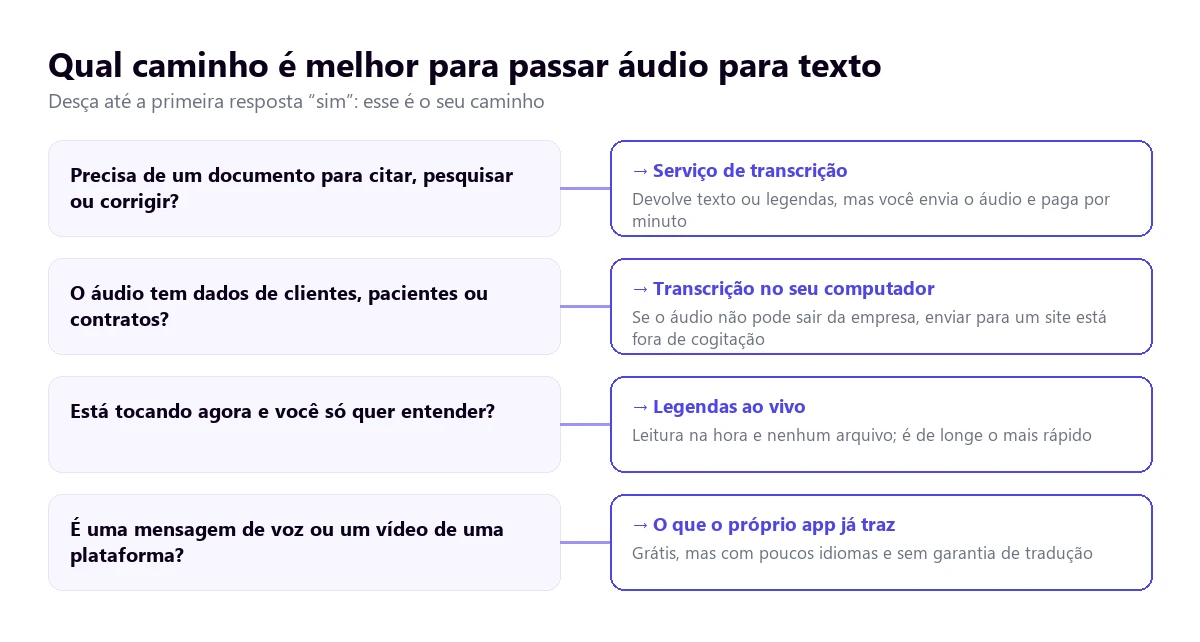
- Precisa de um documento para citar, pesquisar ou corrigir? → um serviço de transcrição, enviando o arquivo.
- Está tocando agora e você só quer entender? → legendas ao vivo no computador.
- É um vídeo do YouTube? → a transcrição do próprio YouTube, que é gratuita.
- O áudio tem dados de clientes? → nada de enviar para um site: o processamento deve acontecer no seu computador.
Neste artigo
- Transcrever e traduzir são dois trabalhos diferentes
- Qual caminho combina com a origem do seu áudio
- Comparativo rápido das seis formas
- 1. Ler na tela enquanto toca, com um programa para PC
- 2. Enviar o arquivo para um serviço de transcrição
- 3. As legendas automáticas do Chrome
- 4. A transcrição que o YouTube já oferece
- 5. A transcrição de uma reunião de trabalho
- 6. As mensagens de voz do celular
- O que se perde ao passar a voz para texto
- Como conseguir um texto mais limpo
- Antes de enviar um áudio para um site
- Outras dúvidas sobre como traduzir áudio em texto
- Então, como nós fazemos?
Transcrever e traduzir são dois trabalhos diferentes
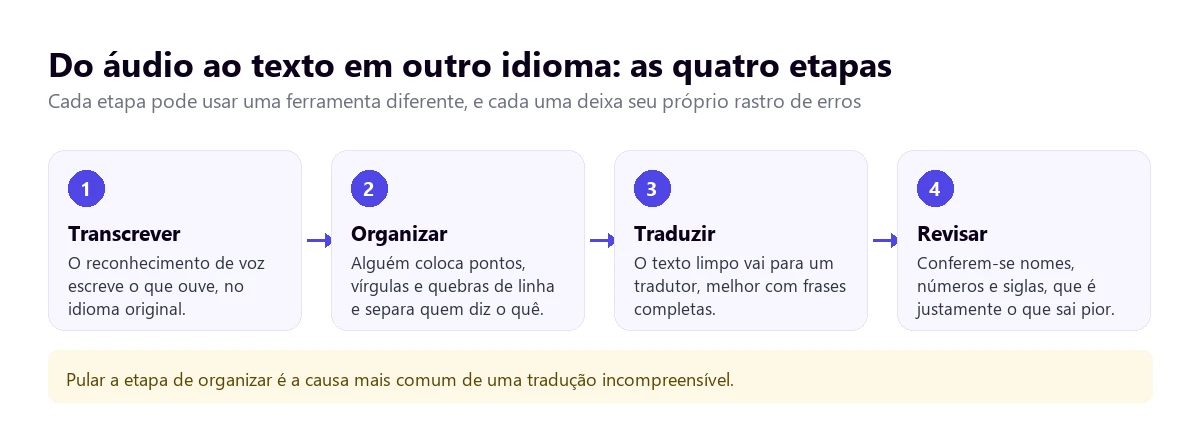
A transcrição converte som em palavras do mesmo idioma. A tradução converte essas palavras para outro idioma. Entre as duas existe uma terceira tarefa que ninguém anuncia e que define a qualidade final: organizar o texto, ou seja, colocar pontos e vírgulas, separar frases e marcar quem está falando.
Isso importa porque um tradutor automático trabalha com frases completas. Se recebe uma enxurrada de palavras sem pontuação (que é exatamente o que um reconhecimento de voz bruto devolve), agrupa mal sujeitos e verbos e produz um texto que só se entende pela metade. A maioria das transcrições traduzidas que parecem “mal traduzidas” na verdade foram mal pontuadas antes da tradução.
Daí vem a primeira decisão prática: se você vai revisar o resultado, peça sempre a transcrição no idioma original além da traduzida. Comparar as duas dá pouco trabalho e é a única forma de saber se o erro veio do ouvido ou do tradutor.
Qual caminho combina com a origem do seu áudio
Comparativo rápido das seis formas
| Forma | O que você recebe | Idiomas | Custo | O que fica depois |
|---|---|---|---|---|
| Programa no PC | Texto na tela, original e traduzido, enquanto o áudio toca | Detecta o de origem; traduz para 78 | 15 min grátis por dia; mais tempo, pago | Nada: não é salvo |
| Serviço de transcrição | Documento e legendas para baixar | 125+ (segundo a Maestra) | A partir de US$ 12 por 60 créditos | O arquivo, no site deles |
| Legendas do Chrome | Texto na tela do que tocar no navegador | Mais de 100 de destino | Grátis | Nada |
| Transcrição do YouTube | Texto com marcações de tempo e legendas traduzíveis | 68 de origem | Grátis | Fica no vídeo |
| Transcrição da reunião | Ata no idioma falado | — | Licença da plataforma | Na nuvem dela |
| Mensagens de voz do WhatsApp | Texto da mensagem, sem tradução | 4 | Grátis | No seu celular |
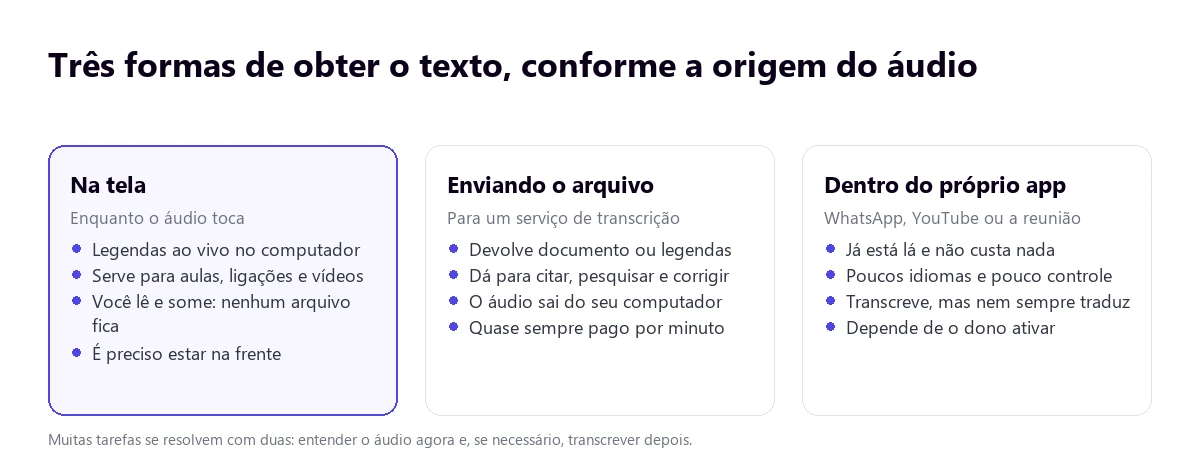
As seis servem para traduzir áudio em texto, mas não competem entre si: umas devolvem um arquivo e outras só uma leitura na tela. “—” significa que a ajuda oficial não informa o dado. Os preços estão na moeda em que cada fabricante os publica.
1. Ler na tela enquanto toca, com um programa para PC
É o caminho mais rápido quando o áudio está tocando agora e o que você quer é entender, não arquivar: uma aula, uma ligação, um podcast, um vídeo que não dá para baixar. Um programa de desktop escuta o aplicativo que você indicar e vai escrevendo na tela o que ouve, já traduzido.
O Traducore funciona assim no Windows 10 e 11 (no Windows 11 ele escuta só o aplicativo escolhido) e tem uma opção que aqui faz toda a diferença: mostrar também o texto original junto com o traduzido. Isso transforma as legendas em uma transcrição bilíngue que dá para acompanhar com os olhos e conferir na hora.
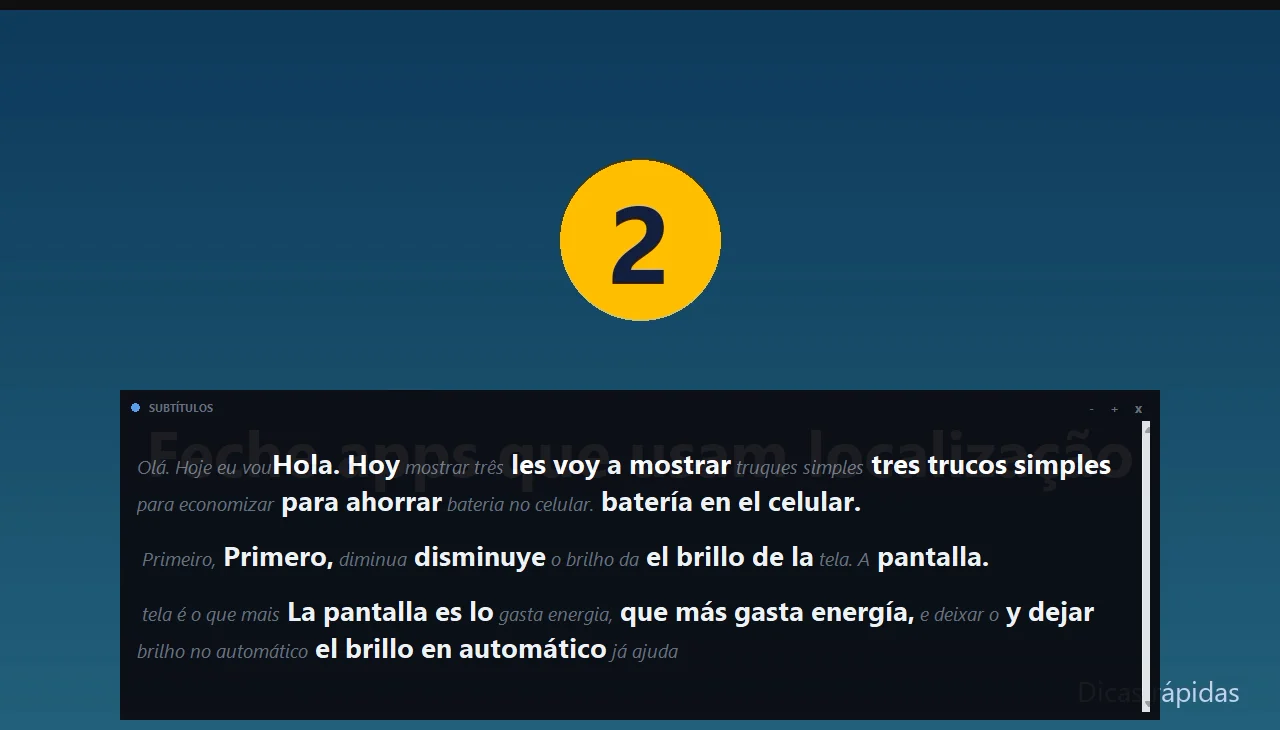
Passo a passo
- Abra o programa que reproduz o áudio: o player, o navegador ou o app da reunião.
- No painel, escolha esse aplicativo como fonte. No Windows 11 é capturado só ele, então as notificações do sistema não entram.
- Marque o idioma de origem e o de destino e ative as legendas na tela (On-screen subtitles).
- Ative “Also show the original text” (mostrar também o texto original) se quiser a versão bilíngue.
- Clique em START TRANSLATION e posicione a janela de legendas onde ela não cubra o que você está vendo.
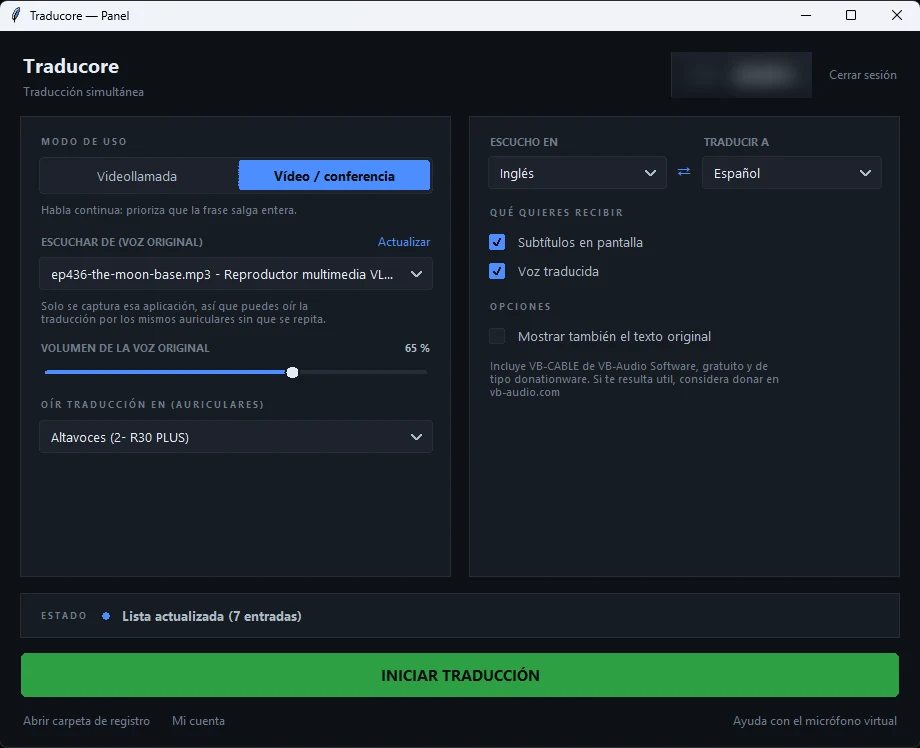
O que vale a pena saber
O lado bom: não é preciso enviar nada para lugar nenhum, funciona com qualquer programa do Windows e o atraso é de três a seis segundos. O que ele não faz: não gera um documento. O texto passa pela tela e some, porque nem o áudio nem a transcrição são salvos. Se você precisa de um arquivo, este não é o seu caminho.
Os outros limites, sem rodeios: é só para Windows, traduz para 78 idiomas sem a mesma qualidade em todos e tem 15 minutos grátis por dia, sem cartão; para mais tempo, há os planos publicados aqui. Para ouvir ao vivo um par específico de idiomas, o caso mais comum está detalhado em como traduzir áudio do inglês.
Veja com o seu próprio áudio
Legendas em português, com o texto original ao lado se você quiser. 15 minutos grátis por dia, sem cartão.
2. Enviar o arquivo para um serviço de transcrição
É o caminho obrigatório quando você precisa de um documento: uma entrevista que vai ser citada, uma aula que vai ser estudada, um vídeo que precisa de legendas. Você envia o arquivo, o serviço processa e devolve texto, legendas com marcações de tempo ou as duas coisas, normalmente com a opção de traduzir para outro idioma.
Como referência de preços e alcance, a Maestra anuncia compatibilidade com “125+ idiomas” tanto na transcrição quanto na tradução de voz. O modelo de pagamento por uso dela é de US$ 12 por 60 créditos, e os planos de transcrição, legendas e locução vão de US$ 23 a US$ 359 por mês com cobrança anual; a dublagem com sincronia labial é cobrada à parte, a US$ 2 por minuto. Fizemos uma comparação detalhada neste comparativo.
Três coisas para verificar antes de escolher um serviço, porque nenhuma aparece na página inicial:
- Se o minuto é contado por idioma. Traduzir o mesmo arquivo para três idiomas pode consumir três vezes o saldo. Em vários planos, os minutos de tradução são descontados “por idioma”.
- Se devolve o original além da tradução. Sem a transcrição de partida não há como auditar um erro.
- Por quanto tempo guardam o arquivo. Muitos sites não publicam o período de retenção, e esse silêncio já é uma resposta.
3. As legendas automáticas do Chrome
O Chrome consegue gerar legendas de qualquer áudio que toque dentro do navegador e, com a Tradução instantânea, passá-las para outro idioma. Elas são ativadas em “Configurações” → “Acessibilidade”, e para legendar em um idioma que não seja o inglês é preciso adicionar o pacote correspondente em “Gerenciar idiomas”. A lista de idiomas de destino, segundo a ajuda, passa de cem.
É grátis e não pede conta, mas tem duas condições que definem se serve para você. A primeira: só cobre o áudio do Chrome, então um arquivo aberto em um player local ou uma ligação em um app de desktop ficam de fora. A segunda é de privacidade e merece ser lida com calma: segundo a própria ajuda, as legendas são geradas no seu computador e não saem dele, mas ao ativar a tradução esse texto é enviado ao Google.
4. A transcrição que o YouTube já oferece
Se o áudio está em um vídeo público, provavelmente a transcrição já existe. O YouTube gera legendas automáticas em 68 idiomas de origem, e no menu de legendas dá para pedir “Traduzir automaticamente” para outro idioma, desde que o vídeo tenha legendas de partida: se o ícone estiver cinza, não há nada para traduzir.
Os avisos da própria ajuda são importantes aqui. A qualidade “pode variar” e piora com pronúncia ruim, sotaques, dialetos ou ruído de fundo. E há vídeos que simplesmente não têm legendas automáticas: os muito longos, os de som ruim, os que começam com um silêncio longo ou aqueles em que várias pessoas falam ao mesmo tempo. Em transmissões ao vivo, as legendas automáticas “só estão disponíveis em inglês”. O procedimento completo, com as falhas mais comuns, está neste guia de vídeos do YouTube.
5. A transcrição de uma reunião de trabalho
O Teams transcreve a reunião, mas é bom não confundir a transcrição com as legendas traduzidas, porque não são a mesma coisa nem duram o mesmo tempo. A ajuda da Microsoft deixa isso claro: o Teams não salva as legendas, e para ficar com um registro é preciso usar a transcrição. E acrescenta um detalhe que pega muita gente: as transcrições traduzidas só estão disponíveis ao vivo; quando a reunião termina, o que fica é o idioma original.
O mesmo acontece com as gravações: as do Teams capturam “apenas o áudio original” e não incluem o áudio da interpretação. No Zoom, a ajuda descreve legendas traduzidas ao vivo e avisa que elas “podem não ser exatas”, mas não documenta que essa tradução fique salva no final. Ou seja, se você queria uma ata no seu idioma, a única forma é copiar o texto traduzido durante a reunião, ou passar depois a transcrição original por um tradutor de texto. Como ativar cada coisa está no guia do Teams, e o panorama geral do que cada plataforma traduz, neste guia sobre tradução ao vivo.
6. As mensagens de voz do celular
O WhatsApp transcreve mensagens de voz, e o recurso é processado no próprio aparelho. Ele vem desativado por padrão e só quem recebe a mensagem vê a transcrição. Agora, a parte que precisa ficar clara: essa transcrição sai no mesmo idioma do áudio, e a ajuda do Android só reconhece quatro idiomas para ela: inglês, português, espanhol e russo. A própria ajuda avisa que pode levar alguns segundos e “não ser precisa”.
O WhatsApp traduz, sim, as mensagens escritas de uma conversa, também no celular, com seis idiomas no Android e mais de dezenove no iPhone. Então o jeitinho para um áudio em outro idioma é encadear dois passos: transcrever e traduzir o texto. Nem a ajuda nem o blog documentam a tradução direta de uma mensagem de voz.
O app do Google Tradutor tem ainda um modo Transcrever no Android que vai escrevendo o que alguém diz “quase em tempo real” e salva as transcrições, o que o torna útil para uma conversa presencial. Já o app do Microsoft Translator avisa que não traduz fontes externas nem arquivos, como filmes ou clipes de vídeo.
O que se perde ao passar a voz para texto
Há perdas que não dependem do serviço escolhido, porque fazem parte da natureza do trabalho:
- A pontuação é uma interpretação. Ninguém pronuncia as vírgulas. O sistema decide onde elas vão, e o sentido da frase depende dessa decisão.
- Quem diz cada coisa. Separar os falantes é um problema à parte. Sem essa separação, uma entrevista vira um monólogo incoerente.
- Nomes, siglas e números. São os primeiros a quebrar, e os que saem mais caros se o texto for parar em um relatório.
- As sobreposições. Quando duas pessoas falam ao mesmo tempo, a transcrição funde as duas frases em uma que ninguém disse.
- O tom. Um “claro, claro” resignado e um entusiasmado se escrevem do mesmo jeito.
- Os silêncios. Uma pausa longa antes de responder não aparece no documento, e em uma negociação ela dizia tanto quanto as palavras.
Como conseguir um texto mais limpo
- Arrume o áudio antes, não o texto depois. Um arquivo com menos ruído melhora o resultado mais do que trocar de ferramenta: o reconhecimento é a camada que mais gera erros.
- Indique o idioma manualmente. A detecção automática falha com frases curtas, com sotaques fortes e quando alguém mistura palavras em inglês.
- Divida os arquivos longos. Trechos de vinte ou trinta minutos são processados melhor e permitem revisar por partes.
- Revise primeiro nomes e números. Buscar três ou quatro termos-chave já detecta 80 % dos erros que importam.
- Corrija o original antes de traduzir. Dez minutos de pontuação na transcrição economizam uma hora de ajustes na versão traduzida.
- Guarde as marcações de tempo. Elas permitem voltar ao áudio e conferir qualquer frase duvidosa sem ouvir o arquivo inteiro.
Antes de enviar um áudio para um site
Este é o ponto que mais se pula e o que mais dá problema em um ambiente profissional. Enviar um arquivo para um serviço é entregar a voz das pessoas que aparecem nele, e isso tem consequências. Quatro perguntas antes de arrastar o arquivo:
- Você tem permissão de quem fala? Uma reunião gravada com clientes ou pacientes não é sua para sair distribuindo.
- Por quanto tempo eles guardam? Se o site não publica um período de retenção, assuma que o arquivo fica lá.
- É usado para treinar modelos? Alguns serviços descartam isso por escrito; outros não dizem nada, o que não é a mesma coisa.
- Precisa mesmo enviar? Se você só quer entender o conteúdo, um caminho que processe no seu próprio computador evita o problema inteiro.
Outras dúvidas sobre como traduzir áudio em texto
Como traduzir um áudio de voz?
Se é um arquivo e você quer um documento, envie para um serviço de transcrição e peça também a tradução. Se está tocando e você só quer entender, legendas ao vivo no computador. E se é uma mensagem de voz do celular, transcreva primeiro com o recurso da própria conversa e traduza depois esse texto, porque a tradução direta de mensagens de voz não está documentada.
Como traduzir um áudio gravado?
Com uma gravação você tem uma vantagem que não existe ao vivo: o sistema pode ouvir tudo antes de decidir, então a qualidade é melhor e dá para revisar o resultado sem pressa. O mais eficiente é transcrever primeiro no idioma original, corrigir à mão os nomes e a pontuação e traduzir depois o texto já limpo.
Como transcrever um áudio do inglês para o português?
Cuidado com o termo, porque aqui se misturam duas coisas. Transcrever é escrever o que se ouve no mesmo idioma; passar para o português já é traduzir. O que essa pergunta normalmente quer dizer é “transcreva em inglês e traduza para o português”, e isso são as duas etapas do início. Quase todos os serviços de transcrição fazem isso em um único passo, mas vale a pena pedir as duas versões.
Como traduzir um áudio que está em outro idioma?
Antes de escolher a ferramenta, confira de que idioma se trata e se a que você vai usar o aceita como origem, o que não é o mesmo que aceitá-lo como destino. É o erro mais frequente: muitas listas longas de idiomas são de destino, e a lista de idiomas falados que o sistema entende é bem mais curta.
Então, como nós fazemos?
Não usamos sempre a mesma coisa: traduzir áudio em texto se resolve de um jeito diferente conforme o resultado precise ou não sobreviver à sessão. Para entender uma aula, uma ligação ou um vídeo, legendas no computador com o original ao lado, e nada fica salvo, que muitas vezes é exatamente o que se quer. Para uma entrevista que vai ser citada, um serviço de transcrição, pedindo sempre as duas versões e corrigindo o original antes de traduzir. E se o áudio tem dados de clientes, ele não vai para site nenhum: resolvemos no computador, mesmo que dê um pouco mais de trabalho.
Leia qualquer áudio no seu idioma
Legendas ao vivo de qualquer aplicativo do Windows, com o texto original se você quiser. 15 minutos grátis por dia, sem cartão.