Traduzir vídeo de inglês para português sem enviá-lo a nenhum site é possível por três caminhos: ouvi-lo traduzido enquanto ele roda no computador, gerar legendas com um modelo de voz que funciona no seu próprio PC ou abri-lo no Chrome e usar as legendas automáticas do navegador. Nenhum deles exige entregar o arquivo inteiro a um servidor de terceiros, e isso importa mais do que parece quando o vídeo é uma gravação interna, a aula de um curso pago ou o material de um cliente.
Este guia trata de arquivos que você já tem no disco: um .mp4 baixado, uma gravação de tela, um webinar salvo ou o vídeo que um fornecedor mandou. Se o vídeo está no YouTube, há um guia à parte para traduzir um vídeo do YouTube, e se é só som, outro sobre áudio em inglês. Medimos o caminho local em um PC comum e contamos o que sai do computador em cada caso; os dados de terceiros vêm dos sites e das páginas de ajuda oficiais, consultados em setembro e outubro de 2026.
Resumo
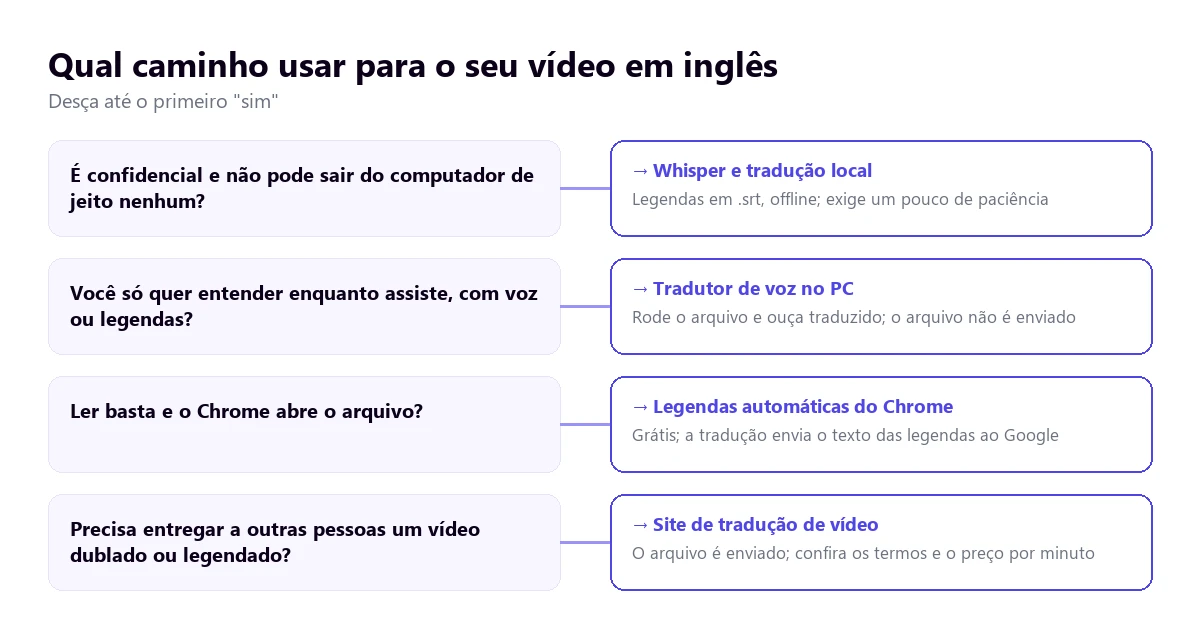
- Você só quer entender enquanto assiste: um tradutor de voz no PC escuta o player e entrega voz ou legendas em português (método 1).
- Ler já basta e o Chrome abre o formato: arraste o arquivo para uma aba e ative as legendas automáticas (método 2).
- O vídeo é confidencial e não pode sair do computador: transcrição com Whisper e tradução local, tudo offline (método 3).
- Você precisa entregar um vídeo dublado ou legendado: aí sim valem a pena os sites que recebem o arquivo (método 4).
Neste artigo
- Por que não enviar o vídeo: o que acontece com o arquivo em um site
- Como um vídeo é traduzido dentro do computador
- Os quatro caminhos, num relance
- 1. Ouvir em português enquanto o vídeo roda, com um tradutor de voz no PC
- 2. Abrir o arquivo no Chrome e usar as legendas automáticas
- 3. Legendas em português sem internet: Whisper e um tradutor local
- 4. Quando vale a pena enviar: os sites de tradução de vídeo
- O que se perde ao passar um vídeo do inglês para o português
- Como obter um resultado mais limpo
- Outras dúvidas sobre traduzir vídeo de inglês para português
- Então, qual nós usamos?
Por que não enviar o vídeo: o que acontece com o arquivo em um site
Quem pesquisa “traduzir vídeo de inglês para português” no Google vê quase só ferramentas online: Maestra, Happy Scribe, Clideo, Adobe, ElevenLabs, Canva e HeyGen dominavam as primeiras posições quando consultamos em outubro de 2026. Todas funcionam do mesmo jeito: você envia o arquivo, espera e baixa as legendas ou uma dublagem. Para um vídeo de marketing que vai ser publicado, é o mais prático.
Para outros vídeos, nem tanto. Ao enviar, o arquivo inteiro passa a ficar no servidor de um terceiro, com a política de retenção, a jurisdição e os termos de uso dele. Leia esses termos antes de enviar qualquer coisa que não seja sua: há serviços que guardam o arquivo até você apagá-lo, e o prazo exato de retenção nem sempre é publicado. No caso da Maestra, por exemplo, a ajuda diz que, ao apagar um arquivo ou a conta, os dados associados são apagados, mas não especifica o período de retenção.
Em alguns casos, enviar nem é decisão sua. A gravação de uma reunião com clientes contém as vozes e os dados deles. Um vídeo de treinamento interno pode mostrar telas de sistemas da empresa. O material de um fornecedor costuma vir com acordo de confidencialidade. E a aula de um curso pago tem direitos autorais. Em todos esses casos, o prudente é que o arquivo não saia do computador, ou que saia o mínimo possível.
Depois vem a parte prática. Um vídeo de uma hora em boa qualidade pesa vários gigas, e enviá-lo com uma conexão doméstica leva um bom tempo. Os sites cobram por minuto ou por plano mensal: a Maestra vende 60 créditos por US$ 12 e o plano de legendas Business custa US$ 159 por mês no faturamento anual, com 900 minutos de legendas em outro idioma, segundo a página de preços em setembro de 2026. Se você só quer entender um vídeo uma vez, pagar para gerar um arquivo novo é usar um canhão para matar mosca.
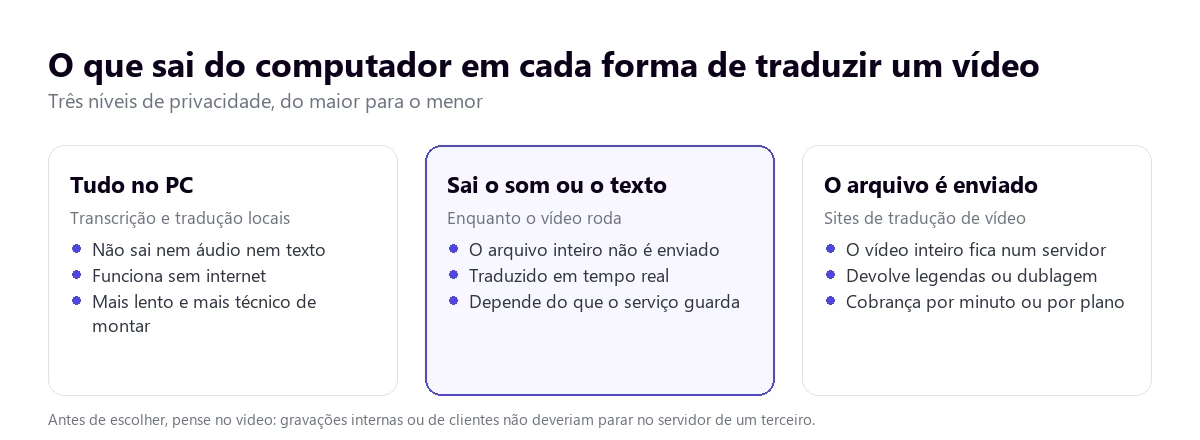
Como um vídeo é traduzido dentro do computador
Traduzir o que se fala em um vídeo são sempre três operações encadeadas. Primeiro, o reconhecimento de voz transforma o som em texto em inglês. Depois, uma tradução automática passa esse texto para o português. Por fim, o resultado aparece como legenda ou é lido por uma voz sintética. O que muda de uma ferramenta para outra é onde acontece cada etapa.
Alguns anos atrás, reconhecimento de voz de qualidade só existia nos servidores das grandes empresas de tecnologia. Isso mudou em 2022, quando a OpenAI publicou o Whisper com licença aberta: um modelo que transcreve dezenas de idiomas e pode rodar em um computador doméstico. Desde então surgiram versões otimizadas, como o faster-whisper, e programas com interface gráfica que o usam por baixo.
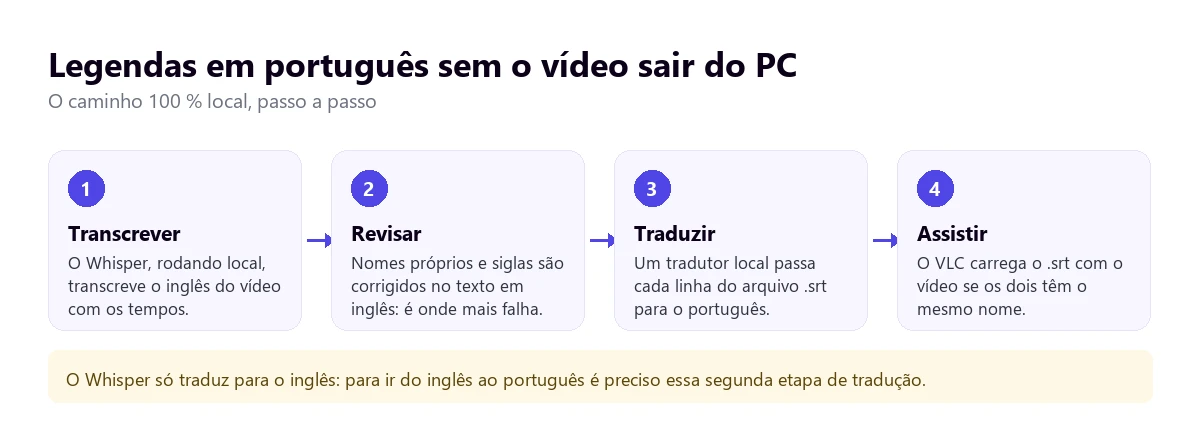
O Whisper tem um detalhe que confunde muita gente. Além de transcrever, ele tem uma função de “tradução”, mas só traduz para o inglês. Com um vídeo em inglês, ela não ajuda: você vai obter o texto em inglês e terá de traduzi-lo para o português com outra ferramenta. Para essa segunda etapa existem tradutores que também funcionam offline, como o Argos Translate, de código aberto, ou serviços online que recebem só o texto.
Medimos isso em um desktop comum, com um processador de oito threads e sem usar a placa de vídeo. Com o modelo “small” do faster-whisper, um minuto de áudio foi transcrito em cerca de 11 segundos, mais um segundo e meio para carregar o modelo. Medimos a velocidade, não a qualidade do inglês: o trecho era do nosso banco de testes. Uma hora de vídeo levaria, nesse ritmo, uns dez ou onze minutos de espera. Os modelos maiores acertam mais com sotaques e ruído, mas demoram bem mais sem placa de vídeo.
A alternativa é não gerar nada: traduzir enquanto o vídeo toca. Nesse caso não sobra arquivo de legendas no final, mas também não há espera antes. É o que faz um tradutor de voz no PC, e é o caminho mais parecido com assistir ao vídeo com um intérprete do lado.
Os quatro caminhos, num relance
| Caminho | O que sai do PC | O que você obtém | Espera | Custo |
|---|---|---|---|---|
| Tradutor de voz no PC | O som, em tempo real e sem ser guardado | Voz e legendas em português enquanto assiste | Nenhuma; alguns segundos de atraso por frase | 15 min grátis por dia; planos pagos |
| Legendas automáticas do Chrome | Só o texto das legendas, se você ativar a tradução | Legendas na tela | Nenhuma | Grátis |
| Whisper e tradução local | Nada | Um arquivo .srt em português | Proporcional à duração | Grátis; seu tempo e seu PC |
| Sites de tradução de vídeo | O arquivo inteiro | Legendas, dublagem ou vídeo novo | Upload e processamento | Por minuto ou por plano |
1. Ouvir em português enquanto o vídeo roda, com um tradutor de voz no PC
O jeito mais direto de assistir a um arquivo em inglês sem enviá-lo é abri-lo no player de sempre, VLC, Filmes e TV ou o que você usar, e colocar por cima um programa que escute esse player e traduza ao mesmo tempo. Não é preciso converter nada nem esperar um processo terminar: você aperta o play e acompanha em português.
O Traducore é um programa desse tipo para Windows 10 e 11. No Windows 11 ele captura o som do aplicativo que você escolher, então, se você selecionar o VLC, não entram notificações nem a música de outra janela. Ele oferece legendas em uma faixa sobre a tela, voz em português ou as duas coisas, e mantém a voz original ao fundo, em 65 % por padrão, para você não perder o tom de quem fala.
Sobre a privacidade, vale ser exato: o arquivo não é enviado, mas o som viaja enquanto toca, em tempo real, até o motor de tradução. Nem o áudio nem o texto são guardados. É um nível intermediário: muito menos do que entregar o vídeo inteiro, mas não é o mesmo que o caminho local do método 3.
Passo a passo
- Abra o vídeo no seu player e deixe-o pausado no início.
- No programa, escolha o modo Video / talk e selecione o player em LISTEN FROM (ORIGINAL VOICE).
- Marque inglês como idioma de origem, ou deixe que ele detecte, e português como destino.
- Decida se quer legendas, voz ou os dois, e clique em START TRANSLATION.
- Retome o vídeo. Se uma frase escapar, volte alguns segundos: ela é traduzida de novo.
O que é bom saber
A tradução chega com um atraso de três a seis segundos por frase, porque o programa espera ter uma ideia completa. Em um filme ou uma palestra isso não atrapalha; em um tutorial muito rápido, às vezes vale pausar. Funciona com qualquer formato que o seu player abra, porque ele não lê o arquivo: escuta o que está tocando.
Ele não gera um arquivo de legendas para guardar. Se você precisa de um .srt para reutilizar, vá para o método 3. Só existe para Windows. O plano gratuito dá 15 minutos por dia, sem cartão e sem data de validade, e os planos pagos estão na página de preços.
Teste com um vídeo que você tem no disco
Abra-o no seu player e ouça em português, com voz ou legendas, sem enviar o arquivo para lugar nenhum. 15 minutos grátis por dia, sem cartão.
2. Abrir o arquivo no Chrome e usar as legendas automáticas
O Chrome reproduz em uma aba vídeos nos formatos web mais comuns, como MP4 com H.264 ou WebM: basta arrastar o arquivo para uma aba vazia. E o Chrome tem duas funções de acessibilidade que trabalham com o que toca dentro do navegador: Legendas automáticas e Tradução instantânea.
Segundo a ajuda do Google, consultada em setembro de 2026, as Legendas automáticas processam o áudio no próprio aparelho e as legendas nunca são armazenadas nem saem do seu dispositivo. A tradução é outra história: para passá-las para o português, o Chrome envia o texto das legendas ao Google. O áudio não sai, mas o texto sai. A ajuda fala de vídeos, podcasts e outros áudios “no navegador Chrome”; não menciona expressamente arquivos locais, embora um arquivo aberto em uma aba seja reproduzido dentro do navegador como qualquer outro vídeo.
Como ativar
- No Chrome, vá em “Mais” › “Configurações” › “Acessibilidade”.
- Ative “Legendas automáticas”. Se o inglês não estiver na lista, adicione-o em “Gerenciar idiomas”.
- Ative “Tradução instantânea” e escolha português em “Traduzir para”.
- Arraste o vídeo para uma aba e aperte o play.
É grátis e não pede conta. Os limites: só texto, uma caixa de legendas pequena que precisa ser reposicionada e nenhum arquivo final. E se o formato não for web, por exemplo um .mkv com certos codecs ou um .avi antigo, o Chrome pode não abri-lo; aí é preciso converter ou usar outro caminho.
3. Legendas em português sem internet: Whisper e um tradutor local
Se o vídeo não pode sair do computador de jeito nenhum, este é o único caminho em que nada sai: nem o arquivo, nem o som, nem o texto. Em troca, ele exige um pouco mais de paciência e um computador razoável. O resultado é um arquivo .srt em português que você pode reutilizar, corrigir ou entregar.
Com interface gráfica: Subtitle Edit
Para não mexer na linha de comando, o caminho mais confortável no Windows é o Subtitle Edit, um editor de legendas gratuito e de código aberto. Entre as ferramentas dele está a conversão de áudio em texto com o Whisper: você entrega o vídeo, escolhe o modelo e recebe as legendas em inglês com os tempos. Na primeira vez ele baixa o modelo, que, conforme o tamanho, ocupa de dezenas de megas a vários gigas.
Para passar do inglês para o português, o programa oferece tradução automática com vários serviços. Atenção aqui: alguns desses motores funcionam online, e aí o texto sai do computador. Se você quer que tudo fique em casa, use um tradutor local, como LibreTranslate ou Argos Translate instalados na sua máquina, e confira qual motor está selecionado antes de clicar.
Qual modelo escolher
O Whisper vem em vários tamanhos, de “tiny” a “large”. Os pequenos são rápidos e erram mais com sotaques, ruído e nomes próprios; os grandes acertam mais, mas sem placa de vídeo podem demorar mais que o próprio vídeo. Para um vídeo em inglês com som bom, “small” ou “medium” costumam ser um bom equilíbrio. Com um sotaque carregado ou uma sala com eco, vale usar o grande e deixá-lo trabalhando enquanto você faz outra coisa.
Ver o resultado
Salve o .srt na mesma pasta do vídeo e com o mesmo nome, mudando só a extensão: “palestra.mp4” e “palestra.srt”. O VLC carrega sozinho ao abrir o vídeo e, se não carregar, dá para adicionar pelo menu de legendas. É o caminho mais lento dos quatro, mas o único que deixa para você um arquivo próprio e editável sem que mais ninguém tenha visto o vídeo. Se o que você quer é o texto como documento, temos um guia sobre como passar um áudio para texto e traduzi-lo.
4. Quando vale a pena enviar: os sites de tradução de vídeo
Nem tudo é privacidade. Se o vídeo é seu, vai ser publicado e você precisa entregá-lo dublado ou com legendas embutidas, os sites que dominam o Google fazem um trabalho que os outros caminhos não fazem: geram um arquivo novo, às vezes com vozes sintéticas que imitam a de quem fala ou com sincronização labial.
Antes de escolher um, olhe três coisas. Primeiro, o que eles guardam e por quanto tempo: se a política não diz, pergunte. Segundo, como contam o consumo: por minuto de vídeo, por idioma de destino ou por créditos que se gastam de forma diferente conforme a função. Na Maestra, por exemplo, a dublagem com sincronização labial custa US$ 2 por minuto e só existe a partir do plano Business de voz, segundo o site em setembro de 2026. Terceiro, se o plano gratuito deixa marca d’água ou limita a duração, algo comum nessas ferramentas. Temos uma comparação detalhada da Maestra com um tradutor no PC.
Uma regra útil: se o vídeo é seu e público, envie sem medo; se é de outras pessoas ou interno, pergunte antes ou fique nos caminhos 1 a 3.
O que se perde ao passar um vídeo do inglês para o português
Nenhuma forma de traduzir vídeo de inglês para português é perfeita, e quase todas falham nos mesmos pontos. Saber disso ajuda a não confiar cegamente na tradução.
O português ocupa mais espaço. Uma frase traduzida do inglês costuma sair bem mais longa: a regra prática dos tradutores fala de 15 a 25 % mais caracteres. Nas legendas isso é um problema, porque os guias de estilo profissionais limitam cada linha a uns 42 caracteres. As ferramentas automáticas não cortam como um legendador humano: ou quebram a frase em mais linhas ou a deixam menos tempo na tela.
As unidades não são convertidas. “Six feet”, “70 degrees” ou “a quarter mile” são traduzidos palavra por palavra: seis pés, 70 graus, um quarto de milha. Esses 70 graus são Fahrenheit, uns 21 ºC, e ninguém vai avisar você. O mesmo vale para “billion”, que em inglês é um bilhão (mil milhões), e para as datas, que nos Estados Unidos vêm com o mês na frente.
O texto na tela fica em inglês. Qualquer ferramenta que trabalha com o som ignora letreiros, slides e o código que aparece em um tutorial. Se o vídeo explica algo com gráficos, você vai ouvir “como vocês veem aqui” sem conseguir ler o “aqui”.
Nomes, siglas e jargão. Um reconhecedor de voz escreve o que acha que ouviu, e com um sobrenome incomum, uma marca ou uma sigla interna ele inventa algo parecido. A tradução herda esse erro e o piora. Trocadilhos e ironia também não sobrevivem: um “great, just great” em tom sarcástico sai como elogio.
Vozes sobrepostas. Em uma entrevista ou um debate, quando duas pessoas falam ao mesmo tempo, todas as ferramentas perdem uma das duas. Os caminhos por arquivo, além disso, nem sempre distinguem quem diz o quê.
Como obter um resultado mais limpo
- Melhore o som antes da ferramenta. Um vídeo com música alta ao fundo ou um microfone distante rende pior em qualquer caminho. Se o player tem equalizador ou normalização de volume, use.
- Fixe o idioma de origem. Um vídeo com muitas palavras técnicas pode confundir a detecção automática. Dizer “isto é inglês” evita sustos.
- Revise o inglês antes de traduzir. No caminho local, cinco minutos corrigindo nomes próprios no .srt em inglês economizam o dobro no português.
- Use um glossário, se houver. Algumas ferramentas permitem fixar como se traduz um termo da empresa ou um nome de produto.
- Diminua a velocidade nos tutoriais. A 0,75× o atraso da tradução incomoda menos e dá tempo de olhar a tela.
- Compare nos momentos-chave. Se um número ou uma instrução importa, volte e ouça o original: a tradução é uma ajuda, não uma ata.
Outras dúvidas sobre traduzir vídeo de inglês para português
Como traduzir o áudio de um vídeo de inglês para português?
Se você quer ouvir em português, há duas opções: uma dublagem gerada por um site, que exige enviar o arquivo e esperar, ou um tradutor de voz no PC que lê em português o que está tocando enquanto você assiste. Para um vídeo que só você vai ver, a segunda é mais rápida e não cria nenhuma cópia.
Como posso traduzir ouvindo o áudio?
Com uma ferramenta que capture o som enquanto ele toca, em vez de pedir um arquivo. No computador, isso é feito pelas legendas automáticas do Chrome, dentro do navegador, e pelos tradutores de voz para Windows, em qualquer aplicativo. Veja opções comparadas na nossa lista de tradutores de voz para PC.
Dá para traduzir vídeos de inglês para português de graça?
Sim. As legendas do Chrome são gratuitas, o Whisper e os tradutores locais são de código aberto, e muitos tradutores de voz têm plano gratuito, como os 15 minutos diários do nosso. O que costuma custar dinheiro é a dublagem com vozes sintéticas e os vídeos longos nos sites que cobram por minuto.
Como traduzir vídeos de inglês para português no celular?
Com o vídeo salvo no celular, os caminhos deste guia não servem do jeito que estão, porque são para computador. O mais prático é passar o arquivo para o PC ou usar um app de celular que envie o vídeo, com os mesmos cuidados de privacidade dos sites. Se for um vídeo do YouTube, o próprio app de celular traduz as legendas, como explicamos no guia do YouTube.
Então, qual nós usamos?
Para assistir a um vídeo em inglês que temos no disco e entendê-lo bem, usamos o nosso programa: abrimos no VLC, ouvimos com voz traduzida e a original ao fundo, e não precisamos esperar nem enviar nada. Quando é preciso um arquivo de legendas que fique guardado, ou o vídeo é de um cliente e não deve sair da máquina, partimos para o Whisper local e revisamos o .srt antes de traduzir. E se algum dia for preciso entregar um vídeo dublado para publicar, aí sim olhamos os sites, lendo antes o que eles fazem com o arquivo.
Se você está fazendo cursos gravados, no guia para acompanhar cursos da Udemy e webinars no seu idioma mostramos o que as próprias plataformas oferecem antes de recorrer a qualquer outra coisa.
Seu vídeo em inglês, em português e sem enviá-lo
Voz e legendas em português sobre qualquer player do Windows. Crie sua conta e use 15 minutos grátis por dia.