Para ter legendas em tempo real você não precisa instalar nada estranho: Android, Chrome e Windows 11 já trazem essa função, e Teams, Zoom, Meet e YouTube têm a sua. O difícil não é ativá-las, e sim fazer com que apareçam em português quando o áudio está em outro idioma, porque cada opção traduz para idiomas diferentes, com requisitos diferentes, e algumas não traduzem nada.
Neste guia mostramos onde estão as legendas em tempo real no celular, no navegador, no Windows e nas plataformas de reunião, como ativá-las, quais idiomas reconhecem e para quais traduzem, onde o áudio é processado e por que falham. Os dados vêm da ajuda oficial do Google, da Microsoft e do Zoom, consultada em novembro de 2026, salvo quando indicamos outra data. No final contamos o que usamos quando o áudio toca em um programa do Windows e queremos entendê-lo no nosso idioma.
Em resumo
- No Android: “Legenda Instantânea”, pelo botão de volume. Funciona sem internet; a tradução só existe no Pixel 6 ou posterior.
- No Chrome: “Configurações” → “Acessibilidade” → legendas automáticas (Live Caption), e a tradução instantânea (Live Translate) para passá-las a outro idioma. Só para o que toca no navegador.
- No Windows 11: “Legendas ao vivo” com Windows + Ctrl + L. Transcrevem qualquer áudio do PC, mas só traduzem para inglês ou chinês, e apenas em um Copilot+ PC.
- Em reuniões: Teams, Zoom e Meet legendam de graça, mas as legendas traduzidas dependem do plano.
- Para ler em português qualquer programa do Windows, é preciso um tradutor de voz no PC.
Neste artigo
- O que são exatamente e como diferem das legendas de sempre
- Como são geradas: do som à linha de texto
- No celular: a Legenda Instantânea do Android
- No navegador: as legendas do Chrome
- No Windows 11: as Legendas ao vivo
- Em reuniões: Teams, Zoom e Meet
- No YouTube e na televisão
- As opções, comparadas
- Por que falham e como fazer com que acertem mais
- Quanto custa ter legendas traduzidas
- Outras dúvidas sobre legendas em tempo real
- Então, qual nós usamos?
O que são exatamente e como diferem das legendas de sempre
As legendas de um filme são escritas antes de você assistir: alguém transcreve, traduz, corta as frases e ajusta cada linha à imagem. As legendas em tempo real, por outro lado, são escritas enquanto o áudio toca, sem roteiro prévio, e por isso chegam com um pequeno atraso e algum erro. Também são chamadas de legendas instantâneas, legendas ao vivo ou legendas automáticas, conforme quem as oferece.
Em inglês há uma distinção entre “captions” e “subtitles”. Uma “caption” é o texto no mesmo idioma do áudio, pensado sobretudo para pessoas surdas ou com perda auditiva, e às vezes inclui sons como “[aplausos]” ou “[música]”. Um “subtitle” costuma ser a tradução para quem não entende o idioma. Em português usamos “legendas” para as duas coisas, e daí vem boa parte da confusão: muitas funções anunciadas como legendas ao vivo não traduzem, só transcrevem.
Essa diferença decide qual ferramenta serve para você. Se você ouve bem o áudio mas não o entende, precisa de legendas traduzidas. Se entende o idioma mas não ouve bem, ou está em um lugar onde não pode aumentar o volume, basta a transcrição, e para isso quase qualquer dispositivo moderno traz algo gratuito.
Como são geradas: do som à linha de texto
Por trás de qualquer legenda automática há pelo menos duas peças: um reconhecimento de voz que converte o áudio em texto e uma tela que o mostra. Se também há tradução, entra um terceiro passo entre os dois. Cada passo demora um pouco e comete seus próprios erros.
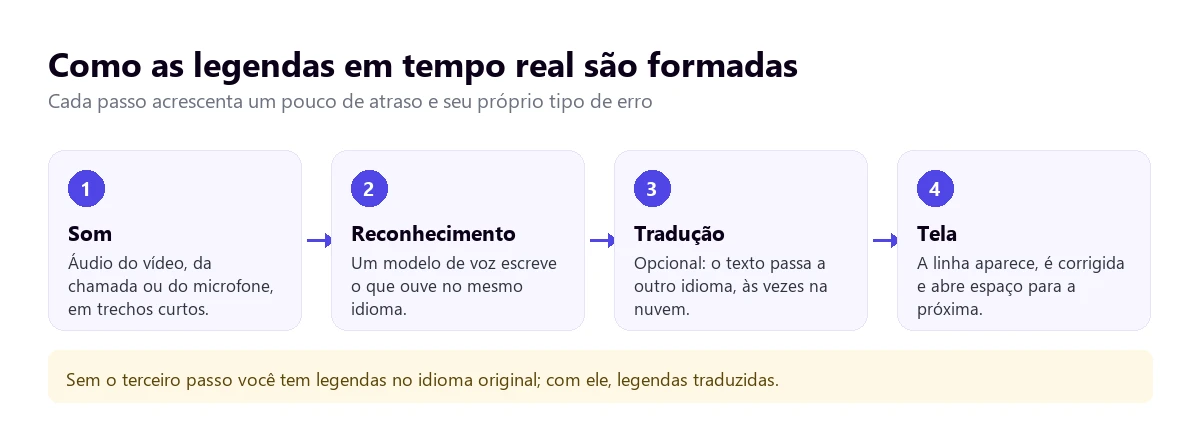
O reconhecimento trabalha com trechos curtos de áudio e vai escrevendo hipóteses. Por isso às vezes você vê que uma palavra muda um segundo depois de aparecer: o modelo ouviu o resto da frase e corrigiu. A tradução é mais delicada, porque traduzir palavra por palavra gera frases sem sentido. O sistema espera ter um pedaço de frase com significado, e isso acrescenta atraso, sobretudo em idiomas em que o verbo vem no final.
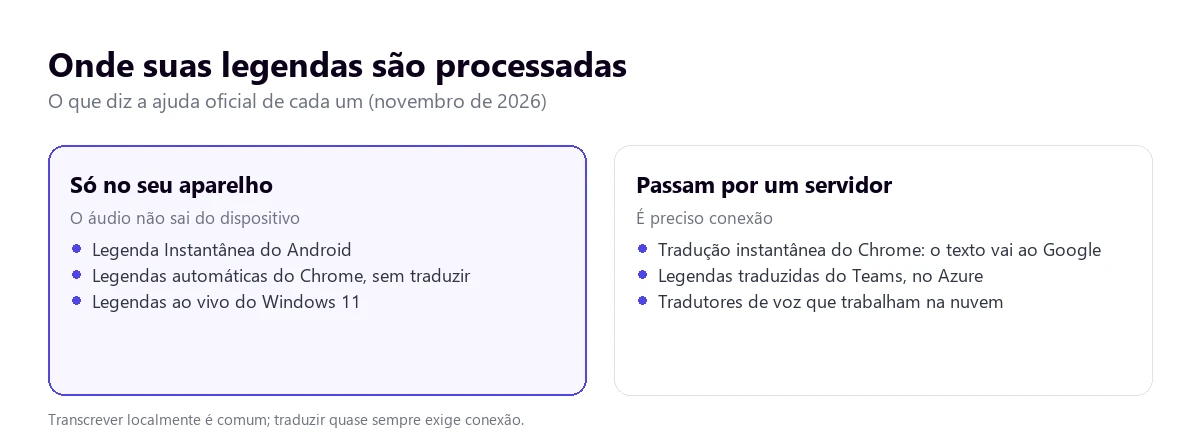
Há outra decisão técnica que importa ao usuário: onde o trabalho é feito. Os modelos de reconhecimento de voz já cabem em um celular ou em um notebook, então muitas funções transcrevem sem conexão. Traduzir com qualidade para dezenas de idiomas costuma exigir um servidor, e aí o texto, ou o áudio, sai do seu aparelho.
No celular: a Legenda Instantânea do Android
O Android traz uma função chamada “Legenda Instantânea” (Live Caption) que escreve na tela o que se diz em vídeos, podcasts, mensagens de voz e chamadas de telefone ou videochamadas. Funciona com quase qualquer app do celular, não só com os do Google, porque escuta o som do sistema.
Como ativar
- Pressione um botão de volume.
- Nos controles de volume, toque em “Mais” e depois em “Legenda Instantânea”.
- Toque em “Concluído”. Você também pode procurar “Legenda Instantânea” nas Configurações e ativá-la por lá.
Na primeira vez, é preciso wi-fi para baixar o pacote do idioma. A partir daí, segundo a ajuda do Google, tudo é processado no aparelho, as legendas não são guardadas nem enviadas a lugar nenhum e a função não usa dados móveis nem conexão com a internet.
Quais idiomas entende, conforme o celular
Aqui estão as letras miúdas. Nos Pixel 2 e 3, só inglês. Nos Pixel 4 e 5 e em alguns Android, alemão, espanhol, francês, hindi, inglês, italiano e japonês. Nos Pixel 6 e posteriores, e em alguns celulares com Android 16 ou posterior, entram coreano, chinês simplificado e tradicional, polonês, português, russo e turco. Se a opção não aparece no seu telefone, a ajuda do Google remete ao fabricante, e em celulares de outras marcas o nome ou o menu podem mudar.
Para traduzir as legendas, a ajuda só menciona a tradução instantânea nos Pixel 6 e posteriores, que se configura nas opções de tradução das legendas. No resto dos celulares, a função transcreve no idioma original. Ela também não foi pensada para chamadas com mais de duas pessoas.
No navegador: as legendas do Chrome
O Chrome para computador tem a mesma ideia do Android: legendas automáticas (Live Caption) que escrevem o que toca no navegador, seja um vídeo, um podcast ou uma videochamada em uma aba, e uma tradução instantânea (Live Translate) que as passa para outro idioma. Estão no Windows, Mac e Linux, e no Chromebook.
Como ativar no Windows ou no Mac
- Abra “Mais” (os três pontos) → “Configurações” → “Acessibilidade”.
- Ative as legendas automáticas (Live Caption). Em “Gerenciar idiomas” você pode adicionar os idiomas que quer reconhecer.
- Para traduzir, ative a tradução instantânea (Live Translate) e escolha o idioma no menu de tradução.
A ajuda do Chrome cita como idiomas das legendas, entre outros, alemão, árabe, espanhol, inglês, francês, japonês e português, mas apresenta isso como uma lista de exemplos, então a lista exata para Windows e Mac não está confirmada. Sobre privacidade, é clara: o áudio e as legendas são processados localmente e não saem do computador, a menos que você ative a tradução, porque aí as legendas são enviadas ao Google para serem traduzidas.
O limite principal é evidente: só funciona com o que toca dentro do Chrome. Um filme no VLC, uma chamada no app do Teams ou um jogo ficam de fora. Por isso tanta gente procura uma extensão de legendas em tempo real. Antes de instalar uma, veja quais permissões ela pede e se diz onde processa o áudio: uma extensão que transcreve na nuvem recebe tudo o que toca nas suas abas.
No Windows 11: as Legendas ao vivo
O Windows 11 traz sua própria função, chamada “Legendas ao vivo” (Live captions), desde a versão 22H2. Ao contrário do Chrome, ela escuta qualquer áudio que passe pelo PC, venha do programa que vier, e pode incluir também o seu microfone.
Como ativar
- Pressione Windows + Ctrl + L. Na primeira vez, o sistema pede para baixar o idioma.
- No botão de configurações da janela você pode colocá-las em cima, embaixo ou flutuando sobre a tela, e trocar de idioma.
- Nas preferências você pode incluir o áudio do microfone e filtrar palavrões.
Segundo a ajuda da Microsoft, o áudio, os dados de voz e as legendas nunca saem do aparelho, e funcionam sem conexão. Os idiomas que reconhece são chinês, dinamarquês, alemão, várias variantes de inglês, francês, italiano, japonês, coreano, português do Brasil e de Portugal, e espanhol do México e da Espanha.
A pegadinha da tradução
O Windows 11 também traduz, mas com duas condições que quase ninguém menciona. A primeira: é preciso um Copilot+ PC com Windows 11 24H2 ou posterior, ou seja, um notebook recente com um processador específico para IA. A segunda: só traduz para dois idiomas, para o inglês a partir de mais de 40 idiomas e para o chinês simplificado a partir de 27. Para o português não traduz. Se o seu objetivo é ler em português um filme em alemão ou uma reunião em inglês, as legendas do Windows não servem, mesmo com o equipamento certo.
Um tradutor de voz no PC, para o português
Essa lacuna é a que os tradutores de voz para Windows preenchem. O Traducore, o programa que nós fazemos, escuta o app que você escolher no Windows 11, ou um dispositivo de áudio no Windows 10, e entrega legendas em português em uma janela por cima do que você estiver vendo, com voz traduzida se quiser. Traduz para 78 idiomas e detecta sozinho o de origem, então também serve no sentido contrário.
Contamos os limites antes de você testar. As legendas chegam com uns três a seis segundos de atraso, porque ele espera ter frases com sentido; funciona na nuvem, então precisa de conexão; e é só para Windows, não para celular nem para Mac. O plano Gratuito dá 15 minutos por dia, sem cartão e sem prazo de validade, o suficiente para um episódio curto ou para ver se ele serve para você. Para uso diário, os planos estão na página de preços.
Legendas em português de qualquer programa
Escuta o app que você escolher no Windows e o legenda no seu idioma. 15 minutos grátis por dia, sem cartão.
Em reuniões: Teams, Zoom e Meet
As três plataformas legendam no idioma falado sem custo extra, mas as legendas traduzidas são outra história. Este é o resumo da ajuda oficial delas:
- Teams: as legendas são ativadas em “Mais ações” → “Idioma e fala” → “Mostrar legendas ao vivo”. Para traduzi-las, nas configurações de idioma das legendas, opção “Traduzir para”, é preciso que o organizador ou você tenham Teams Premium ou Microsoft Copilot. A ajuda em espanhol lista 30 idiomas de destino, entre eles o português do Brasil. Explicamos isso no guia do intérprete do Teams.
- Zoom: as legendas automáticas ficam em “Show Captions”. As traduzidas exigem uma conta Business Plus ou superior, ou o complemento de legendas traduzidas, e a própria ajuda avisa que podem não ser exatas. Mais detalhes em como traduzir uma reunião do Zoom.
- Meet: as legendas traduzidas são ativadas em “Mais opções” → “Configurações” → “Legendas” e estão nas edições pagas do Google Workspace. As contas pessoais não são mencionadas na ajuda, então não podemos confirmar que as incluam.
Nas três, se o organizador não tem o plano, o participante não consegue ativá-las sozinho. É a queixa mais repetida de quem procura legendas em tempo real no Teams: a opção existe, mas não aparece.
No YouTube e na televisão
O YouTube gera legendas automáticas em 68 idiomas para os vídeos enviados e permite traduzi-las pela engrenagem, embora nem sempre estejam disponíveis. Nas transmissões ao vivo, por outro lado, a ajuda do YouTube diz que as legendas automáticas só existem em inglês. Se uma live está em outro idioma, o YouTube não vai lhe dar texto. Os passos para vídeos normais estão no guia para traduzir legendas do YouTube.
Na televisão, as legendas de uma transmissão ao vivo, como um telejornal, normalmente são produzidas pela emissora, com pessoas que reescrevem o que é dito ou com sistemas automáticos, e o televisor apenas as mostra. Elas são ativadas no menu de legendas ou de acessibilidade do controle, que muda em cada marca. Se o programa não as transmite, a TV não pode inventá-las.
As opções, comparadas
| Opção | O que legenda | Traduz para o português? | Requisitos | Onde é processado |
|---|---|---|---|---|
| Tradutor de voz no PC | O app do Windows que você escolher | Sim, e para outros idiomas | Windows 10 ou 11; conexão | Na nuvem |
| Legenda Instantânea do Android | Tudo o que toca no celular, inclusive chamadas | Só no Pixel 6 ou posterior | Idiomas conforme o modelo | No celular |
| Legendas automáticas do Chrome | O que toca no navegador | Sim, com a tradução instantânea | Chrome no computador | No computador; a tradução, no Google |
| Legendas ao vivo do Windows 11 | Todo o áudio do PC e, se quiser, o microfone | Não: só para inglês ou chinês | Windows 11 22H2; para traduzir, Copilot+ PC | No computador |
| Teams, Zoom e Meet | A reunião | Sim, com licença paga | Plano do organizador | Nos servidores deles |
| YouTube | Vídeos do YouTube | Sim em vídeos enviados; não em lives | Que o vídeo tenha legendas automáticas | Nos servidores deles |
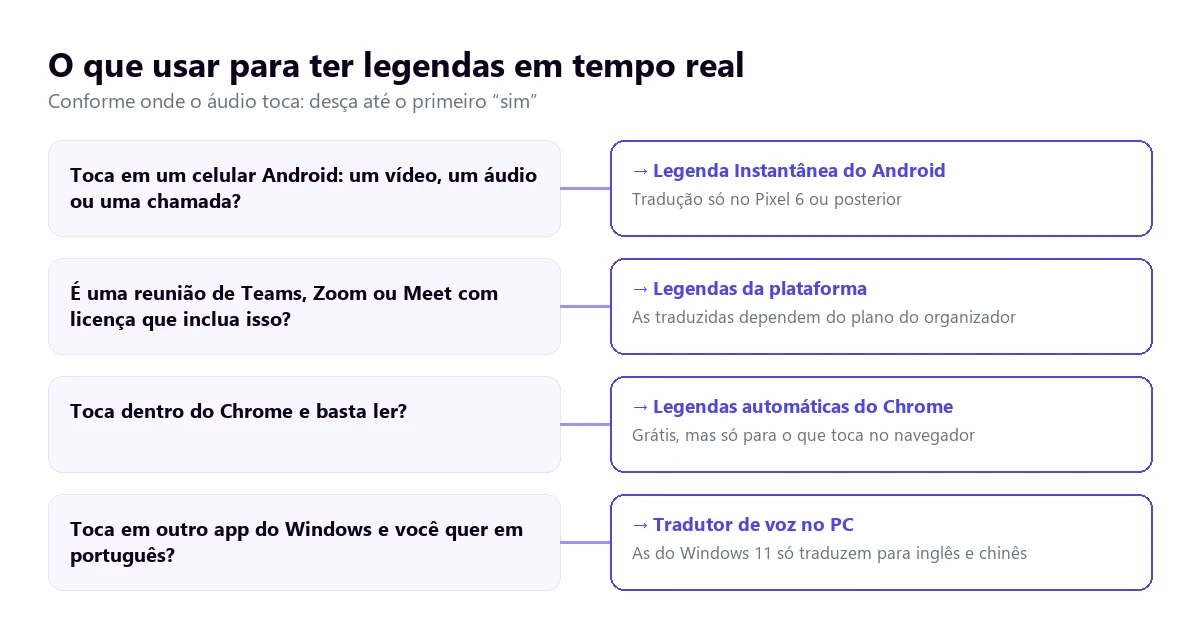
Se não sabe por onde começar, a árvore organiza tudo conforme onde o áudio toca:
Por que falham e como fazer com que acertem mais
Todas essas ferramentas falham nas mesmas situações, porque todas dependem do reconhecimento de voz. Saber disso poupa frustração e, muitas vezes, dá para corrigir:
- O idioma de origem não bate. Se o Chrome ou o Windows esperam inglês e o vídeo está em italiano, vão escrever palavras inglesas sem sentido. Confira o idioma configurado antes de culpar a ferramenta.
- Várias pessoas falam ao mesmo tempo. O reconhecimento fica com a voz mais alta ou mistura frases. Em reuniões, peça que falem um de cada vez.
- Música ou ruído de fundo. Uma trilha sonora alta ou um microfone distante derrubam muito o acerto. O YouTube cita expressamente o ruído de fundo e os sotaques como causas de erro.
- Nomes próprios, siglas e jargão. O modelo escreve a palavra comum que mais se parece. Tenha o original à mão para conferir.
- Volume muito baixo. Algumas funções escutam a mixagem do sistema; se o vídeo está quase em silêncio, ele também está para elas.
- Frases longas e rápidas. Com tradução, o texto vai sempre alguns segundos atrás. Pausar não quebra nada: a ferramenta termina a frase e continua.
Quanto custa ter legendas traduzidas
Transcrever já é grátis em quase todo lugar: Android, Chrome, Windows 11 e as plataformas de reunião incluem isso sem cobrar. O que se paga é a tradução, e cada fabricante a limita do seu jeito: o Google, aos Pixel recentes no celular e ao navegador no computador; a Microsoft, aos Copilot+ PC e a dois idiomas de destino; Teams, Zoom e Meet, aos seus planos empresariais.
Por isso, quando alguém procura legendas em tempo real grátis, a resposta depende do que precisa. Para ler o que se diz no mesmo idioma, há muito por onde escolher sem gastar nada. Para ler em português um áudio em outro idioma que toca fora do navegador, as opções gratuitas se reduzem a cotas limitadas, como os 15 minutos diários do nosso plano Gratuito, ou a testar o Chrome se o conteúdo puder ser aberto em uma aba. Se você procura sobretudo programas para PC, tem a comparação de tradutores de voz.
Outras dúvidas sobre legendas em tempo real
O que significa legenda instantânea?
É o texto que aparece na tela ao mesmo tempo em que se fala, gerado por um reconhecimento de voz ou por uma pessoa que transcreve ao vivo, sem preparação prévia. Diferencia-se da legendagem tradicional porque não há roteiro nem revisão, então chega com um pequeno atraso e algum erro. Pode estar no mesmo idioma do áudio ou traduzida para outro.
Como ativar as legendas em tempo real do Google?
Depende de onde. Em um celular Android, pressione um botão de volume, toque em “Mais” e depois em “Legenda Instantânea”. No Chrome para computador, vá em “Configurações” → “Acessibilidade” e ative as legendas automáticas, e a tradução instantânea se quiser traduzi-las. No YouTube, toque no botão de legendas do player e, na engrenagem, escolha “Traduzir automaticamente”.
Como colocar legendas ao vivo no Windows?
No Windows 11, versão 22H2 ou posterior, pressione Windows + Ctrl + L e baixe o idioma na primeira vez. Nas configurações da janela você escolhe onde aparecem e se incluem o microfone. Lembre que só traduzem para inglês ou chinês simplificado e em um Copilot+ PC; para tê-las em português é preciso um tradutor de voz para Windows.
Existem legendas em tempo real grátis?
Sim, para transcrever: as do Android, do Chrome, do Windows 11, do YouTube e das plataformas de reunião não custam nada. A tradução gratuita é mais limitada: o Chrome traduz o que toca no navegador sem cobrar, e alguns tradutores de voz para PC têm cotas diárias gratuitas. As legendas traduzidas de Teams, Zoom e Meet exigem planos pagos.
Então, qual nós usamos?
Depende de onde o som toca. No celular, a Legenda Instantânea do Android para mensagens de voz e vídeos, sem internet. No computador, se é um vídeo em uma aba e basta ler, as do Chrome. Para todo o resto que toca no Windows em outro idioma, um filme, uma chamada ou uma aula gravada, usamos nosso próprio tradutor de voz com as legendas por cima e a voz original ao fundo. E se a reunião tem legendas traduzidas contratadas, essas primeiro. Se você quer saber como a tecnologia funciona por dentro, está no guia de tradução em tempo real.
Leia em português o que toca no seu PC
Legendas e voz traduzidas de qualquer programa do Windows. 15 minutos grátis por dia, sem cartão.