Un traductor con micrófono sirve para dos cosas muy distintas: que el móvil traduzca lo que dices a alguien que tienes delante, o que tu voz llegue traducida a la otra persona dentro de una videollamada. Lo primero lo hace cualquier app de traducción. Lo segundo pide algo más: que la traducción entre en Zoom, Teams o Meet como si fuera tu propio micrófono, y ahí las opciones se reducen mucho.
En esta guía explicamos qué diferencia hay entre los dos casos, cómo viaja tu voz hasta la otra persona, qué ofrecen hoy las propias plataformas de reuniones y los programas para el ordenador, y cómo montarlo paso a paso sin que el otro tenga que instalar nada. Los datos de Teams, Zoom y Meet salen de su ayuda oficial, consultada entre octubre y noviembre de 2026; donde la ayuda no aclara algo, lo decimos.
En resumen
- ¿La persona está delante? → la app de Google Traductor en modo conversación, con el móvil entre los dos.
- ¿Es una videollamada desde el ordenador? → un traductor de voz para PC con micrófono virtual: el otro te oye traducido y no instala nada.
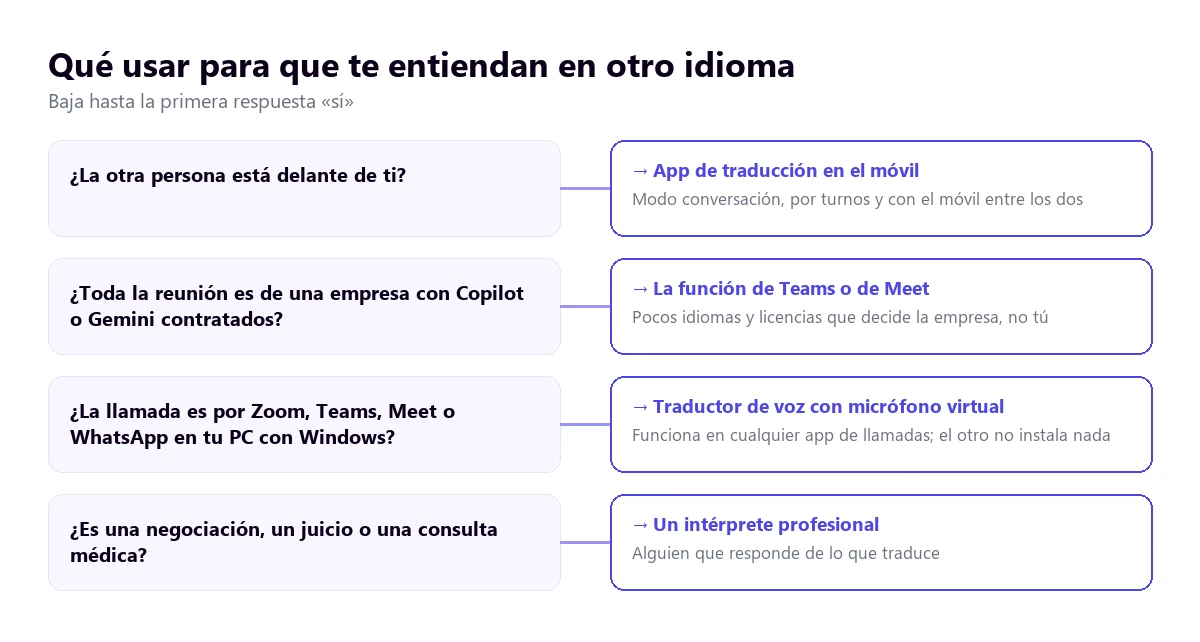
- ¿Toda la reunión es de una empresa con Copilot o Gemini? → el Intérprete de Teams o la traducción de voz de Meet, con sus licencias y pocos idiomas.
- ¿Es una conversación delicada (médico, juicio, contrato)? → un intérprete profesional.
En este artículo
- Dos micrófonos distintos: el cara a cara y la videollamada
- Cómo llega tu voz traducida a la otra persona
- Las opciones que hay hoy para que te oigan traducido
- Paso a paso: que te oigan traducido en Zoom, Teams o Meet
- Auriculares o altavoces: por qué cambia tanto
- Lo que nota la otra persona (y conviene avisar)
- Cuándo no usar un traductor con micrófono
- Otras dudas al traducir con micrófono
- Entonces, ¿cuál usamos nosotros?
Dos micrófonos distintos: el cara a cara y la videollamada
Cuando alguien busca un traductor con micrófono, casi siempre piensa en el móvil: pulsas el icono, hablas y el teléfono dice la frase en otro idioma. Eso funciona porque la otra persona está a un metro y oye el altavoz del teléfono. El micrófono que importa es el del móvil, y el traductor solo tiene que escuchar y responder en voz alta.
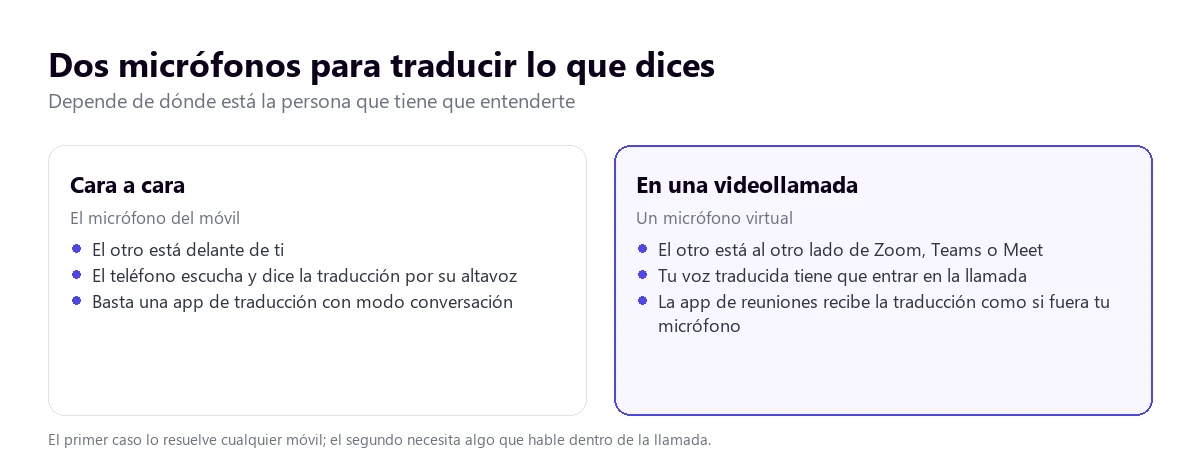
En una videollamada el problema cambia por completo. La otra persona no oye tu habitación: oye lo que Zoom, Teams o Meet mandan desde tu micrófono. Si pones el móvil a traducir junto al ordenador, la llamada recoge tu voz original, la voz del móvil encima y el eco de los altavoces. Se entiende mal y la conversación se vuelve imposible en dos minutos.
La solución que usa un traductor con micrófono de escritorio es un micrófono virtual: un dispositivo de audio que no existe físicamente y que Windows trata como si fuera un micrófono más. El traductor manda ahí la voz ya traducida y la aplicación de reuniones la recoge como si fuera la tuya. Para quien está al otro lado no hay nada raro que configurar: simplemente oye a alguien hablando en su idioma.
Cómo llega tu voz traducida a la otra persona
Por dentro, cualquier traductor con micrófono hace lo mismo en cuatro pasos, y entenderlos ayuda a usarlo bien:
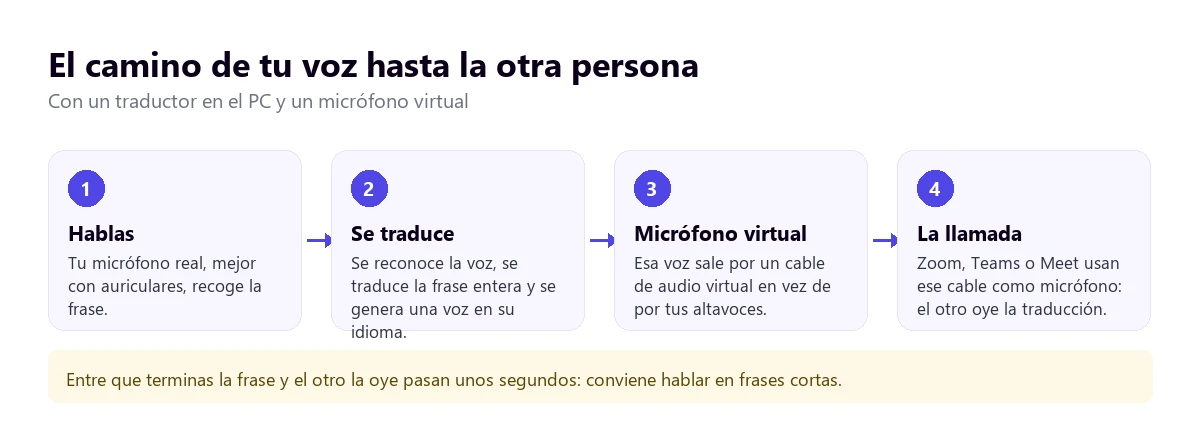
- Escuchar. Tu micrófono real recoge la frase. El sistema espera a una pausa para saber que la has terminado, porque traducir palabra a palabra produce frases sin sentido.
- Reconocer y traducir. La voz se convierte en texto y la frase entera pasa al otro idioma. Ahí se cambia el orden de las palabras, que es justo lo que obliga a esperar al final de la frase.
- Generar la voz. Una voz sintética lee la traducción. Según la herramienta, puede ser una voz estándar o una que imite el tono de quien habla.
- Entrar en la llamada. Esa voz sale por el micrófono virtual y la aplicación de reuniones la envía a la otra persona.
Entre que terminas una frase y el otro la oye pasan unos segundos. Con un traductor de voz para PC lo normal son de 3 a 6, según el idioma y la conexión. No es simultáneo como un intérprete de cabina, y conviene contarlo al empezar la llamada para que nadie se quede esperando en silencio sin saber por qué.
Las opciones que hay hoy para que te oigan traducido
Hay varios caminos para usar un traductor con micrófono en una llamada, y cada uno encaja en un sitio distinto:
| Opción | Dónde funciona | Qué necesita el otro | Idiomas | Coste |
|---|---|---|---|---|
| Traductor de voz en el PC con micrófono virtual | Cualquier app de llamadas en Windows: Zoom, Teams, Meet, WhatsApp | Nada | 78 de destino | 15 min gratis al día; Conversación desde 10,45 € al mes |
| Intérprete de Teams | Reuniones programadas de Teams | Licencia de Microsoft Copilot para oír la traducción | 9 o 10, según la página de ayuda | Licencia de Copilot, 20 h al mes por persona |
| Traducción de voz de Meet | Google Meet | Nada, si el organizador tiene una edición compatible | Inglés con francés, alemán, hindi, italiano, portugués o español | Workspace o Google AI Pro |
| Zoom Voice Translator | App de escritorio de Zoom (Windows y macOS) | Que su cuenta tenga la función activada | 5: inglés, chino, francés, japonés y español | Complemento de pago; precio no publicado |
| App del móvil (modo conversación) | Cara a cara | Estar delante | Decenas | Gratis |
1. Un traductor de voz en el PC con micrófono virtual
Es la única vía que no depende de la plataforma ni de las licencias del otro. El programa escucha la llamada, te da la traducción en voz o en subtítulos, y en sentido contrario coge tu voz, la traduce y la mete en la llamada por el micrófono virtual. Funciona igual en Zoom, Teams, Meet, WhatsApp de escritorio o Discord, porque para todas ellas es solo un micrófono más.
Nuestro traductor de voz para Windows funciona así. El plan gratuito incluye la conversación en los dos sentidos 15 minutos cada día, con voz sintética en español, inglés, francés, alemán, italiano y portugués; si la otra persona habla otro idioma, en el plan gratuito recibe la traducción solo en subtítulos. Los planes de Conversación dan voz en los 78 idiomas, con el tono de quien habla.
Pruébalo en tu próxima llamada
15 minutos gratis al día, sin tarjeta, con la conversación en los dos sentidos incluida.
Hay otros programas de escritorio con la misma idea. VoxisLive también usa un micrófono virtual para su modo reunión, aunque en su plan gratuito ese modo no está incluido, y TransyncAI ofrece un micrófono virtual en sus planes. Los comparamos con datos oficiales en los mejores traductores de voz para PC.
2. El Intérprete de Microsoft Teams
Teams tiene un agente llamado Intérprete que traduce de voz a voz en las reuniones, con la opción de simular tu voz. Funciona bien dentro de una empresa que ya paga Copilot, pero tiene tres límites: hace falta una licencia de Microsoft Copilot, que incluye 20 horas de interpretación por persona al mes; los invitados anónimos no pueden usarlo, y la ayuda lista solo nueve o diez idiomas, según la página que consultes. Lo explicamos a fondo en el traductor simultáneo de Teams.
3. La traducción de voz de Google Meet
Meet traduce lo que dices con una voz parecida a la tuya mientras hablas. Cuando la reunión la organiza alguien con una edición compatible (varias de Google Workspace o Google AI Pro), todos los participantes pueden activarla. A cambio, solo admite un par de idiomas por reunión, siempre con el inglés en uno de los lados, y tiene un límite de 90 minutos por reunión. Si hablas español con un alemán, por ejemplo, no te sirve.
4. Zoom Voice Translator
Zoom anunció su traducción de voz en julio de 2026. Cada participante elige el idioma en que habla y el que quiere oír, pero la función la tiene que activar el administrador de la cuenta, funciona solo en la app de escritorio y por ahora cubre cinco idiomas. Zoom la vende como complemento y no publica el precio, así que no podemos compararla en coste. Más detalle en cómo traducir una reunión de Zoom.
Paso a paso: que te oigan traducido en Zoom, Teams o Meet
Con un traductor con micrófono en Windows, el montaje se hace una vez y después es abrir la llamada y empezar. Estos son los pasos generales; los nombres exactos pueden variar un poco entre versiones de cada aplicación:
- Instala el micrófono virtual. El más usado es VB-CABLE, gratuito. La versión portable de nuestro programa lo instala sola y Windows pide permiso de administrador; en la versión de Microsoft Store hay que instalarlo a mano, porque la Store no permite que un programa instale controladores.
- Elige los idiomas. El tuyo y el de la otra persona. Si el otro mezcla idiomas, deja la detección automática para lo que oyes.
- Activa la conversación en los dos sentidos en el traductor y elige la aplicación de la llamada como fuente de lo que oyes.
- En la aplicación de reuniones, cambia el micrófono a «CABLE Output». En Zoom y Teams está en la configuración de audio; en Meet, en los ajustes de audio de la reunión.
- Haz una prueba de diez segundos antes de la reunión importante: di una frase y pide al otro que te confirme que oye la traducción y no tu voz original.
Si usas Meet o Teams en el navegador
Chrome y Edge eligen el micrófono al abrir la pestaña y no siempre se enteran de un cambio posterior. Si cambias de micrófono con la reunión ya abierta y el otro sigue oyendo tu voz original, sal y vuelve a entrar en la reunión, o elige «CABLE Output» directamente en los ajustes de audio de Meet o de Teams.
Auriculares o altavoces: por qué cambia tanto
Con altavoces, el micrófono real oye también la voz de la otra persona y la traducción que suena por ellos. Si el traductor mandara todo eso a la llamada, el otro escucharía su propia frase traducida de vuelta. Por eso, con altavoces la conversación va por turnos: mientras suena algo, tu micrófono no se envía. Funciona, pero hay que esperar a que termine cada intervención.
Con auriculares, el traductor con micrófono no recoge eco y la conversación es mucho más fluida: puedes empezar a hablar en cuanto el otro termina, sin esperar a que acabe de sonar la traducción. Si vas a usar un traductor con micrófono a menudo, unos auriculares con micrófono son la mejor inversión, por encima de cualquier plan de pago.
Lo que nota la otra persona (y conviene avisar)
Cuando usas un traductor con micrófono, la otra persona oye una voz sintética en su idioma, con unos segundos de retraso. Tres cosas mejoran mucho la conversación:
- Avisar al empezar. Una frase basta: «Uso un traductor de voz, por eso hay un pequeño retraso». Evita que el otro te interrumpa pensando que no le has oído.
- Frases cortas y completas. El sistema traduce cuando detecta una pausa. Las frases largas con incisos acumulan retraso y salen peor traducidas.
- Cuidado con nombres, cifras y siglas. Son lo que más se equivoca. Si un dato es importante, repítelo o escríbelo en el chat de la reunión.
Lo que el otro no nota es nada técnico: no ve ningún bot en la lista de participantes, no tiene que aceptar nada y no instala ningún programa. Para él eres un participante más que habla su idioma, con algo de pausa.
Cuándo no usar un traductor con micrófono
Para una reunión de trabajo, una llamada con un proveedor o una conversación con la familia, un traductor automático resuelve. Pero hay situaciones en las que un error tiene consecuencias y nadie responde de lo traducido: una consulta médica, una declaración, la firma de un contrato o una negociación con mucho en juego. Ahí, un intérprete profesional sigue siendo la opción correcta, porque pregunta cuando no entiende y avisa de un malentendido.
Tampoco es la herramienta para una llamada de teléfono normal desde el móvil, sin ordenador de por medio. Para ese caso, en cómo traducir una llamada en tiempo real repasamos lo que traen Samsung, iPhone y Pixel.
Otras dudas al traducir con micrófono
¿Cómo puedo traducir con micrófono?
Si la persona está delante, abre la app de Google Traductor, toca el icono del micrófono o el modo Conversación y habla por turnos. Si es una videollamada en el ordenador, necesitas un traductor de voz para PC que mande la traducción a la llamada a través de un micrófono virtual, y elegir ese micrófono en Zoom, Teams o Meet.
¿Cómo activar el micrófono del Traductor?
En la app del móvil, la primera vez que tocas el micrófono el teléfono pide permiso: hay que aceptarlo. En la web, el navegador muestra un aviso para permitir el micrófono; si lo rechazaste, se vuelve a activar desde el icono del candado junto a la dirección de la página. En un traductor para PC, el micrófono se elige en sus ajustes de audio.
¿Cómo activar el Traductor de voz?
En la app de Google Traductor, la voz se activa tocando el icono del altavoz junto a la traducción, o entrando en el modo Conversación, que lee cada frase en voz alta. En un traductor con micrófono para el PC, la voz traducida es una opción de sus ajustes: se elige si quieres oírla tú, por los auriculares, o si debe salir hacia la llamada por el micrófono virtual. Las opciones de cada plataforma de reuniones están en nuestra guía de videollamadas.
Entonces, ¿cuál usamos nosotros?
Para hablar con alguien que tenemos delante, la app del móvil: es gratis y para eso no hace falta más. Para las videollamadas con clientes y proveedores que no hablan español usamos nuestro traductor en Windows, con auriculares y el micrófono virtual, porque no dependemos de que la otra empresa tenga Copilot o Gemini ni de que su par de idiomas esté en una lista corta. Y cuando la conversación es delicada, llamamos a un intérprete.
Que te entiendan en su idioma
15 minutos gratis al día, sin tarjeta, con la conversación en los dos sentidos incluida.